
Excel検索のワイルドカード活用法:アスタリスクと疑問符の使い方

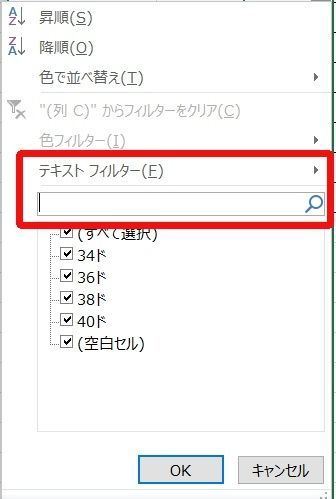
Excel検索の機能をより効果的に使用するために、ワイルドカードを活用する方法について解説します。ワイルドカードとは、特定の文字や文字列を表す代替記号のことで、Excelでは主にアスタリスク()と疑問符(?)が使われます。これらのワイルドカードを活用することで、あいまい検索をマスターできます。
この記事では、ワイルドカードを使用した検索の基本的な方法と、アスタリスクと疑問符の使い方について詳しく説明します。また、ワイルドカードを使用する際の注意点や、検索対象を絞り込む方法についても触れます。
ワイルドカードとは何か
ワイルドカードとは、特定の文字や文字列を表す代替記号のことで、Excelでは主にアスタリスク(*)と疑問符(?)が使われます。これらのワイルドカードを活用することで、あいまい検索をマスターできます。ワイルドカードを使用することで、曖昧な検索条件を指定し、目的のデータを効率的に探し出すことができます。
ワイルドカードを使用した検索の基本的な方法は、検索したいデータが含まれるセル範囲を選択し、ホームタブの検索と置換をクリックして検索ボックスにワイルドカードを含む検索文字列を入力することです。検索結果が表示されるので、必要に応じて置換や削除を行います。ワイルドカードを使用する際には、過度な使用はパフォーマンスに影響することがあるため、検索対象をできるだけ絞り込むことが望ましいです。
また、ワイルドカード文字は検索エンジンやデータベースごとに扱いが異なる場合があるため、使用前にドキュメントを確認してください。たとえば、アスタリスク(*)は、任意の数の文字に一致させることができます。例えば、「検索」と検索すると、「検索」で始まるすべての単語がヒットします。一方、疑問符(?)は、任意の1文字に一致させます。例えば、「検索?」と検索すると、「検索」に1文字続く単語がヒットします。
Excelでのワイルドカードの使用方法
Excelでのワイルドカードの使用方法は、検索機能をより効果的に使用するために非常に重要です。ワイルドカードとは、特定の文字や文字列を表す代替記号のことで、Excelでは主にアスタリスク(*)と疑問符(?)が使われます。これらのワイルドカードを活用することで、あいまい検索をマスターできます。
ワイルドカードを使用した検索の基本的な方法は、検索したいデータが含まれるセル範囲を選択し、ホームタブの検索と置換をクリックして検索ボックスにワイルドカードを含む検索文字列を入力することです。検索結果が表示されるので、必要に応じて置換や削除を行います。アスタリスクは、任意の数の文字に一致させることができます。例えば、「apple*」と検索すると、「apple」で始まるすべての単語が見つかります。
一方、疑問符は、任意の1文字に一致させます。例えば、「appl?」と検索すると、「apple」ではなく「apply」が見つかります。これらのワイルドカードを組み合わせることで、より複雑な検索条件を指定することができます。ただし、ワイルドカードを使用する際には、過度な使用はパフォーマンスに影響することがあるため、検索対象をできるだけ絞り込むことが望ましいです。
アスタリスク()と疑問符(?)の使い方
アスタリスク()と疑問符(?)は、Excelの検索機能でよく使用されるワイルドカードです。アスタリスクは、任意の数の文字に一致させることができます。例えば、「apple」と検索すると、「apple」で始まるすべての単語が見つかります。一方、疑問符は、任意の1文字に一致させます。例えば、「appl?」と検索すると、「apple」ではなく「apply」が見つかります。
これらのワイルドカードを活用することで、あいまい検索をマスターできます。例えば、特定の単語の前方一致や後方一致を検索したい場合、アスタリスクを使用することができます。また、特定の単語の途中の文字を検索したい場合、疑問符を使用することができます。
ワイルドカードを使用する際には、検索対象をできるだけ絞り込むことが望ましいです。過度な使用はパフォーマンスに影響することがあるため、検索条件をできるだけ具体的に指定することが重要です。また、ワイルドカード文字は検索エンジンやデータベースごとに扱いが異なる場合があるため、使用前にドキュメントを確認してください。
ワイルドカードを使用した検索の基本的な方法
ワイルドカードを使用した検索の基本的な方法は、検索したいデータが含まれるセル範囲を選択し、ホームタブの検索と置換をクリックして検索ボックスにワイルドカードを含む検索文字列を入力することです。検索結果が表示されるので、必要に応じて置換や削除を行います。ワイルドカードには、アスタリスク()と疑問符(?)の2種類があります。アスタリスクは、任意の数の文字に一致させることができます。例えば、「検索」と検索すると、「検索」で始まるすべての単語がヒットします。
ワイルドカードを使用することで、曖昧な検索条件を指定し、目的のデータを効率的に探し出すことができます。ただし、ワイルドカードを使用する際には、過度な使用はパフォーマンスに影響することがあるため、検索対象をできるだけ絞り込むことが望ましいです。また、ワイルドカード文字は検索エンジンやデータベースごとに扱いが異なる場合があるため、使用前にドキュメントを確認してください。
ワイルドカードを使用することで、Excelの検索機能をより効果的に使用することができます。アスタリスクと疑問符を活用することで、あいまい検索をマスターできます。ワイルドカードを使用する際には、検索対象をできるだけ絞り込むことが重要です。そうすることで、目的のデータを効率的に探し出すことができます。
ワイルドカードの種類と使用例
ワイルドカードには、アスタリスク()と疑問符(?)の2種類があります。アスタリスクは、任意の数の文字に一致させることができます。例えば、「検索」と検索すると、「検索」で始まるすべての単語がヒットします。疑問符は、任意の1文字に一致させます。例えば、「検索?」と検索すると、「検索」に1文字続く単語がヒットします。
アスタリスクは、検索文字列の前方一致や後方一致にも使用できます。例えば、「検索」と検索すると、「検索」で始まるすべての単語がヒットします。一方、「検索」と検索すると、「検索」で終わるすべての単語がヒットします。アスタリスクを前後に使用すると、検索文字列を部分一致させることができます。
ワイルドカードを使用することで、曖昧な検索条件を指定し、目的のデータを効率的に探し出すことができます。ただし、ワイルドカードを使用する際には、過度な使用はパフォーマンスに影響することがあるため、検索対象をできるだけ絞り込むことが望ましいです。また、ワイルドカード文字は検索エンジンやデータベースごとに扱いが異なる場合があるため、使用前にドキュメントを確認してください。
ワイルドカードの注意点と使用上の注意
ワイルドカードを使用する際には、パフォーマンスに影響を与える可能性があるため、検索対象をできるだけ絞り込むことが望ましいです。ワイルドカード文字は検索エンジンやデータベースごとに扱いが異なる場合があるため、使用前にドキュメントを確認してください。また、ワイルドカードを使用することで、曖昧な検索条件を指定し、目的のデータを効率的に探し出すことができますが、過度な使用は検索結果の精度に影響を与える可能性があります。
ワイルドカードを使用する場合、アスタリスクと疑問符の使い方に注意する必要があります。アスタリスクは、任意の数の文字に一致させることができますが、疑問符は、任意の1文字に一致させます。したがって、検索条件を正確に指定するために、ワイルドカードの使い方を理解することが重要です。
また、ワイルドカードを使用する際には、検索対象のデータを理解する必要があります。検索対象のデータがテキストデータである場合、ワイルドカードを使用することで、目的のデータを効率的に探し出すことができます。しかし、検索対象のデータが数値データである場合、ワイルドカードを使用することはできません。したがって、検索対象のデータを理解し、適切な検索方法を選択することが重要です。
まとめ
ワイルドカードを使用した検索は、Excelの検索機能をより効果的に使用するための重要なテクニックです。アスタリスク()と疑問符(?)の2種類のワイルドカードを使用することで、曖昧な検索条件を指定し、目的のデータを効率的に探し出すことができます。
アスタリスクは、任意の数の文字に一致させることができます。例えば、「apple」と検索すると、「apple」で始まるすべての単語がヒットします。一方、疑問符は、任意の1文字に一致させます。例えば、「appl?」と検索すると、「apple」ではなく「apply」がヒットします。これらのワイルドカードを活用することで、あいまい検索をマスターできます。
ワイルドカードを使用する際には、過度な使用はパフォーマンスに影響することがあるため、検索対象をできるだけ絞り込むことが望ましいです。また、ワイルドカード文字は検索エンジンやデータベースごとに扱いが異なる場合があるため、使用前にドキュメントを確認してください。
よくある質問
Excel検索でワイルドカードを使用する方法は?
Excel検索でワイルドカードを使用するには、アスタリスク(*) と 疑問符(?) の2つの記号を使用します。アスタリスクは、任意の文字列を表します。たとえば、「*検索語句」や「検索語句*」と入力すると、検索語句を含む任意の文字列を検索できます。一方、疑問符は、任意の1文字を表します。たとえば、「検索語句?」と入力すると、検索語句の後に任意の1文字が続く文字列を検索できます。
ワイルドカードを使用した検索の注意点は?
ワイルドカードを使用した検索では、検索語句の長さ に注意する必要があります。アスタリスクを使用すると、検索語句の長さが不定になります。したがって、検索結果が多すぎる場合は、検索語句を絞り込む必要があります。また、疑問符を使用すると、検索語句の長さが固定されます。したがって、検索結果が少なすぎる場合は、検索語句を広げる必要があります。
ワイルドカードを使用した検索の例は?
ワイルドカードを使用した検索の例として、電話番号の検索 が挙げられます。たとえば、「03-*-*」と入力すると、03から始まる電話番号を検索できます。また、「*-1234」と入力すると、末尾が1234の電話番号を検索できます。
ワイルドカードを使用した検索の活用法は?
ワイルドカードを使用した検索の活用法として、データの抽出 が挙げられます。たとえば、顧客データから特定の電話番号を抽出したい場合、ワイルドカードを使用した検索を使用できます。また、データの フィルタリング にも使用できます。たとえば、特定の条件を満たすデータを抽出したい場合、ワイルドカードを使用した検索を使用できます。
コメントを残す
コメントを投稿するにはログインしてください。
関連ブログ記事