
Excelでデータの最終行を取得する方法:VBAと関数の使い方

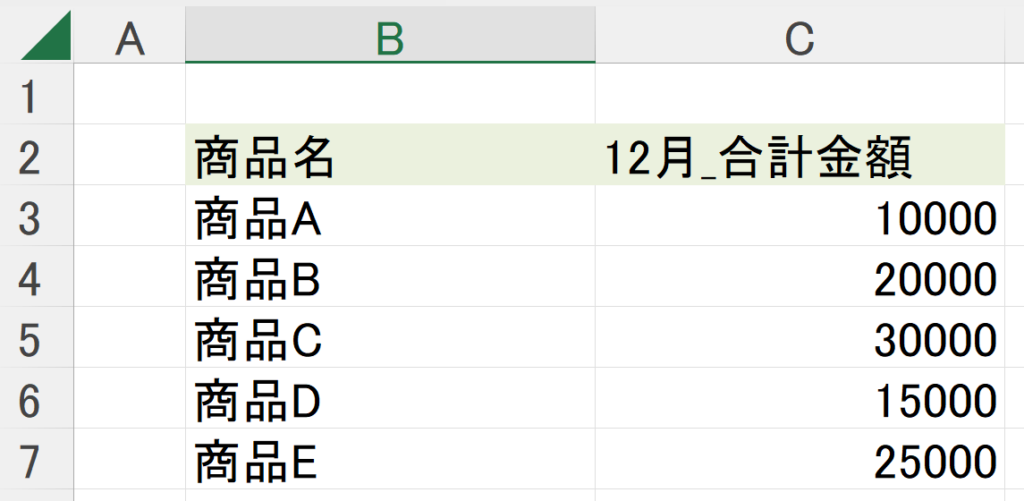
Excel でデータの最終行を取得する方法について解説します。データの範囲が動的に変化する場合、最終行の取得は特に重要です。データの最終行を取得することで、データの入力、修正、削除などの作業を自動化することができます。この記事では、VBA を使用した方法から、関数 を利用したシンプルな方法まで、さまざまな場面での最終行取得のテクニックを紹介します。
データの最終行を取得することのメリットは、データの処理を自動化することで、作業時間を短縮し、エラーを減らすことができます。また、データの範囲が動的に変化する場合、最終行の取得はデータの正確性を保つために不可欠です。この記事では、最終行取得の必要性とともに、VBA と 関数 を利用した最終行取得の方法を解説します。
この記事を読むことで、Excel でデータの最終行を取得する方法をマスターし、データの処理を自動化することができます。また、データの範囲が動的に変化する場合に、最終行の取得がどのように役立つかを理解することができます。
Excelでデータの最終行を取得する必要性
Excelでデータの最終行を取得する必要性は、データの範囲が動的に変化する場合に特に重要です。データの最終行を取得することで、データの入力、修正、削除などの操作を自動化することができます。たとえば、データの最終行に新しいデータを追加する場合、最終行の取得は必須です。また、データの最終行を取得することで、データの範囲を動的に変更することができ、データの管理が容易になります。
データの最終行を取得することで、データの自動化が可能になります。データの入力、修正、削除などの操作を自動化することで、作業時間を短縮し、作業効率を向上させることができます。また、データの最終行を取得することで、データのエラーを防止することができます。データの範囲が動的に変化する場合、データの最終行を取得しないと、データのエラーが発生する可能性があります。
データの最終行を取得する方法は、VBAを使用する方法と、関数を利用する方法があります。VBAを使用する方法は、データの最終行を取得するためのプログラムを作成する必要がありますが、関数を利用する方法は、シンプルな式を使用してデータの最終行を取得することができます。どちらの方法も、データの最終行を取得するために有効です。
VBAを利用したデータの最終行取得方法
VBA(Visual Basic for Applications)を利用してデータの最終行を取得する方法は、Excelの自動化処理に役立ちます。VBA を使用することで、データの範囲が動的に変化しても、最終行を自動的に取得することができます。
まず、VBA エディターを開きます。VBA エディターは、Excelの「開発」タブからアクセスできます。VBA エディターを開いた後、モジュールを挿入し、以下のコードを記述します。
vb

Sub 最終行取得()

Dim ws As Worksheet

Set ws = ActiveSheet

Dim 最終行 As Long

最終行 = ws.Cells(ws.Rows.Count, "A").End(xlUp).Row

MsgBox "最終行は " & 最終行 & " 行目です。"

End Sub
このコードでは、ActiveSheet オブジェクトを使用して、現在アクティブなシートを取得します。次に、Cells オブジェクトを使用して、指定された列の最終行を取得します。End メソッドを使用して、データの最終行を検索します。最後に、MsgBox 関数を使用して、最終行を表示します。
このコードを実行することで、データの最終行を自動的に取得することができます。VBA を利用したデータの最終行取得方法は、Excelの自動化処理に役立ちます。
関数を利用したデータの最終行取得方法
関数を利用したデータの最終行取得方法は、シンプルで便利です。Excelには、データの最終行を取得するための関数が用意されています。たとえば、LOOKUP関数やINDEX関数、MATCH関数などが利用できます。
LOOKUP関数は、指定された値を検索し、対応する値を返します。データの最終行を取得するには、LOOKUP関数に空白文字列を指定し、データ範囲を検索することで、最終行の値を取得できます。たとえば、=LOOKUP(2,1/(A:A<>""))という式を使用すると、列Aの最終行の値を取得できます。
INDEX関数とMATCH関数を組み合わせることもできます。MATCH関数は、指定された値を検索し、対応する行番号を返します。INDEX関数は、指定された行番号と列番号から値を返します。データの最終行を取得するには、MATCH関数に空白文字列を指定し、データ範囲を検索することで、最終行の行番号を取得し、INDEX関数で値を取得できます。たとえば、=INDEX(A:A,MATCH(2,1/(A:A<>"")))という式を使用すると、列Aの最終行の値を取得できます。
最終行を利用したデータ入力と修正
データ入力や修正の際に最終行を利用することで、データの管理が容易になります。最終行を取得することで、データの範囲が動的に変化しても、常に最新のデータにアクセスすることができます。たとえば、データの最終行に新しいデータを追加する場合、最終行を取得してからデータを入力することで、データの重複や欠損を防ぐことができます。
また、データ修正の際にも最終行を利用することで、効率的なデータ管理が可能になります。最終行を取得してからデータを修正することで、最新のデータに基づいて修正を行うことができます。さらに、最終行を利用してデータのバリデーションを行うこともできます。最終行を取得してからデータをチェックすることで、データのエラーを検出して修正することができます。
最終行を利用したデータ入力と修正は、VBAや関数を利用して実現することができます。VBAを利用することで、データの入力や修正を自動化することができます。また、関数を利用することで、データの最終行を簡単に取得することができます。最終行を利用したデータ入力と修正は、データ管理の効率化に役立ちます。
最終行を利用したデータ削除と整理
データの最終行を取得することで、不要なデータの削除や整理が容易になります。たとえば、データの最終行を取得して、その行以下のデータを削除することで、不要なデータを削除できます。また、データの最終行を取得して、その行に基づいてデータをフィルタリングすることで、必要なデータのみを抽出できます。
データの最終行を取得することで、データの整理も容易になります。たとえば、データの最終行を取得して、その行に基づいてデータを並べ替えることで、データを整理できます。また、データの最終行を取得して、その行に基づいてデータをグループ化することで、データをカテゴリ別に整理できます。
VBAを使用してデータの最終行を取得することで、データの削除や整理を自動化することもできます。たとえば、VBAを使用してデータの最終行を取得し、その行以下のデータを自動的に削除するマクロを作成できます。また、VBAを使用してデータの最終行を取得し、その行に基づいてデータを自動的にフィルタリングするマクロを作成できます。
データの最終行取得を利用した自動化方法
データの最終行取得を利用した自動化方法は、Excelでのデータ処理を効率化するために非常に重要です。データの範囲が動的に変化する場合、最終行の取得は特に重要です。最終行を取得することで、データの入力、修正、削除などの処理を自動化することができます。
VBA を使用することで、データの最終行を取得し、自動化処理を実行することができます。たとえば、データの最終行に新しいデータを追加する場合、VBAを使用して最終行を取得し、新しいデータを入力することができます。また、データの最終行を取得して、データの修正や削除を行うこともできます。
データの最終行取得を利用した自動化方法は、関数 を使用することでも実現できます。たとえば、ROW 関数や COUNTA 関数を使用してデータの最終行を取得し、自動化処理を実行することができます。これらの関数を使用することで、VBAを使用しなくてもデータの最終行を取得し、自動化処理を実行することができます。
データの最終行取得を利用した自動化方法は、Excelでのデータ処理を効率化するために非常に重要です。最終行を取得することで、データの入力、修正、削除などの処理を自動化することができます。また、VBAや関数を使用することで、データの最終行を取得し、自動化処理を実行することができます。
まとめ
Excelでデータの最終行を取得する方法は、データの範囲が動的に変化する場合に特に重要です。データの最終行を取得することで、データの入力、修正、削除などの処理を自動化することができます。
VBA を使用することで、データの最終行を取得することができます。VBAの Cells.Find メソッドや Range.End メソッドを使用することで、データの最終行を取得することができます。また、関数 を使用することで、データの最終行を取得することもできます。たとえば、LOOKUP 関数や INDEX 関数、MATCH 関数を組み合わせて使用することで、データの最終行を取得することができます。
データの最終行を取得することのメリットは、データの処理を自動化することができることです。データの入力、修正、削除などの処理を自動化することで、作業時間を短縮することができます。また、データの最終行を取得することで、データの範囲が動的に変化する場合にも対応することができます。
データの最終行を取得する方法は、シートの設定 に応じて異なります。たとえば、データの範囲がテーブル形式の場合、テーブルの最終行を取得する必要があります。また、データの範囲が動的に変化する場合、データの最終行を取得する方法を変更する必要があります。
よくある質問
Excelでデータの最終行を取得する方法は何ですか?
Excelでデータの最終行を取得する方法は、VBAと関数の2つがあります。VBAを使用する方法は、Range.FindメソッドやCells.Rows.Countプロパティを使用して最終行を取得します。たとえば、Range("A" & Cells.Rows.Count).End(xlUp).Rowというコードを使用すると、A列の最終行を取得できます。一方、関数を使用する方法は、LOOKUP関数やINDEX/MATCH関数を使用して最終行を取得します。たとえば、=LOOKUP(2,1/(A:A<>""))という式を使用すると、A列の最終行を取得できます。
VBAでデータの最終行を取得する方法は何ですか?
VBAでデータの最終行を取得する方法は、Range.FindメソッドやCells.Rows.Countプロパティを使用します。たとえば、Range("A" & Cells.Rows.Count).End(xlUp).Rowというコードを使用すると、A列の最終行を取得できます。また、Range.Findメソッドを使用して、指定した範囲内で最終行を取得することもできます。たとえば、Range("A:A").Find("*", SearchOrder:=xlByRows, SearchDirection:=xlPrevious).Rowというコードを使用すると、A列の最終行を取得できます。
Excelの関数を使用してデータの最終行を取得する方法は何ですか?
Excelの関数を使用してデータの最終行を取得する方法は、LOOKUP関数やINDEX/MATCH関数を使用します。たとえば、=LOOKUP(2,1/(A:A<>""))という式を使用すると、A列の最終行を取得できます。また、=INDEX(A:A,MATCH(2,1/(A:A<>"")))という式を使用すると、A列の最終行を取得できます。これらの関数を使用することで、VBAを使用せずにデータの最終行を取得することができます。
データの最終行を取得する方法は、どのバージョンのExcelで使用できますか?
データの最終行を取得する方法は、Excel 2010以降のバージョンで使用できます。Excel 2007以前のバージョンでは、一部の関数やVBAのメソッドが使用できないため、データの最終行を取得する方法が制限されます。したがって、データの最終行を取得する必要がある場合は、Excel 2010以降のバージョンを使用することをお勧めします。
コメントを残す
コメントを投稿するにはログインしてください。
関連ブログ記事