
Excel置換ショートカット:Ctrl+Hで作業効率を大幅に向上

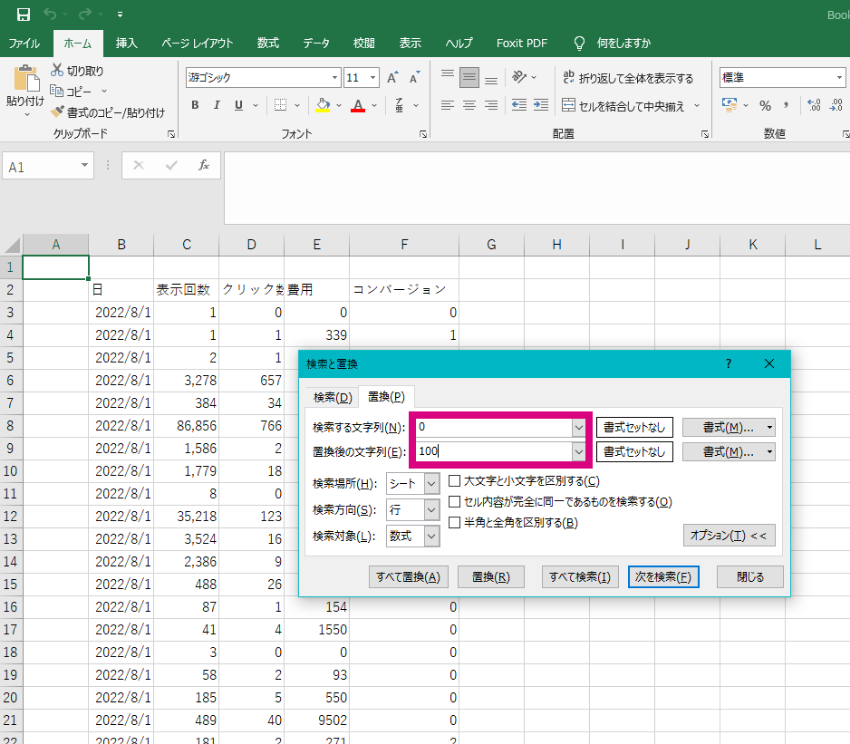
Excel を使用する際に、データの整理や修正作業は非常に時間がかかることがあります。この記事では、Excel の便利な機能である 置換ショートカット を紹介します。この機能を活用することで、作業効率を大幅に向上させることができます。
Ctrl + H を押すことで呼び出すことができる 置換ショートカット は、データの整理や修正作業を短時間で完了させることができます。この機能は、ワイルドカード や 正規表現 を利用してより柔軟な置換が可能です。また、複数の シート や ブック にまたがって一括置換を行うことができます。
この記事では、置換ショートカット の基本的な使い方から、より高度な使い方までを紹介します。また、置換ショートカット を効果的に活用するためのTipsも紹介します。
Excelの置換ショートカットとは
Excelの置換ショートカットとは、Excelでデータを効率的に整理・修正するための機能です。大量のデータを扱うビジネスシーンにおいて、データの整理や修正作業は非常に時間がかかることがありますが、置換ショートカットを活用することで短時間で作業が完了します。この機能は、Ctrl + Hを押すことで呼び出すことができます。
ワイルドカードや正規表現を利用してより柔軟な置換が可能です。たとえば、特定の文字列を含むセルを一括して置換したり、特定のパターンに一致する文字列を置換したりすることができます。また、複数のシートやブックにまたがって一括置換を行うことができます。
置換ショートカットを効果的に活用することで、Excelでの作業効率を大幅に向上させることができます。ただし、置換後の確認は必ず行うことが重要です。置換ミスを防ぐために、置換前にデータをバックアップすることもおすすめです。
Ctrl + Hで置換ショートカットを呼び出す
Ctrl + H を押すことで、Excelの置換ショートカットを呼び出すことができます。このショートカットを利用することで、データの整理や修正作業を短時間で完了することができます。大量のデータを扱うビジネスシーンにおいて、データの整理や修正作業は非常に時間がかかることがありますが、置換ショートカットを活用することで作業効率を大幅に向上させることができます。
置換ショートカットを呼び出すと、置換ダイアログボックスが表示されます。このダイアログボックスでは、置換する文字列や置換後の文字列を入力することができます。また、ワイルドカードや正規表現を利用してより柔軟な置換が可能です。置換範囲を指定することもでき、複数のシートやブックにまたがって一括置換を行うことができます。
置換ショートカットを効果的に活用するためには、置換後の確認は必ず行うことが重要です。置換したデータが正しいことを確認することで、データの整理や修正作業を確実に完了することができます。
ワイルドカードと正規表現を利用した置換
ワイルドカードと正規表現を利用した置換は、Excelの置換ショートカットの機能をさらに強化します。ワイルドカードを使用することで、特定の文字列を含むセルを検索し、置換することができます。たとえば、*を使用すると、任意の文字列を表すことができます。また、?を使用すると、任意の1文字を表すことができます。
正規表現を使用することで、さらに複雑なパターンを検索し、置換することができます。たとえば、[0-9]を使用すると、任意の数字を表すことができます。また、[a-zA-Z]を使用すると、任意の英字を表すことができます。正規表現を使用することで、より柔軟な置換が可能になります。
ワイルドカードと正規表現を利用した置換は、データの整理や修正作業を大幅に効率化します。大量のデータを扱うビジネスシーンにおいて、データの整理や修正作業は非常に時間がかかることがありますが、ワイルドカードと正規表現を利用した置換を活用することで短時間で作業が完了します。
複数のシートやブックにまたがる一括置換
Excelの置換ショートカットを使用することで、複数のシートやブックにまたがって一括置換を行うことができます。これは、同じデータを複数のシートやブックに保存している場合に非常に便利です。たとえば、複数の部門のデータをまとめたブックがあり、各部門のシートに同じデータが保存されている場合、一括置換を使用することで、すべてのシートのデータを一括で更新することができます。
一括置換を行うには、置換ショートカットのダイアログボックスを開き、「ワークシート」 または 「ワークブック」 を選択します。次に、置換対象のシートやブックを選択し、置換を実行します。これにより、選択したシートやブックのすべてのデータが一括で更新されます。
一括置換は、データの整理や修正作業を大幅に効率化することができます。ただし、置換後の確認は必ず行うことが重要です。置換が正しく行われたかどうかを確認し、必要に応じて修正を行うことで、データの正確性を確保することができます。
置換後の確認の重要性
置換作業を完了した後、必ず置換後の確認を行うことが重要です。置換後の確認は、置換が正しく行われたかどうかを確認するために行われます。置換後の確認を行わないと、データの不整合やエラーが発生する可能性があります。特に、大量のデータを扱う場合、置換後の確認は非常に重要です。
データのバックアップも置換後の確認の重要な側面です。データのバックアップを取ることで、置換作業でエラーが発生した場合に、元のデータに戻すことができます。データのバックアップは、Excelのファイルを別の場所に保存することで行うことができます。
置換後の確認は、視覚的な確認とデータの検証の2つの方法で行うことができます。視覚的な確認は、置換後のデータを目で確認することで行われます。データの検証は、Excelの関数を使用してデータの正確性を確認することで行われます。両方の方法を組み合わせることで、置換後の確認をより効果的に行うことができます。
まとめ
Excelの置換ショートカットは、作業効率を大幅に向上させる便利な機能です。大量のデータを扱うビジネスシーンにおいて、データの整理や修正作業は非常に時間がかかることがありますが、置換ショートカットを活用することで短時間で作業が完了します。
Ctrl + Hを押すことで呼び出すことができる置換ショートカットの基本は、非常にシンプルです。ワイルドカードや正規表現を利用してより柔軟な置換が可能です。また、複数のシートやブックにまたがって一括置換を行うことができます。
しかし、置換作業を行う際には、置換後の確認は必ず行うことが重要です。置換後のデータが正確であることを確認することで、作業ミスを防ぐことができます。置換ショートカットを効果的に活用することで、Excelでの作業効率を大幅に向上させることができます。
よくある質問
Excel置換ショートカットとは何か
Excel置換ショートカットとは、Excel でデータを効率的に置換するためのショートカットキーです。Ctrl+H を押すことで、置換ダイアログボックスが表示され、指定した文字列を他の文字列に置換することができます。このショートカットキーを使用することで、データの置換作業を大幅に効率化することができます。
Excel置換ショートカットの使い方はどうか
Excel置換ショートカットの使い方は非常に簡単です。Ctrl+H を押すことで、置換ダイアログボックスが表示されます。ここで、「検索」 欄に置換したい文字列を入力し、「置換」 欄に置換後の文字列を入力します。次に、「置換」 ボタンをクリックすることで、指定した文字列が置換されます。
Excel置換ショートカットの利点は何か
Excel置換ショートカットの利点は、データの置換作業を大幅に効率化できることです。Ctrl+H を押すことで、置換ダイアログボックスが表示され、指定した文字列を他の文字列に置換することができます。これにより、データの置換作業に費やす時間を大幅に短縮することができます。また、Excel のショートカットキーを使用することで、作業効率を向上させることができます。
Excel置換ショートカットはどのバージョンで使用できるか
Excel置換ショートカットは、Excel 2010 以降のバージョンで使用できます。Excel 2010 以降のバージョンでは、Ctrl+H を押すことで、置換ダイアログボックスが表示されます。ただし、Excel 2007 以前のバージョンでは、Ctrl+H を押しても置換ダイアログボックスが表示されないため、別の方法で置換作業を行う必要があります。
コメントを残す
コメントを投稿するにはログインしてください。
関連ブログ記事