
Excel表をWordに綺麗に挿入する方法:フォーマットを保持して貼り付けるテクニック

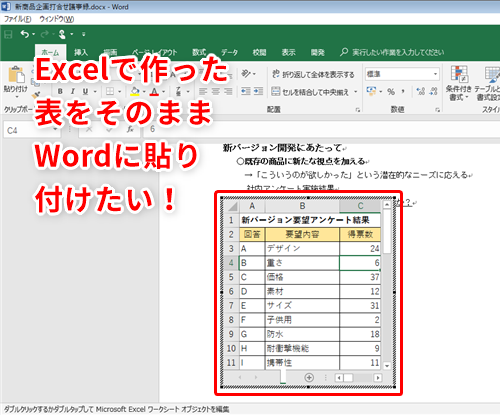
Excel表をWordに綺麗に挿入する方法を探している方は、この記事を読んでください。この記事では、Excelの表をWordに貼り付ける際に、フォーマットを保持するためのテクニックを紹介します。Word文書にExcelの表を貼り付ける際に、フォーマットが崩れるという問題はよくありますが、この記事では、その問題を解決するための方法を紹介します。
Excelの表をWordに貼り付ける際に、フォーマットを保持するには、Wordの貼り付けオプションを正しく設定する必要があります。Wordの貼り付けオプションを使用することで、Excelの表をWord文書に問題なく貼り付けることができます。また、WordでExcelの表を編集する方法や、セルの幅や高さを調整する方法なども紹介します。
Excel表をWordに挿入するための基本的なステップ
Excel表をWordに綺麗に挿入するためには、基本的なステップを理解する必要があります。まず、Excelで作成した表をコピーする必要があります。このとき、セル範囲を選択し、右クリックメニューから「コピー」を選択するか、キーボードショートカットの「Ctrl+C」を使用します。
次に、Word文書を開き、挿入したい位置にカーソルを移動します。右クリックメニューから「貼り付け」を選択するか、キーボードショートカットの「Ctrl+V」を使用して、コピーした表をWord文書に貼り付けます。このとき、貼り付けオプションを選択し、「ソースの書式を保持」を選択することで、Excelで設定したフォーマットを保持したままWord文書に貼り付けることができます。
また、Word文書に貼り付けた表のサイズと位置を調整する必要がある場合があります。このとき、表のプロパティを使用して、表の幅や高さを調整したり、表の位置を指定したりすることができます。さらに、Word文書に貼り付けた表の書式を調整する必要がある場合もあります。このとき、表のスタイルを使用して、表のフォントや色を変更したり、表の罫線を追加したりすることができます。
Excelで表をコピーする方法
Excelで表をコピーするには、まず表を選択する必要があります。表を選択するには、セル範囲を選択するか、表全体を選択することができます。セル範囲を選択するには、コピーしたいセルの範囲をマウスで選択します。表全体を選択するには、Ctrl+Aキーを押すか、「ホーム」タブの「編集」グループにある「すべて選択」ボタンをクリックします。
表を選択したら、「ホーム」タブの「クリップボード」グループにある「コピー」ボタンをクリックするか、Ctrl+Cキーを押して表をコピーします。また、右クリックメニューから「コピー」を選択することもできます。コピーした表は、クリップボードに保存され、Wordに貼り付けることができます。
コピーする際には、フォーマットを保持するために、「値と書式のコピー」を選択することができます。これにより、表の書式が保持され、Wordに貼り付けたときに崩れを防ぐことができます。
Wordで表を貼り付ける方法
Wordで表を貼り付ける際には、フォーマットの保持が重要です。Excelで作成した表をWordに貼り付ける場合、フォーマットが崩れてしまうことがありますが、適切な方法を使用すれば、フォーマットを保持したまま貼り付けることができます。
まず、Excelで表をコピーします。コピーする際には、セル範囲を選択し、右クリックして「コピー」を選択します。次に、Wordで貼り付けたい場所にカーソルを移動し、右クリックして「貼り付け」を選択します。この時、貼り付けオプションを選択し、「ソースの書式を保持」を選択することで、フォーマットを保持したまま貼り付けることができます。
また、Wordで表を貼り付けた後、表のサイズと位置を調整することができます。表を選択し、右クリックして「表のプロパティ」を選択すると、表のサイズと位置を調整することができます。さらに、表の書式を調整することもできます。表を選択し、右クリックして「表の書式設定」を選択すると、表の書式を調整することができます。
貼り付けオプションを選択し、フォーマットを保持する方法
Excel表をWordに綺麗に挿入するためには、貼り付けオプションを選択し、フォーマットを保持することが重要です。Wordで表を貼り付ける際、デフォルトではWordのフォーマットに変換され、元のExcel表のフォーマットが崩れてしまうことがあります。ただし、ソースの書式を保持を選択することで、Excel表の元のフォーマットを保持したままWordに貼り付けることができます。
これを行うには、Wordで表を貼り付ける際に、右クリックメニューから貼り付けオプションを選択し、ソースの書式を保持をクリックします。すると、Excel表の元のフォーマットが保持されたままWordに貼り付けることができます。ただし、Wordのバージョンによっては、貼り付けオプションの位置が異なる場合があります。
また、ソースの書式を保持を選択しても、表のサイズや位置がWordの文書に合わせて調整される場合があります。そのため、貼り付けた表のサイズや位置を調整する必要がある場合があります。
表のサイズと位置を調整する方法
WordにExcelの表を貼り付けた後、表のサイズと位置を調整する必要があります。表のサイズを調整するには、表の周囲のハンドルをドラッグしてサイズを変更します。また、セルの幅や高さを調整するには、セルの境界線をドラッグしてサイズを変更します。
表の位置を調整するには、表を選択し、配置タブの位置グループで、表の位置を選択します。ここで、表の位置を指定することができます。また、表の揃えを選択して、表を文書の左側、中央、または右側に揃えることができます。
表のサイズと位置を調整することで、Word文書に綺麗に挿入された表を作成することができます。また、リンクを設定することで、Excelの表を更新すると、Word文書の表も自動的に更新されるようになります。
表の書式を調整する方法
表の書式を調整する際には、Wordの表の編集機能を利用することができます。Excelの表をWordに貼り付けた後、表のセルを選択し、右クリックメニューから「表のプロパティ」を選択します。ここで、表の幅や高さ、セルの余白、表の枠線などを調整することができます。
また、Wordの「ホーム」タブの「表のスタイル」グループから、表のスタイルを選択することもできます。ここで、表の見出し、ボディ、フッターなどのスタイルを選択し、表の書式を一括で変更することができます。さらに、セルの幅や高さを調整するには、表のセルを選択し、右クリックメニューから「セルのサイズを調整」を選択します。ここで、セルの幅や高さを指定することができます。
Wordに貼り付けたExcelの表にリンクを設定するには、表を選択し、右クリックメニューから「リンクを挿入」を選択します。ここで、リンク先のファイルやWebページを指定することができます。リンクを設定することで、表のデータを更新した場合、Word文書に反映させることができます。
よくある質問と解決方法
Excel表をWordに貼り付ける際に、フォーマットが崩れるという問題はよく発生します。この問題を解決するには、ソースの書式を保持という貼り付けオプションを選択することが重要です。このオプションを選択することで、Excel表のフォーマットがWord文書に保持され、崩れることがなくなります。
また、WordでExcel表を編集する必要がある場合もあります。その場合、WordでExcel表を編集する方法を知る必要があります。Wordでは、Excel表を編集するために、OLEオブジェクトとして扱います。OLEオブジェクトとして扱うことで、Excel表をWord文書内で編集することができます。
セルの幅や高さを調整する必要がある場合もあります。その場合、Wordでセルの幅や高さを調整する方法を知る必要があります。Wordでは、セルの幅や高さを調整するために、セルのプロパティを使用します。セルのプロパティを使用することで、セルの幅や高さを自由に調整することができます。
Wordに貼り付けたExcel表にリンクを設定する必要がある場合もあります。その場合、Wordでリンクを設定する方法を知る必要があります。Wordでは、リンクを設定するために、ハイパーリンクを使用します。ハイパーリンクを使用することで、Word文書内でリンクを設定することができます。
まとめ
Excel表をWordに綺麗に挿入する方法は、多くのユーザーが苦労している問題です。WordにExcelの表を貼り付ける際、フォーマットの崩れが発生し、表のレイアウトが崩れてしまうことがよくあります。しかし、適切なテクニックを使用すれば、Excelの表をWordに綺麗に挿入することができます。
まず、Excelで表をコピーする際には、セルの書式を保持するために、セルの書式設定を確認する必要があります。次に、Wordで表を貼り付ける際には、貼り付けオプションを選択し、「ソースの書式を保持」を選択することで、表のフォーマットを保持することができます。
また、Wordに貼り付けたExcelの表を編集する必要がある場合は、リンクを設定することで、Excelの表を更新すると、Wordの表も自動的に更新されるようになります。これにより、表のデータを最新に保つことができます。
よくある質問
Excel表をWordに挿入するときにフォーマットが崩れるのはなぜですか?
Excel表をWordに挿入するときにフォーマットが崩れるのは、Wordの貼り付けオプションの設定が原因であることが多いです。Wordのデフォルト設定では、Excelの表を画像として貼り付けるため、フォーマットが崩れやすくなります。さらに、Excelの表のセル幅や高さがWordのページ設定と一致していない場合も、フォーマットが崩れる可能性があります。したがって、Excel表をWordに挿入する前に、Wordの貼り付けオプションを確認し、必要に応じて設定を変更する必要があります。
Excel表をWordに綺麗に挿入する方法はありますか?
Excel表をWordに綺麗に挿入する方法はあります。まず、Excelで表を作成し、コピーします。次に、Wordで貼り付けメニューを開き、「元の形式を保持して貼り付ける」を選択します。これにより、Excelの表がWordに元のフォーマットを保持したまま挿入されます。さらに、Wordの「テーブル」機能を使用して、Excelの表をWordに挿入することもできます。テーブル機能を使用することで、Excelの表をWordに綺麗に挿入することができます。
Excel表をWordに挿入するときにセル幅や高さが崩れるのはなぜですか?
Excel表をWordに挿入するときにセル幅や高さが崩れるのは、Wordのページ設定とExcelの表のセル幅や高さが一致していないためです。Wordのページ設定では、ページ幅やページ高さが指定されており、Excelの表のセル幅や高さがこれらの設定と一致していない場合、セル幅や高さが崩れる可能性があります。したがって、Excel表をWordに挿入する前に、Wordのページ設定を確認し、必要に応じて設定を変更する必要があります。
Excel表をWordに挿入するときにフォントが変わるのはなぜですか?
Excel表をWordに挿入するときにフォントが変わるのは、Wordのフォント設定とExcelの表のフォント設定が一致していないためです。Wordのフォント設定では、デフォルトフォントが指定されており、Excelの表のフォント設定がこの設定と一致していない場合、フォントが変わる可能性があります。したがって、Excel表をWordに挿入する前に、Wordのフォント設定を確認し、必要に応じて設定を変更する必要があります。
コメントを残す
コメントを投稿するにはログインしてください。
関連ブログ記事