
Excelの演算子:四則演算、比較、論理演算子の使い方と優先順位

Excelの演算子は、数値データを操作する上で非常に重要な役割を果たします。この記事では、四則演算子、比較演算子、論理演算子の3種類の演算子の使い方と優先順位について解説します。これらの演算子を理解することで、Excelでのデータの操作や計算がより効率的になります。
Excelの演算子は、データの分析や計算に不可欠なツールです。四則演算子は、加算、減算、乗算、除算の基本的な算術演算を行います。比較演算子は、二つの値を比較し、真偽値を返します。論理演算子は、複数の条件を組み合わせて評価するために使用されます。これらの演算子を組み合わせて使用することで、より複雑な計算やデータの操作が可能となります。
この記事では、これらの演算子の使い方と優先順位について詳しく解説します。演算子の優先順位に従って評価されるため、括弧を使用して順序を制御する必要があります。また、実際の例を使用して、各演算子の使い方を示します。
Excelの演算子の種類
Excelの演算子は、数値データを操作する上で非常に重要な役割を果たします。四則演算子、比較演算子、論理演算子の3種類があります。これらの演算子は、データの操作や計算に使用され、より複雑なデータ分析や処理が可能となります。
四則演算子は、加算、減算、乗算、除算の基本的な算術演算を行います。たとえば、セルA1に値「10」、セルB1に値「5」と入力し、セルC1に式「=A1+B1」と入力すると、セルC1には値「15」が表示されます。同様に、式「=A1*B1」と入力すると、セルC1には値「50」が表示されます。
比較演算子は、二つの値を比較し、真偽値を返します。たとえば、セルA1に値「10」、セルB1に値「5」と入力し、セルC1に式「=A1>B1」と入力すると、セルC1には値「TRUE」が表示されます。同様に、式「=A1=B1」と入力すると、セルC1には値「FALSE」が表示されます。
論理演算子は、複数の条件を組み合わせて評価するために使用されます。たとえば、セルA1に値「10」、セルB1に値「5」と入力し、セルC1に式「=A1>5 AND B1<10」と入力すると、セルC1には値「TRUE」が表示されます。同様に、式「=A1>5 OR B1<10」と入力すると、セルC1には値「TRUE」が表示されます。
四則演算子の使い方
四則演算子は、Excelで数値データを操作する上で最も基本的な演算子です。四則演算子には、加算、減算、乗算、除算の4種類があります。これらの演算子を使用することで、セル内の数値データを基本的な算術演算で処理することができます。
たとえば、セルA1に数値「10」、セルB1に数値「5」と入力し、セルC1に「=A1+B1」と入力すると、セルC1には「15」という結果が表示されます。これは、加算演算子「+」を使用して、セルA1とセルB1の値を加算した結果です。
同様に、減算演算子「-」を使用して、セルA1からセルB1の値を減算することもできます。セルC1に「=A1-B1」と入力すると、セルC1には「5」という結果が表示されます。また、乗算演算子「」を使用して、セルA1とセルB1の値を乗算することもできます。セルC1に「=A1B1」と入力すると、セルC1には「50」という結果が表示されます。最後に、除算演算子「/」を使用して、セルA1をセルB1で除算することもできます。セルC1に「=A1/B1」と入力すると、セルC1には「2」という結果が表示されます。
比較演算子の使い方
比較演算子は、二つの値を比較し、真偽値を返します。Excelでは、比較演算子を使用して、セルの値が特定の条件を満たしているかどうかを判断することができます。たとえば、セルの値が特定の数値より大きいかどうか、特定のテキストと一致するかどうかなどを判断することができます。
比較演算子には、等しい (=)、等しくない (<> )、大きい (>)、小さい (<)、以上 (>=)、以下 (<=) などがあります。これらの演算子を使用して、セルの値を比較し、真偽値を返すことができます。たとえば、=A1>10 と入力すると、セル A1 の値が 10 より大きい場合に真を返します。
比較演算子を使用する際には、セルの値の型に注意する必要があります。たとえば、テキストと数値を比較する場合、Excel はテキストを数値に変換して比較しますが、結果は期待どおりにならない場合があります。したがって、比較演算子を使用する際には、セルの値の型を確認し、必要に応じて型を変換する必要があります。
論理演算子の使い方
論理演算子は、複数の条件を組み合わせて評価するために使用されます。論理演算子には、AND、OR、NOT の3種類があります。AND 演算子は、すべての条件が真である場合にのみ真を返します。OR 演算子は、少なくとも1つの条件が真である場合に真を返します。NOT 演算子は、条件が真である場合に偽を返し、偽である場合に真を返します。
論理演算子を使用することで、複雑な条件を表現することができます。たとえば、セルA1の値が10以上であり、セルB1の値が20以上である場合にのみ、セルC1に「合格」と表示するという条件を表現することができます。この場合、=IF(AND(A1>=10, B1>=20), "合格", "") という式を使用します。
論理演算子を組み合わせて使用することで、より複雑な条件を表現することができます。ただし、演算子の優先順位に従って評価されるため、括弧を使用して順序を制御する必要があります。
Excelの演算子の優先順位
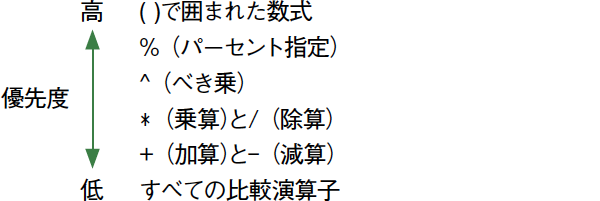
Excelの演算子を使用する際には、演算子の優先順位に従って評価されるため、括弧を使用して順序を制御する必要があります。演算子の優先順位は、演算子の種類によって決まります。四則演算子、比較演算子、論理演算子の順に評価されます。
四則演算子の場合、乗算と除算が先に評価され、次に加算と減算が評価されます。たとえば、式 2+3*4 の場合、乗算が先に評価され、3*4 が 12 になります。次に、加算が評価され、2+12 が 14 になります。
比較演算子と論理演算子の場合も、優先順位に従って評価されます。たとえば、式 A1>10 AND B1<20 の場合、比較演算子が先に評価され、A1>10 と B1<20 が評価されます。次に、論理演算子が評価され、両方の条件が真であれば TRUE が返されます。
複雑な計算の例
Excelの演算子を使用して複雑な計算を行う場合、四則演算子、比較演算子、論理演算子を組み合わせて使用することができます。たとえば、セルA1に数値データが入力されている場合、セルB1にその数値が10以上かどうかを判断する式を入力することができます。
このような場合、比較演算子の">="を使用して、セルA1の値が10以上かどうかを判断します。さらに、論理演算子の"IF"を使用して、条件が真の場合と偽の場合にそれぞれ異なる値を返すことができます。たとえば、=IF(A1>=10,"10以上","10未満")という式を入力すると、セルA1の値が10以上の場合には"10以上"、10未満の場合には"10未満"という文字列が返されます。
このように、Excelの演算子を組み合わせて使用することで、より複雑な計算やデータの操作が可能となります。ただし、演算子の優先順位に従って評価されるため、括弧を使用して順序を制御する必要があります。
まとめ
Excelの演算子を使用することで、数値データを操作し、より複雑な計算やデータの操作が可能となります。四則演算子、比較演算子、論理演算子の3種類があり、それぞれの使い方と優先順位を理解することが重要です。
四則演算子は、加算、減算、乗算、除算の基本的な算術演算を行います。たとえば、セルA1に値「10」、セルB1に値「5」と入力し、セルC1に式「=A1+B1」と入力すると、セルC1には値「15」が表示されます。
比較演算子は、二つの値を比較し、真偽値を返します。たとえば、セルA1に値「10」、セルB1に値「5」と入力し、セルC1に式「=A1>B1」と入力すると、セルC1には値「TRUE」が表示されます。
論理演算子は、複数の条件を組み合わせて評価するために使用されます。たとえば、セルA1に値「10」、セルB1に値「5」と入力し、セルC1に式「=A1>5 AND B1<10」と入力すると、セルC1には値「TRUE」が表示されます。
Excelでは、これらの演算子を組み合わせて使用することで、より複雑な計算やデータの操作が可能となります。演算子の優先順位に従って評価されるため、括弧を使用して順序を制御する必要があります。
よくある質問
Excelの四則演算の演算子とは何ですか?
Excelの四則演算の演算子は、加算、減算、乗算、除算の演算子です。加算の演算子は「+」、減算の演算子は「-」、乗算の演算子は「*」、除算の演算子は「/」です。これらの演算子を使用して、セル内の数値を演算することができます。たとえば、「=A1+B1」という式を入力すると、セルA1とセルB1の値を加算することができます。
Excelの比較演算子とは何ですか?
Excelの比較演算子は、等しい、等しくない、大きい、小さい、以上、以下の演算子です。等しい演算子は「=」、等しくない演算子は「<>」、大きい演算子は「>」、小さい演算子は「<」、以上演算子は「>=」、以下演算子は「<=」です。これらの演算子を使用して、セル内の値を比較することができます。たとえば、「=A1>B1」という式を入力すると、セルA1の値がセルB1の値より大きいかどうかを判断することができます。
Excelの論理演算子とは何ですか?
Excelの論理演算子は、AND、OR、NOTの演算子です。AND演算子は「AND」、OR演算子は「OR」、NOT演算子は「NOT」です。これらの演算子を使用して、複数の条件を組み合わせて論理演算することができます。たとえば、「=AND(A1>10,B1<20)」という式を入力すると、セルA1の値が10より大きく、セルB1の値が20より小さい場合にのみTRUEを返します。
Excelの演算子の優先順位はどうなっていますか?
Excelの演算子の優先順位は、括弧、指数、乗算と除算、加算と減算、比較演算子、論理演算子の順です。括弧内の式は最優先で評価され、次に指数、乗算と除算、加算と減算、比較演算子、論理演算子の順に評価されます。たとえば、「=A1+B1*C1」という式を入力すると、セルB1とセルC1の値を乗算した後、セルA1の値を加算します。
コメントを残す
コメントを投稿するにはログインしてください。
関連ブログ記事