
Excelの動作を軽くする方法:不要なデータ削除とファイルサイズ削減

Excelのファイルサイズが大きすぎると、動作が重くなり、作業効率が低下します。不要なデータや画像、グラフを削除または圧縮することで、Excelの動作を軽くすることができます。この記事では、Excelの動作をスムーズに行うために、ファイルサイズを削減する方法について説明します。
Excelのファイルサイズを削減するには、まず不要なデータを削除することから始めます。不要なデータとは、使用していないシートやデータ範囲、不要なフォーマットや条件付き書式などです。これらのデータを削除することで、ファイルサイズを大幅に削減することができます。また、画像やグラフを圧縮することも効果的です。画像やグラフを圧縮することで、ファイルサイズを小さくすることができます。
Excelの動作が重くなる原因としては、ファイルサイズが大きすぎること、計算や参照が複雑すぎること、コンピュータのスペックが低いことなどがあります。ファイルサイズを削減することで、Excelの動作を軽くすることができますが、計算や参照が複雑すぎる場合は、別の対策が必要です。この記事では、Excelの動作をスムーズに行うために、ファイルサイズを削減する方法について説明します。
Excelの動作が重くなる原因
Excelの動作が重くなる原因としては、ファイルサイズが大きすぎること、計算や参照が複雑すぎること、コンピュータのスペックが低いことなどがあります。特に、ファイルサイズが大きいと、Excelの動作が遅くなり、作業効率が低下します。さらに、計算や参照が複雑すぎると、Excelの処理能力が低下し、動作が重くなります。また、コンピュータのスペックが低いと、Excelの動作が遅くなり、作業効率が低下します。
Excelのファイルサイズが大きくなる原因としては、不要なデータやシートが多すぎること、画像やグラフが多すぎることなどがあります。不要なデータやシートを削除することで、ファイルサイズを削減し、Excelの動作を軽くすることができます。また、画像やグラフを圧縮することで、ファイルサイズを削減し、Excelの動作を軽くすることができます。
Excelの動作を軽くするためには、ファイルサイズを削減することが重要です。ファイルサイズを削減することで、Excelの動作がスムーズに行い、作業効率を向上させることができます。さらに、Excelの動作を軽くすることで、コンピュータのスペックが低い場合でも、Excelをスムーズに動作させることができます。
不要なデータの削除方法
Excelのファイルサイズを削減するためには、不要なデータを削除することが重要です。不要なデータとは、使用していないシート、不要な行や列、不要なグラフや画像などです。これらのデータを削除することで、Excelのファイルサイズを削減し、動作を軽くすることができます。
不要なシートの削除は、Excelのファイルサイズを削減するための最も簡単な方法です。使用していないシートを削除することで、ファイルサイズを削減し、Excelの動作を軽くすることができます。シートを削除するには、シートのタブを右クリックし、「シートの削除」を選択します。
また、不要な行や列の削除も、Excelのファイルサイズを削減するための重要な方法です。不要な行や列を削除することで、ファイルサイズを削減し、Excelの動作を軽くすることができます。行や列を削除するには、行や列を選択し、「行の削除」または「列の削除」を選択します。
画像やグラフの圧縮方法
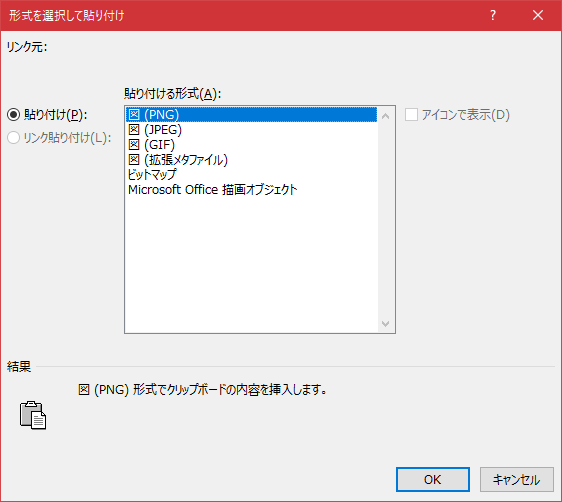
画像やグラフを圧縮することは、Excelのファイルサイズを削減するための有効な方法です。画像やグラフを圧縮することで、ファイルサイズを大幅に削減することができます。Excelでは、画像やグラフを圧縮するための機能が用意されています。具体的には、画像をJPEGやPNGなどの形式に変換することで、ファイルサイズを削減することができます。また、グラフをベクター形式に変換することで、ファイルサイズを削減することができます。
画像やグラフを圧縮するには、まず画像やグラフを選択し、「画像の圧縮」または「グラフの圧縮」を選択します。次に、圧縮の設定を選択し、「OK」をクリックします。画像やグラフが圧縮され、ファイルサイズが削減されます。
画像やグラフを圧縮することで、Excelの動作をスムーズに行い、作業効率を向上させることができます。また、ファイルサイズを削減することで、ファイルの保存や転送が容易になります。
データの分割と保存形式の変更
Excelのファイルサイズを削減するために、データの分割を行うことができます。データの分割とは、大きなデータセットを複数の小さなファイルに分割することです。これにより、各ファイルのサイズが小さくなり、Excelの動作が軽くなります。データの分割は、特に大量のデータを扱う場合に有効です。
また、保存形式の変更もファイルサイズを削減するのに役立ちます。Excelのデフォルトの保存形式は.xlsxですが、.xlsbや.csvなどの形式に変更することでファイルサイズを削減できます。.xlsb形式は、Excelのバイナリ形式で、データを圧縮して保存するため、ファイルサイズが小さくなります。.csv形式は、テキスト形式で、データを簡単に転送できるため、ファイルサイズが小さくなります。
ただし、保存形式を変更する場合は、データの互換性に注意する必要があります。.xlsb形式は、Excel 2007以降でしか開くことができません。また、.csv形式は、データのフォーマットが失われる可能性があります。したがって、保存形式を変更する前に、データの互換性を確認する必要があります。
Excelの動作を軽くするその他の方法
Excelの動作を軽くするには、不要なデータの削除やファイルサイズの削減以外にもいくつかの方法があります。ファイルの分割は、Excelの動作を軽くする効果的な方法のひとつです。大量のデータを含むファイルを分割することで、Excelの動作がスムーズになり、作業効率が向上します。
また、画像やグラフの圧縮もExcelの動作を軽くする方法として挙げられます。画像やグラフを圧縮することで、ファイルサイズが削減され、Excelの動作が軽くなります。さらに、データの保存形式を変更することもExcelの動作を軽くする方法として有効です。たとえば、ExcelファイルをCSV形式で保存することで、ファイルサイズが削減され、Excelの動作が軽くなります。
Excelの動作が重くなる原因としては、ファイルサイズが大きすぎること、計算や参照が複雑すぎること、コンピュータのスペックが低いことなどがあります。したがって、Excelの動作を軽くするには、これらの原因を特定し、適切な対策を講じる必要があります。
まとめ
Excelのファイルサイズを削減するには、不要なデータやシートを削除することが効果的です。不要なデータやシートを削除することで、ファイルサイズを小さくし、Excelの動作を軽くすることができます。特に、不要なデータの削除は、Excelの動作をスムーズに行うために重要なステップです。
また、画像やグラフを圧縮することも、Excelのファイルサイズを削減するための有効な方法です。画像やグラフを圧縮することで、ファイルサイズを小さくし、Excelの動作を軽くすることができます。画像圧縮やグラフ圧縮は、Excelの動作をスムーズに行うために役立つ機能です。
Excelの動作が重くなる原因としては、ファイルサイズが大きすぎること、計算や参照が複雑すぎること、コンピュータのスペックが低いことなどがあります。したがって、Excelのファイルサイズを削減することで、Excelの動作を軽くし、作業効率を向上させることができます。ファイルサイズ削減は、Excelの動作をスムーズに行うために重要なステップです。
まとめ
Excelの動作を軽くするには、不要なデータやシートを削除し、画像やグラフを圧縮することが効果的です。Excelのファイルサイズを削減することで、Excelの動作をスムーズに行い、作業効率を向上させることができます。
よくある質問
Excel のファイルサイズを削減する方法はありますか?
Excel のファイルサイズを削減する方法として、不要なデータの削除が挙げられます。不要なデータとは、不要な行や列、シート、画像やグラフなどです。これらのデータを削除することで、ファイルサイズを削減することができます。また、データの圧縮も有効です。データの圧縮は、Excel のデータを圧縮してファイルサイズを削減する機能です。ただし、データの圧縮は、Excel のバージョンによっては使用できない場合があります。
Excel の動作が遅い原因は何ですか?
Excel の動作が遅い原因として、ファイルサイズが大きいことが挙げられます。ファイルサイズが大きいと、Excel がデータを読み込むのに時間がかかり、動作が遅くなります。また、不要なアドインがインストールされていることも原因となります。不要なアドインは、Excel の動作を遅くする可能性があります。不要なアドインを削除することで、Excel の動作を改善することができます。
Excel の不要なデータを削除する方法はありますか?
Excel の不要なデータを削除する方法として、データのフィルタリングが挙げられます。データのフィルタリングは、特定の条件に基づいてデータを抽出する機能です。この機能を使用して、不要なデータを抽出し、削除することができます。また、データのソートも有効です。データのソートは、データを特定の順序に並べ替える機能です。この機能を使用して、不要なデータを抽出し、削除することができます。
Excel のファイルサイズを削減することでどのようなメリットがありますか?
Excel のファイルサイズを削減することで、動作の高速化が実現できます。ファイルサイズが小さいと、Excel がデータを読み込むのに時間がかからず、動作が高速化されます。また、ストレージ容量の節約も実現できます。ファイルサイズが小さいと、ストレージ容量を節約することができます。これは、特に大容量のファイルを扱う場合に有効です。
コメントを残す
コメントを投稿するにはログインしてください。
関連ブログ記事