
Excelで縦書きにする方法:セルの向き変更の手順と活用例

Excel で縦書きにする方法を探している方は、この記事を読んでください。この記事では、セルの向き変更 の手順と活用例を詳しく解説しています。縦書きにすることで、データの表示をより効果的に行うことができます。
縦書き にする方法は非常に簡単です。基本的には、セルの向き を変更することで実現できます。ただし、縦書きにするには、セルの配置 を考慮する必要があります。この記事では、縦書きにする方法と活用例を詳しく解説し、Excel の使い方をより便利にするためのヒントを提供します。
この記事では、Excel の基本的な機能である セルの向き変更 を利用して、縦書きにする方法を紹介します。また、縦書きに適したデータの例や、縦書きと横書きの使い分けについても解説します。さらに、縦書きの文字方向の調整や、縦書きデータの印刷方法についても触れます。
Excelで縦書きにする方法
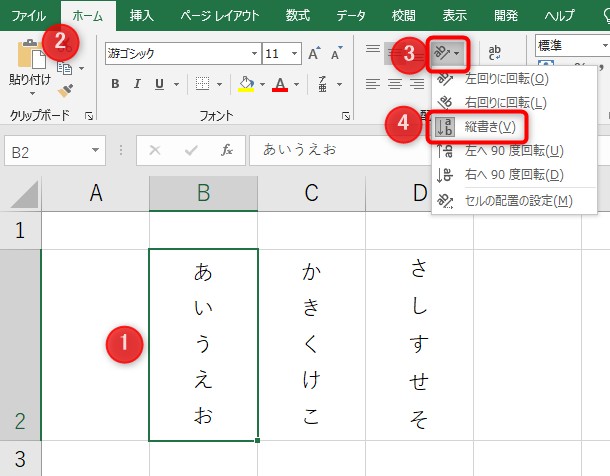
Excelで縦書きにする方法は、セルの向きを変更することで実現できます。セルの向きを変更するには、ホームタブの「配置」グループにある「向き」をクリックします。ここで、縦書きにしたいセルを選択し、表示されるオプションから、「縦書き」を選択します。
セルの向きを変更すると、セル内のテキストが縦方向に表示されます。縦書きは、データをよりコンパクトに表示するのに役立ちます。例えば、長いテキストデータを縦書きにすることで、セルの幅を狭くすることができます。また、縦書きは、データをより見やすくするのに役立ちます。例えば、複数の行にわたるデータを縦書きにすることで、データの関係性をより明確に表示することができます。
縦書きに適したデータの例としては、住所や氏名などの長いテキストデータがあります。また、縦書きは、データをグループ化するのに役立ちます。例えば、複数のデータを縦書きにしてグループ化することで、データの関係性をより明確に表示することができます。さらに、縦書きは、データをより印刷しやすくするのに役立ちます。例えば、縦書きデータを印刷することで、データをよりコンパクトに表示することができます。
セルの向き変更の手順
Excelで縦書きにするには、セルの向きを変更する必要があります。セルの向きを変更するには、ホームタブの「配置」グループにある「向き」をクリックします。ここで、セルの向きを変更するためのオプションが表示されます。
セルの向きを変更するには、まず縦書きにしたいセルを選択します。次に、ホームタブの「配置」グループにある「向き」をクリックして、表示されるオプションから「縦書き」を選択します。これで、選択したセルの向きが縦書きに変更されます。
セルの向きを変更することで、データをより見やすく整理することができます。例えば、縦書きにしたセルに長いテキストを入力すると、自動的に改行され、読みやすくなります。また、縦書きにしたセルを使用して、データをカテゴリ別に整理することもできます。
縦書きに適したデータの例
縦書きに適したデータの例として、ヘッダー行やラベル列が挙げられます。ヘッダー行は、データの見出しやタイトルを表示するために使用されますが、縦書きにすることで、より見やすくなることがあります。また、ラベル列は、データの説明や補足情報を表示するために使用されますが、縦書きにすることで、データの見やすさが向上します。
たとえば、製品の仕様表を作成する場合、ヘッダー行に製品名や仕様名を縦書きで表示することで、より見やすくなることがあります。また、顧客情報のリストを作成する場合、ラベル列に顧客名や住所を縦書きで表示することで、データの見やすさが向上します。
縦書きに適したデータは、基本的に短いテキストデータです。長いテキストデータを縦書きにする場合、読みにくくなったり、セルの幅が広くなったりするため、適切ではありません。したがって、縦書きにするデータを選択する際には、データの内容と長さを考慮する必要があります。
縦書きと横書きの使い分け
Excelでデータを入力する際、縦書きと横書きの使い分けは非常に重要です。縦書きは、データが長い文字列や句を含む場合に適しています。例えば、商品名や説明文などが長い場合、縦書きにすることでデータの見やすさが向上します。一方、横書きは、データが短い文字列や数値を含む場合に適しています。例えば、日付や金額などが短い場合、横書きにすることでデータの見やすさが向上します。
また、縦書きと横書きの使い分けは、データの種類や用途によっても異なります。例えば、表やグラフを作成する場合、横書きにすることでデータの比較や分析が容易になります。一方、レポートや文書を作成する場合、縦書きにすることでデータの読みやすさが向上します。
したがって、Excelでデータを入力する際は、データの種類や用途に応じて縦書きと横書きの使い分けを適切に行うことが重要です。
縦書きの文字方向の調整
縦書きの文字方向の調整は、Excelで縦書きにしたテキストをさらにカスタマイズするために重要なステップです。縦書きにしたテキストの文字方向を調整することで、データの見やすさと読みやすさを向上させることができます。
Excelでは、縦書きの文字方向を調整するために、セルの向きを変更することができます。セルの向きを変更することで、縦書きのテキストを左から右、右から左、または中央揃えにすることができます。また、文字の回転を調整することで、縦書きのテキストを任意の角度で回転させることができます。
縦書きの文字方向の調整は、特に縦書きのテキストを含むレポートやプレゼンテーションを作成する場合に役立ちます。例えば、縦書きのテキストを左から右に揃えることで、データの読みやすさを向上させることができます。また、縦書きのテキストを中央揃えにすることで、データのバランスを取ることができます。
縦書きデータの印刷方法
縦書きデータの印刷方法は、通常のExcelデータの印刷方法とほぼ同じです。ただし、縦書きデータの場合は、印刷の向きを調整する必要があります。印刷の向きを調整するには、ページレイアウトタブの「ページ設定」グループにある「向き」をクリックし、縦書きに合わせた向きを選択します。
また、縦書きデータの印刷時には、ヘッダーとフッターの設定も重要です。ヘッダーとフッターを設定するには、ページレイアウトタブの「ページ設定」グループにある「ヘッダー/フッター」をクリックし、必要な情報を入力します。縦書きデータの場合、ヘッダーとフッターの向きも調整する必要があります。
印刷の設定が完了したら、印刷プレビューで確認します。印刷プレビューでは、縦書きデータが正しく印刷されるかどうかを確認できます。問題がなければ、印刷ボタンをクリックして印刷を実行します。
セルの向きをカスタマイズする方法
セルの向きをカスタマイズするには、セルの向きを変更する必要があります。Excelでは、セルの向きを変更することで、縦書きや横書きなど、さまざまなレイアウトを実現することができます。セルの向きを変更するには、ホームタブの配置グループにある向きをクリックし、表示されるオプションから、目的の向きを選択します。
また、セルの向きをカスタマイズすることで、データの表示をより効果的に行うことができます。たとえば、縦書きにしたデータを、表やグラフに組み込むことで、データの分析や比較をより容易に行うことができます。さらに、セルの向きをカスタマイズすることで、レイアウトの自由度が高まり、より効果的なデータの表示が可能になります。
セルの向きをカスタマイズする際には、キーボードショートカットを使用することもできます。たとえば、セルの向きを縦書きに変更するには、Alt + H + O + Vを押すことで、簡単に変更することができます。キーボードショートカットを使用することで、作業の効率を高めることができます。
キーボードショートカットで向きを変更する方法
キーボードショートカットを使用してセルの向きを変更することができます。Alt + O + R キーを押すと、「セルの向き」ダイアログボックスが表示されます。このダイアログボックスでは、縦書きや横書きなどの向きを選択することができます。また、Ctrl + 1 キーを押すと、セルの向きが縦書きに変更されます。
キーボードショートカットを使用することで、マウスを使用せずにセルの向きを変更することができます。これは、データの入力や編集作業を効率的に行うために役立ちます。また、キーボードショートカットを使用することで、作業のスピードが向上し、生産性が高まります。
キーボードショートカットは、Excelのショートカットキーを使用して設定することもできます。ファイルタブのオプションをクリックし、ショートカットを選択すると、ショートカットキーの設定画面が表示されます。この画面では、新しいショートカットキーをクリックし、キーを入力してショートカットキーを設定することができます。
縦書きテキストの編集方法
縦書きテキストの編集は、通常のテキスト編集と同様に行うことができます。ただし、セルの向きが変更されているため、編集する際には注意が必要です。例えば、縦書きにしたテキストを編集する場合、カーソルが上下に移動するため、通常の横書きテキスト編集とは異なる操作感覚が必要になります。
また、縦書きテキストを編集する際には、文字方向の調整も重要です。縦書きにしたテキストは、通常の横書きテキストとは異なる文字方向を持つため、編集する際には文字方向を調整する必要があります。Excelでは、文字方向を調整するための機能が用意されており、縦書きテキストを編集する際にはこの機能を活用することができます。
縦書きテキストの編集は、キーボードショートカットを使用することで効率的に行うことができます。Excelでは、縦書きテキストを編集するためのキーボードショートカットが用意されており、編集作業をスピードアップすることができます。
まとめ
Excelで縦書きにする方法は、セルの向きを変更することで実現できます。セルの向きを変更するには、ホームタブの「配置」グループにある「向き」をクリックします。表示されるオプションから、「縦書き」を選択すると、選択したセルの向きが縦書きに変更されます。
縦書きに適したデータの例としては、長いテキストデータや、複数行にわたるデータなどがあります。縦書きにすることで、データをより見やすく整理することができます。また、縦書きと横書きの使い分けは、データの内容と目的によって異なります。一般的に、横書きはデータの比較や分析に適し、縦書きはデータの表示や整理に適しています。
縦書きの文字方向の調整も重要です。Excelでは、縦書きの文字方向を左寄せ、中央寄せ、右寄せの3種類から選択できます。縦書きデータの印刷方法も、通常のデータと同様に実行できます。ただし、縦書きデータの場合、用紙の向きを縦向きに設定する必要があります。
よくある質問
Excelで縦書きにする方法は?
Excelで縦書きにする方法は、セルの向きを変更することです。セルの向きを変更するには、まずセルを選択し、ホームタブの配置グループのセルの向きボタンをクリックします。次に、セルの向きダイアログボックスが表示されますので、縦書きを選択し、OKボタンをクリックします。これで、選択したセルの向きが縦書きに変更されます。縦書きに変更すると、セルの内容が上から下に表示され、セルの幅が自動的に調整されます。
セルの向きを変更しても、文字が縦に表示されないのはなぜですか?
セルの向きを変更しても、文字が縦に表示されない場合、フォントの設定が原因である可能性があります。縦書きにするには、フォントの種類が縦書きに対応している必要があります。縦書きに対応していないフォントを使用している場合は、縦書きに変更しても文字が縦に表示されません。したがって、縦書きにする場合は、縦書きに対応しているフォントを使用する必要があります。
Excelで縦書きにしたセルを印刷する方法は?
Excelで縦書きにしたセルを印刷する方法は、通常の印刷方法と同じです。縦書きにしたセルを含むシートを選択し、ファイルタブの印刷をクリックします。次に、印刷設定ダイアログボックスが表示されますので、印刷範囲を選択し、印刷ボタンをクリックします。これで、縦書きにしたセルを含むシートが印刷されます。縦書きにしたセルは、自動的に回転して印刷されます。
縦書きにしたセルの内容を他のセルにコピーする方法は?
縦書きにしたセルの内容を他のセルにコピーする方法は、通常のコピー方法と同じです。縦書きにしたセルを選択し、コピーボタンをクリックします。次に、コピー先のセルを選択し、貼り付けボタンをクリックします。これで、縦書きにしたセルの内容が他のセルにコピーされます。コピーされた内容は、自動的に縦書きに変換されます。
コメントを残す
コメントを投稿するにはログインしてください。
関連ブログ記事