
Excelのフィルターを削除する方法:データタブとフィルター列の操作

Excelのフィルター機能は、データの整理や分析に非常に便利です。しかし、不要になったフィルターは削除する必要があります。フィルターを削除しないと、データの表示が制限されたままになり、必要な情報にアクセスできなくなります。この記事では、データタブとフィルター列の操作を使用して、Excelのフィルターを削除する方法について説明します。
フィルターを削除することで、すべてのデータが再び表示され、データの分析や整理が容易になります。フィルターを削除しても、データは失われず、セルの書式設定も影響を受けません。したがって、不要になったフィルターは削除することをお勧めします。この記事では、フィルターを削除する方法について詳しく説明します。
Excelのフィルター機能とは
Excelのフィルター機能は、データの整理や分析に非常に便利なツールです。データタブからフィルターを適用することで、特定の条件に基づいてデータを絞り込むことができます。フィルターを使用すると、データの検索や分析が容易になり、必要な情報を素早く見つけることができます。
フィルター機能は、データの列に基づいて適用されます。フィルター列を選択し、フィルターの条件を設定することで、データを絞り込むことができます。フィルターの条件には、等しい、等しくない、大きい、小さいなどの演算子を使用することができます。また、フィルターの条件を複数設定することで、より複雑なデータの絞り込みが可能になります。
フィルターを適用すると、データは自動的に絞り込まれ、フィルターの条件に合致するデータのみが表示されます。フィルターを削除することで、すべてのデータが再び表示されます。フィルターの削除方法については、次の節で詳しく説明します。
データタブからフィルターを削除する方法
データタブからフィルターを削除するには、まずデータタブに移動します。データタブでは、データの整理や分析に便利な機能が多数用意されています。フィルターを削除するには、データタブのフィルターのクリアボタンをクリックします。このボタンは、データタブの右上隅にあります。
フィルターのクリアボタンをクリックすると、現在のシートからすべてのフィルターが削除されます。フィルターを削除しても、データは失われず、セルの書式設定も影響を受けません。フィルターを削除することで、すべてのデータが再び表示されます。
データタブからフィルターを削除する方法は、フィルターを適用したすべての列からフィルターを削除する場合に便利です。ただし、特定の列からのみフィルターを削除したい場合は、フィルター適用列からフィルターを削除する方法を使用する必要があります。
フィルター適用列からフィルターを削除する方法
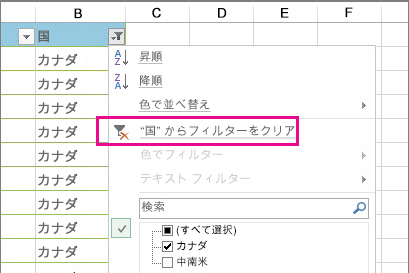
フィルター適用列からフィルターを削除するには、まずフィルターが適用されている列のヘッダーを選択する必要があります。ヘッダーを選択したら、フィルターのドロップダウンメニューを開き、フィルターのクリアを選択します。これにより、選択した列のフィルターが削除されます。
また、フィルター適用列のヘッダーを選択し、右クリックしてコンテキストメニューを開くこともできます。コンテキストメニューからフィルターを選択し、さらにフィルターのクリアを選択すると、フィルターが削除されます。
フィルターを削除すると、選択した列のすべてのデータが再び表示されます。フィルターを削除しても、データは失われず、セルの書式設定も影響を受けません。
フィルターのクリア方法
フィルターのクリアは、フィルターを削除する最も簡単な方法です。フィルターをクリアすると、フィルターで隠されていたデータが再び表示されます。フィルターのクリアは、データタブから行うことができます。データタブの「フィルターのクリア」をクリックすると、フィルターがクリアされます。
また、フィルター列のヘッダーからもフィルターのクリアが可能です。フィルター列のヘッダーにあるフィルターのアイコンをクリックし、「フィルターのクリア」を選択すると、フィルターがクリアされます。フィルターのクリアは、フィルターを削除するだけでなく、フィルターの条件もリセットされます。
フィルターのクリアは、データの表示をリセットするだけでなく、フィルターの条件を再設定することもできます。フィルターのクリア後、再びフィルターを適用することで、データの表示をカスタマイズすることができます。フィルターのクリアは、Excelのデータ操作において非常に便利な機能です。
複数のシートからフィルターを削除する方法
複数のシートからフィルターを削除する必要がある場合、シートごとにフィルターを削除する方法を使用することができます。しかし、より効率的な方法は、ワークブック全体のフィルターを一括で削除することです。
これを行うには、データタブに移動し、フィルターのクリアボタンをクリックします。すると、ワークブック内のすべてのシートからフィルターが削除されます。ただし、この方法では、すべてのシートのフィルターが削除されるため、必要なフィルターが削除されないように注意する必要があります。
また、VBAマクロを使用して、複数のシートからフィルターを削除することもできます。VBAマクロを使用するには、開発タブに移動し、マクロボタンをクリックして、マクロを記録または作成します。マクロを使用することで、複数のシートからフィルターを削除する作業を自動化することができます。
フィルターを削除してもデータに影響がない理由
Excelのフィルター機能は、データの整理や分析に非常に便利です。しかし、不要になったフィルターは削除する必要があります。フィルターを削除しても、データの内容は失われず、セルの書式設定も影響を受けません。これは、フィルターがデータ自体を変更するのではなく、データの表示を制御する機能であるためです。フィルターを削除すると、すべてのデータが再び表示されます。
フィルターを削除しても、データの整理や分析に使用した条件や設定も失われません。フィルターを再度適用することで、以前の条件や設定を復元できます。したがって、フィルターを削除することに躊躇する必要はありません。
フィルターを削除することで、データの表示がリセットされ、すべてのデータが再び表示されます。これにより、データの全体像を把握しやすくなり、データの分析や整理が容易になります。
まとめ
Excelのフィルター機能は、データの整理や分析に非常に便利です。しかし、不要になったフィルターは削除する必要があります。フィルターを削除することで、すべてのデータが再び表示されます。
フィルターを削除する方法には、データタブからフィルターを削除する方法があります。データタブの「フィルターのクリア」ボタンをクリックすることで、フィルターが削除されます。また、フィルター適用列のヘッダー部分にあるフィルターのアイコンをクリックし、「フィルターのクリア」を選択することで、フィルターを削除することもできます。
フィルターを削除しても、データは失われず、セルの書式設定も影響を受けません。フィルターを削除することで、すべてのデータが再び表示され、データの分析や整理が容易になります。フィルターの削除は、Excelのデータ操作において非常に重要な機能です。
よくある質問
Excelのフィルターを削除する方法は?
Excelのフィルターを削除する方法は、データタブを使用する方法と、フィルター列の操作を使用する方法があります。データタブを使用する方法は、データタブに移動し、フィルターのグループからフィルターのクリアをクリックすることで、フィルターを削除できます。また、フィルター列の操作を使用する方法は、フィルターを適用した列のヘッダーをクリックし、フィルターのクリアを選択することで、フィルターを削除できます。
フィルターを削除してもデータが消えることはありませんか?
フィルターを削除しても、データ自体は消えません。フィルターは、データを一時的に非表示にする機能であり、データ自体に影響を与えるものではありません。したがって、フィルターを削除しても、データは元の状態に戻ります。
フィルターを削除する方法は、Excelのバージョンによって異なりますか?
基本的には、Excelのバージョンによってフィルターを削除する方法は異なりません。ただし、Excel 2007以前のバージョンでは、フィルターを削除する方法が若干異なります。Excel 2007以前のバージョンでは、データメニューからフィルターを選択し、フィルターのクリアをクリックすることで、フィルターを削除できます。
フィルターを削除した後、再度フィルターを適用することはできますか?
はい、フィルターを削除した後、再度フィルターを適用することはできます。フィルターを削除しても、データ自体は消えないため、再度フィルターを適用することができます。フィルターを再度適用するには、データタブに移動し、フィルターのグループからフィルターをクリックし、フィルターを適用したい列を選択することで、フィルターを再度適用できます。
コメントを残す
コメントを投稿するにはログインしてください。
関連ブログ記事