
Excelショートカットキーとマウス操作:カーソルを効率的に使う方法

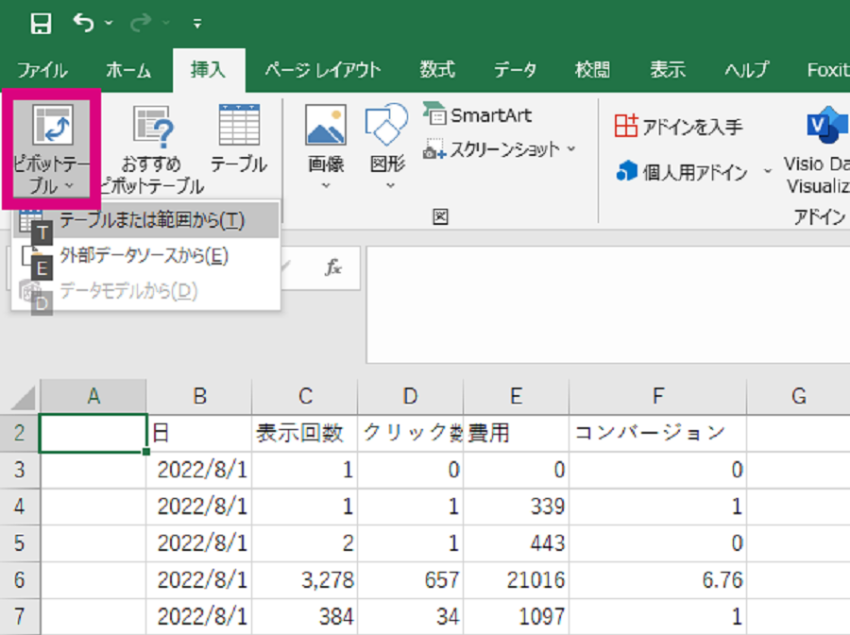
この記事では、Excelでの作業効率を高めるために、ショートカットキーとマウス操作を活用してカーソルを効率的に使う方法を紹介します。Excelのショートカットキーとマウス操作を上手に使い分けることで、作業時間を短縮し、生産性を向上させることができます。
Excelでは、カーソルを移動するだけでなく、特定のセルに素早くジャンプしたり、セル範囲を選択したりすることができます。名前ボックスを利用することで、特定のセルに簡単にアクセスすることができます。また、マウスホイールを使って縦方向にスクロールすることで、長いスプレッドシートを効率的に操作することができます。
さらに、ShiftキーやCtrlキーを活用することで、セル範囲を選択したり、カーソルの形状を変更したりすることができます。VBAを利用することで、カーソルの制御を自動化することも可能です。この記事では、これらの方法を詳しく紹介し、Excelでの作業を効率的かつスムーズにするためのヒントを提供します。
Excelショートカットキー:カーソルを効率的に操作する方法
Excelショートカットキーを活用することで、カーソルを効率的に操作することができます。ショートカットキーを使用することで、マウスを使用するよりも速く、正確にカーソルを移動させることができます。たとえば、Ctrl + Homeキーを押すことで、カーソルをワークシートの先頭に移動させることができます。また、Ctrl + Endキーを押すことで、カーソルをワークシートの末尾に移動させることができます。
さらに、名前ボックスを利用することで、特定のセルに素早くジャンプすることができます。名前ボックスは、ワークシートの左上隅に表示されるボックスで、セルのアドレスを入力することで、カーソルをそのセルに移動させることができます。たとえば、名前ボックスに「A1」と入力すると、カーソルはA1セルに移動します。
また、マウスホイールを使って縦方向にスクロールすることもできます。マウスホイールを回転させることで、ワークシートを上下にスクロールすることができます。これは、ワークシートが長い場合に、カーソルを素早く移動させるのに役立ちます。
名前ボックスを利用して特定のセルに素早くジャンプする方法
名前ボックスを利用することで、特定のセルに素早くジャンプすることができます。名前ボックスは、Excelの画面左上隅に表示されているボックスで、セルの番地を入力することでそのセルにジャンプすることができます。たとえば、A1 セルにジャンプしたい場合は、名前ボックスに「A1」と入力し、Enterキーを押すと、すぐに A1 セルにジャンプします。
また、名前ボックスには、セルの番地だけでなく、範囲名や定義名も入力することができます。たとえば、「=SUM(A1:A10)」 という式を名前ボックスに入力すると、その式が入力されたセルにジャンプします。名前ボックスを利用することで、特定のセルや範囲に素早くアクセスすることができ、作業の効率が向上します。
名前ボックスを利用する際には、F5 キーを押すと、名前ボックスにカーソルが移動します。名前ボックスにセルの番地や範囲名を入力し、Enterキーを押すと、指定されたセルや範囲にジャンプします。名前ボックスを上手に利用することで、Excelでの作業がスムーズになります。
マウス操作:マウスホイールとドラッグによるカーソル制御
マウス操作は、Excelでのカーソル制御に非常に役立ちます。特に、マウスホイールとドラッグによる操作は、カーソルを効率的に移動させることができます。マウスホイールを使用すると、縦方向にスクロールすることができ、長いデータのリストを素早く移動することができます。また、ドラッグを使用すると、セル範囲を選択することができ、データのコピー・ペーストや削除などの操作を容易に行うことができます。
さらに、Shiftキーを押しながらドラッグすると、セル範囲を選択することができ、Ctrlキーを押しながらドラッグすると、セル範囲を複製することができます。これらの操作を上手に使い分けることで、Excelでの作業が効率的かつスムーズになります。また、マウスホイールを使用して、縦方向にスクロールする際に、Ctrlキーを押すと、1行ずつスクロールすることができます。これにより、データのリストをより細かく移動することができます。
また、ドラッグを使用してセル範囲を選択する際に、Altキーを押すと、セル範囲を自動的に選択することができます。これにより、データの範囲を素早く選択することができ、作業の効率が向上します。
セル範囲の選択方法:Shiftキー、Ctrlキー、ドラッグの使い方
セル範囲の選択は、Excelでのデータ操作において非常に重要な作業です。セル範囲を選択することで、データのコピー、貼り付け、削除、書式設定など、様々な操作を行うことができます。ここでは、Shiftキー、Ctrlキー、ドラッグの使い方を紹介します。
Shiftキーを押しながらセルを選択すると、連続したセル範囲を選択することができます。例えば、A1セルからA10セルまでの範囲を選択したい場合、A1セルを選択し、Shiftキーを押しながらA10セルまでドラッグすることで範囲を選択できます。
一方、Ctrlキーを押しながらセルを選択すると、非連続のセル範囲を選択することができます。例えば、A1セル、A3セル、A5セルを選択したい場合、A1セルを選択し、Ctrlキーを押しながらA3セルとA5セルをクリックすることで範囲を選択できます。
また、ドラッグを使用してセル範囲を選択することもできます。セルを選択し、ドラッグすることで範囲を選択できます。ドラッグする方向によって、縦方向、横方向、または斜め方向に範囲を選択することができます。
カーソルの形状を変更する方法:Shift + F2の活用
Shift + F2 キーを押すと、カーソルの形状が変更されます。この機能は、セルの編集モードとセルの選択モードを切り替えるために使用できます。セルの編集モードでは、セルの内容を直接編集できます。一方、セルの選択モードでは、セルを選択してコピー、ペースト、削除などの操作を行うことができます。
この機能は、特にセルの内容を編集する必要がある場合に便利です。例えば、セルの内容を直接編集する必要がある場合、Shift + F2 キーを押して編集モードに切り替えることができます。編集が完了したら、再び Shift + F2 キーを押して選択モードに戻ることができます。
また、Shift + F2 キーを使用することで、セルの選択範囲を変更することもできます。セルの選択範囲を変更するには、Shift + F2 キーを押して選択モードに切り替え、次にマウスで選択範囲を変更します。この方法は、特に複数のセルを選択する必要がある場合に便利です。
VBAを利用したカーソルの制御方法
VBA を利用することで、Excel のカーソルをより細かく制御することができます。VBA では、カーソルの位置を指定したセルに移動させることができるほか、カーソルの形状を変更したり、カーソルの動きを制御することもできます。
たとえば、Range オブジェクトを使用して、カーソルを特定のセルに移動させることができます。Range("A1").Select というコードを実行すると、カーソルは A1 セルに移動します。また、Offset メソッドを使用して、カーソルを現在の位置から指定したセル数だけ移動させることもできます。
さらに、VBA では、カーソルの形状を変更することもできます。たとえば、Application.Cursor プロパティを使用して、カーソルの形状を xlWait に変更すると、カーソルは砂時計の形になります。これは、長時間の処理を行う場合に、ユーザーに処理中であることを知らせるために使用できます。
まとめ
Excelでのカーソル操作は、ショートカットキーとマウス操作の組み合わせによって大幅に効率化できます。まず、ショートカットキーを活用する方法について見てみましょう。Excelには、カーソルを移動させるための多数のショートカットキーが用意されています。例えば、Ctrl + Homeキーを押すと、カーソルがシートの先頭に移動します。また、Ctrl + Endキーを押すと、カーソルがシートの末尾に移動します。
また、名前ボックスを利用することで、特定のセルに素早くジャンプすることができます。名前ボックスは、Excelの左上隅に表示されるボックスで、セルのアドレスを入力することでカーソルを移動させることができます。さらに、マウスホイールを使って縦方向にスクロールすることもできます。これにより、長いシートを素早く移動することができます。
カーソルの形状を変更する方法もあります。Shift + F2キーを押すと、カーソルの形状が変更され、セルの編集が可能になります。また、セル範囲の選択方法も重要です。ShiftキーやCtrlキーを押しながらドラッグすることで、複数のセルを選択することができます。これらの方法を上手に使い分けることで、Excelでの作業が効率的かつスムーズになります。
よくある質問
Excelショートカットキーとマウス操作の違いは何ですか?
Excelショートカットキーとマウス操作は、どちらもExcelを操作する方法ですが、ショートカットキーはキーボードを使用して操作を行う方法であり、マウス操作はマウスを使用して操作を行う方法です。ショートカットキーは、キーボードショートカットとも呼ばれ、特定のキーを押すことで操作を行うことができます。マウス操作は、マウスクリックやドラッグなどの操作を行うことで操作を行うことができます。どちらも、Excelを効率的に操作するために使用されます。
Excelショートカットキーを使用することでどのようなメリットがありますか?
Excelショートカットキーを使用することで、作業効率が向上します。ショートカットキーを使用することで、マウス操作よりも速く操作を行うことができます。また、ショートカットキーを使用することで、ミスを減らすことができます。ショートカットキーは、特定のキーを押すことで操作を行うため、キー入力ミスが少なくなります。さらに、ショートカットキーを使用することで、作業時間を短縮することができます。
Excelのカーソルを効率的に使う方法はありますか?
Excelのカーソルを効率的に使う方法として、ショートカットキーを使用する方法があります。ショートカットキーを使用することで、カーソル移動を速く行うことができます。また、セル選択や範囲選択もショートカットキーを使用することで速く行うことができます。さらに、カーソル固定やカーソル移動もショートカットキーを使用することで効率的に行うことができます。
Excelショートカットキーを覚えるためのコツはありますか?
Excelショートカットキーを覚えるためのコツとして、練習が重要です。ショートカットキーを覚えるためには、繰り返し練習を行う必要があります。また、ショートカットキー一覧を参照することで、ショートカットキーを覚えることができます。さらに、ショートカットキーを使用する機会を増やすことで、ショートカットキーを覚えることができます。ショートカットキーを使用する機会を増やすためには、ショートカットキーを使用するタスクを設定することが効果的です。
コメントを残す
コメントを投稿するにはログインしてください。
関連ブログ記事