
エクセル文字列結合方法:&演算子、CONCATENATE、TEXTJOIN関数の使い方

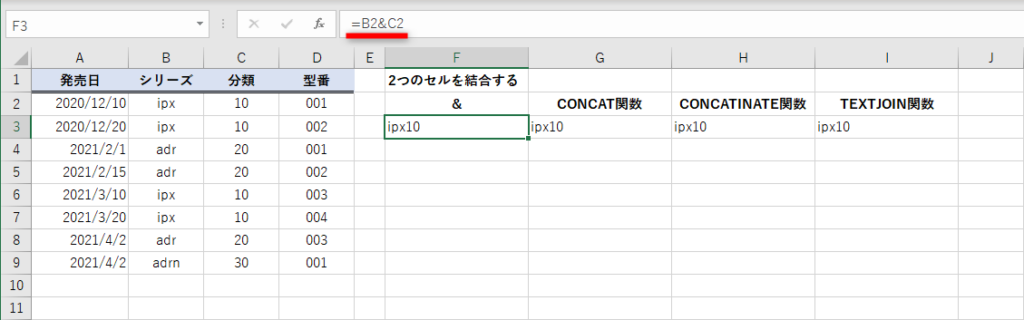
この記事では、エクセルで文字列を結合する方法について説明します。エクセルでは、&演算子、CONCATENATE関数、TEXTJOIN関数などを使用して文字列を結合することができます。これらの方法を使用して、複数の文字列やセル参照を結合し、指定された範囲内の文字列を結合する方法について学びます。
エクセルで文字列を結合する際には、数値や日付を文字列として扱う必要があります。そのため、TEXT関数を使用して数値や日付を文字列に変換してから結合することが推奨されます。この記事では、これらの方法の使い方について詳しく説明します。
エクセルでの文字列結合は、データの処理や分析に役立つ機能です。例えば、名前と姓を結合してフルネームを作成したり、複数のセルの値を結合して一つの文字列を作成したりすることができます。この記事では、エクセルでの文字列結合方法について詳しく説明し、実際の例を使用して理解を深めます。
文字列結合の方法
エクセルで文字列を結合する方法には、&演算子、CONCATENATE関数、TEXTJOIN関数などがあります。これらの方法を使用することで、複数の文字列を1つの文字列に結合することができます。
&演算子は、2つの文字列を結合することができます。たとえば、セルA1に「こんにちは」、セルB1に「世界」という文字列がある場合、セルC1に=A1&B1と入力すると、「こんにちは世界」という文字列が表示されます。
CONCATENATE関数は、複数の文字列やセル参照を結合することができます。たとえば、セルA1に「こんにちは」、セルB1に「世界」、セルC1に「!」という文字列がある場合、セルD1に=CONCATENATE(A1,B1,C1)と入力すると、「こんにちは世界!」という文字列が表示されます。
TEXTJOIN関数は、指定された範囲内の文字列を結合し、同時に区切り文字を指定できます。また、空のセルを無視するオプションもあります。たとえば、セルA1からA3に「苹果」、「バナナ」、「オレンジ」という文字列がある場合、セルB1に=TEXTJOIN("、",TRUE,A1:A3)と入力すると、「苹果、バナナ、オレンジ」という文字列が表示されます。
&演算子を使用した文字列結合
&演算子を使用した文字列結合は、エクセルで最も簡単な方法です。2つの文字列を結合するには、セルに次のように入力します:= "文字列1" & "文字列2"。この式を実行すると、2つの文字列が結合されます。たとえば、= "こんにちは" & "、世界" と入力すると、セルには "こんにちは、世界" と表示されます。
また、セル参照を使用して文字列を結合することもできます。たとえば、セルA1に "こんにちは"、セルB1に "、世界" と入力しておき、セルC1に = A1 & B1 と入力すると、セルC1には "こんにちは、世界" と表示されます。
&演算子を使用した文字列結合は、シンプルで直感的ですが、複数の文字列やセル参照を結合する場合は、CONCATENATE関数やTEXTJOIN関数の方が便利です。
CONCATENATE関数を使用した文字列結合
CONCATENATE関数は、複数の文字列やセル参照を結合することができます。CONCATENATE関数の基本的な構文は、CONCATENATE(テキスト1, [テキスト2], ...) です。ここで、テキスト1、テキスト2 などは、結合する文字列やセル参照です。
たとえば、セルA1に「こんにちは」、セルB1に「世界」という文字列が入っている場合、CONCATENATE(A1, " ", B1) と入力すると、「こんにちは 世界」という文字列が返されます。CONCATENATE関数では、最大で255個の引数を指定できます。
また、CONCATENATE関数では、数値や日付を文字列として扱う必要があります。そのため、TEXT関数を使用して数値や日付を文字列に変換してから結合することが推奨されます。たとえば、セルA1に「2022年1月1日」という日付が入っている場合、CONCATENATE("今日は", TEXT(A1, "yyyy年mm月dd日")) と入力すると、「今日は2022年01月01日」という文字列が返されます。
TEXTJOIN関数を使用した文字列結合
TEXTJOIN関数は、エクセル2019以降のバージョンで利用可能な関数です。この関数を使用すると、指定された範囲内の文字列を結合し、同時に区切り文字を指定できます。TEXTJOIN関数の基本的な構文は、TEXTJOIN(区切り文字, ignore_empty, 範囲)です。ここで、区切り文字は結合する文字列の間に挿入される文字列であり、ignore_emptyは空のセルを無視するかどうかを指定する論理値です。
TEXTJOIN関数を使用する利点は、空のセルを無視するオプションがあることです。たとえば、セルA1からA5までの文字列を結合し、空のセルを無視する場合、=TEXTJOIN("、", TRUE, A1:A5)という式を使用します。この式では、空のセルは無視され、指定された区切り文字で結合された文字列が返されます。
また、TEXTJOIN関数では、複数の範囲を指定することもできます。たとえば、セルA1からA5までとセルB1からB5までの文字列を結合する場合、=TEXTJOIN("、", TRUE, A1:A5, B1:B5)という式を使用します。この式では、両方の範囲の文字列が結合され、指定された区切り文字で区切られます。
数値や日付を文字列として扱う方法
エクセルで文字列を結合する際には、数値や日付を文字列として扱う必要があります。数値や日付を文字列として扱うには、TEXT関数を使用します。TEXT関数は、指定された数値や日付を指定された形式の文字列に変換します。たとえば、セルA1に日付「2022/01/01」が入っている場合、TEXT関数を使用してこの日付を文字列に変換することができます。
=TEXT(A1,"yyyy/mm/dd")
この式を使用すると、セルA1の日付が「2022/01/01」という形式の文字列に変換されます。同様に、数値を文字列に変換することもできます。たとえば、セルA1に数値「1234」が入っている場合、TEXT関数を使用してこの数値を文字列に変換することができます。
=TEXT(A1,"#,##0")
この式を使用すると、セルA1の数値が「1,234」という形式の文字列に変換されます。数値や日付を文字列として扱うことで、文字列結合の際に問題が発生することを防ぐことができます。
TEXT関数を使用した数値や日付の文字列変換
エクセルで文字列を結合する際には、数値や日付を文字列として扱う必要があります。数値や日付を文字列に変換するには、TEXT関数を使用します。TEXT関数は、指定された数値や日付を指定された形式の文字列に変換します。たとえば、セルA1に日付「2022/01/01」が入っている場合、TEXT関数を使用してこの日付を「YYYY/MM/DD」の形式の文字列に変換することができます。
TEXT関数の使い方は、TEXT(値, 形式)です。値には変換したい数値や日付を指定し、形式には変換後の文字列の形式を指定します。たとえば、TEXT(A1, "YYYY/MM/DD")と入力すると、セルA1の日付が「YYYY/MM/DD」の形式の文字列に変換されます。
数値や日付を文字列に変換することで、文字列結合時に予期しない結果を避けることができます。たとえば、セルA1に数値「123」が入っている場合、"文字列" & A1と入力すると、結果は「文字列123」になります。しかし、"文字列" & TEXT(A1, "000")と入力すると、結果は「文字列0123」になります。
まとめ
エクセルで文字列を結合する方法には、&演算子、CONCATENATE関数、TEXTJOIN関数などがあります。これらの方法を使用することで、複数の文字列やセル参照を結合し、新しい文字列を作成することができます。
&演算子は、2つの文字列を結合することができます。たとえば、セルA1に「こんにちは」、セルB1に「世界」という文字列がある場合、セルC1に「=A1&B1」と入力すると、「こんにちは世界」という文字列が表示されます。
CONCATENATE関数は、複数の文字列やセル参照を結合することができます。たとえば、セルA1に「こんにちは」、セルB1に「世界」、セルC1に「!」という文字列がある場合、セルD1に「=CONCATENATE(A1,B1,C1)」と入力すると、「こんにちは世界!」という文字列が表示されます。
TEXTJOIN関数は、指定された範囲内の文字列を結合し、同時に区切り文字を指定できます。また、空のセルを無視するオプションもあります。たとえば、セルA1からA3に「苹果」、「バナナ」、「オレンジ」という文字列がある場合、セルB1に「=TEXTJOIN("、",TRUE,A1:A3)」と入力すると、「苹果、バナナ、オレンジ」という文字列が表示されます。
文字列を結合する際には、数値や日付を文字列として扱う必要があります。そのため、TEXT関数を使用して数値や日付を文字列に変換してから結合することが推奨されます。たとえば、セルA1に「2022年1月1日」という日付がある場合、セルB1に「=TEXT(A1,"yyyy年mm月dd日")」と入力すると、「2022年01月01日」という文字列が表示されます。
まとめ
エクセルで文字列を結合する方法には、&演算子、CONCATENATE関数、TEXTJOIN関数などがあります。これらの方法を使用することで、複数の文字列やセル参照を結合し、新しい文字列を作成することができます。文字列を結合する際には、数値や日付を文字列として扱う必要があります。そのため、TEXT関数を使用して数値や日付を文字列に変換してから結合することが推奨されます。
よくある質問
エクセルで文字列を結合する方法は何がありますか?
エクセルで文字列を結合する方法は複数あります。&演算子を使用する方法、CONCATENATE関数を使用する方法、TEXTJOIN関数を使用する方法があります。&演算子は、2つの文字列を結合するために使用されます。CONCATENATE関数は、複数の文字列を結合するために使用されます。TEXTJOIN関数は、指定された区切り文字で複数の文字列を結合するために使用されます。これらの方法を使用することで、エクセルで文字列を結合することができます。
&演算子を使用して文字列を結合する方法を教えてください。
&演算子を使用して文字列を結合する方法は、非常に簡単です。たとえば、セルA1に「Hello」、セルB1に「World」という文字列がある場合、セルC1に「=A1&B1」と入力すると、セルC1には「HelloWorld」という文字列が表示されます。また、&演算子を使用して、文字列と数値を結合することもできます。たとえば、セルA1に「年齢」、セルB1に「25」という数値がある場合、セルC1に「=A1&B1」と入力すると、セルC1には「年齢25」という文字列が表示されます。
CONCATENATE関数を使用して文字列を結合する方法を教えてください。
CONCATENATE関数を使用して文字列を結合する方法は、&演算子を使用する方法と似ています。ただし、CONCATENATE関数は、複数の文字列を結合することができます。たとえば、セルA1に「Hello」、セルB1に「World」、セルC1に「!」という文字列がある場合、セルD1に「=CONCATENATE(A1,B1,C1)」と入力すると、セルD1には「HelloWorld!」という文字列が表示されます。また、CONCATENATE関数を使用して、文字列と数値を結合することもできます。
TEXTJOIN関数を使用して文字列を結合する方法を教えてください。
TEXTJOIN関数を使用して文字列を結合する方法は、CONCATENATE関数を使用する方法と似ています。ただし、TEXTJOIN関数は、指定された区切り文字で複数の文字列を結合することができます。たとえば、セルA1に「Hello」、セルB1に「World」、セルC1に「!」という文字列がある場合、セルD1に「=TEXTJOIN(" ",TRUE,A1:C1)」と入力すると、セルD1には「Hello World !」という文字列が表示されます。また、TEXTJOIN関数を使用して、文字列と数値を結合することもできます。
コメントを残す
コメントを投稿するにはログインしてください。
関連ブログ記事