
Excel縦書き文字間隔調整:フォント・セル設定・装飾の方法

Excel縦書き文字間隔調整は、Excelで縦書きを行う際に非常に重要な要素です。縦書きテキストの読みやすさと美しさを保つために、文字間隔の調整は必須です。この記事では、Excelでの縦書き文字間隔調整の方法を詳しく解説します。
Excelでの縦書き文字間隔調整には、フォントの選択、セル格式設定、装飾の追加など、さまざまな要素が関係しています。縦書きに適したフォントを選択することで、読みやすさが向上します。また、セル格式設定を使用して、縦書きの文字間隔を調整することができます。
この記事では、これらの要素について詳しく解説し、Excelで美しく整然と並んだ縦書きテキストを作成する方法を紹介します。
Excel縦書きの文字間隔調整の重要性
Excel縦書きの文字間隔調整は、データの読みやすさと美観を大幅に向上させることができます。縦書きテキストは、日本語を含む多くの言語で使用され、適切な文字間隔調整を行うことで、読者が情報をすばやくかつ正確に理解できるようになります。縦書き文字間隔調整は、Excelでのデータ表示において非常に重要な要素です。
Excelで縦書きを行う際、文字間隔の調整は非常に重要です。適切な文字間隔調整を行わないと、テキストが混在して読みにくくなり、データの理解が困難になります。フォントやセル設定を適切に選択することで、縦書きテキストの読みやすさを大幅に向上させることができます。
さらに、縦書きテキストに装飾を加えることで、データの表示をさらに美しくすることができます。装飾には、色、太字、斜体などがあり、これらを適切に使用することで、データの重要性や強調を効果的に表現することができます。
縦書きに適したフォントの選択方法
Excelで縦書きを行う際、フォントの選択は非常に重要です。縦書きに適したフォントを選択することで、読みやすさが向上し、美しく整然と並んだテキストを作成することができます。一般的に、縦書きに適したフォントは、明朝体やゴシック体などの標準的なフォントがよく使用されます。これらのフォントは、文字の形状が整然と揃っており、縦書きで読みやすい特性があります。
また、フォントサイズも重要な要素です。縦書きの場合、フォントサイズが大きすぎると、テキストが読みにくくなります。一方、フォントサイズが小さすぎると、テキストが見にくくなります。一般的に、縦書きのフォントサイズは、10ポイントから14ポイントの範囲が適しています。
さらに、フォントスタイルも縦書きの読みやすさに影響を与えます。例えば、太字や斜体などのフォントスタイルを使用すると、テキストの読みやすさが向上します。ただし、フォントスタイルを過度に使用すると、テキストが読みにくくなります。したがって、フォントスタイルを適切に使用することが重要です。
セル格式設定による縦書き文字間隔の調整
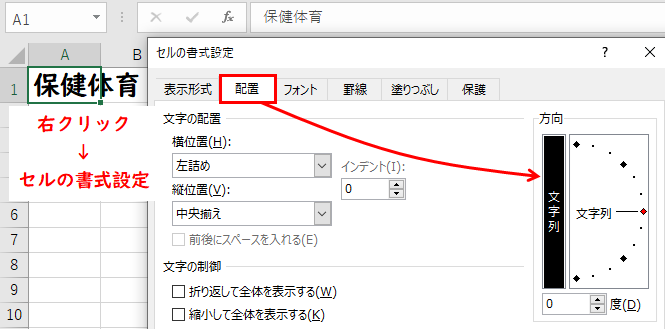
セル格式設定を使用して、縦書きの文字間隔を調整することができます。Excelでは、セルの高さと幅を調整することで、縦書きテキストの文字間隔を変更することができます。まず、縦書きにしたいセルを選択し、セル格式設定ダイアログボックスを開きます。次に、配置タブを選択し、文字方向を縦書きに設定します。
ここで、文字間隔を調整することができます。文字間隔の値を大きくすると、文字間の間隔が広がり、読みやすさが向上します。逆に、文字間隔の値を小さくすると、文字間の間隔が狭くなり、より多くの文字を表示することができます。ただし、文字間隔が狭すぎると、読みにくくなるため、適切な値を設定する必要があります。
また、行の高さと列の幅を調整することで、縦書きテキストが美しく表示されます。行の高さを高くすると、文字が縦に広がり、読みやすさが向上します。列の幅を広くすると、文字が横に広がり、より多くの文字を表示することができます。ただし、行の高さと列の幅を調整する際には、セルの内容と周囲のセルの配置を考慮する必要があります。
行の高さと列の幅の調整による縦書きテキストの表示
Excelで縦書きテキストを表示する際、行の高さと列の幅の調整は非常に重要です。縦書きテキストが美しく表示されるためには、行の高さと列の幅を適切に調整する必要があります。行の高さが低すぎると、文字が重なって読みにくくなります。一方、行の高さが高すぎると、テキストが広がってしまい、読みにくくなります。
列の幅も同様に重要です。列の幅が狭すぎると、文字が折り返されて読みにくくなります。一方、列の幅が広すぎると、テキストが広がってしまい、読みにくくなります。したがって、行の高さと列の幅を適切に調整することで、縦書きテキストが美しく表示されます。
Excelでは、行の高さと列の幅を手動で調整することができます。また、オートフィット機能を使用して、行の高さと列の幅を自動的に調整することもできます。オートフィット機能を使用することで、縦書きテキストが美しく表示されることができます。
縦書きと横書きの混在と表示方法
Excelでは、縦書きと横書きを同じセル内で混在させることができます。これにより、表やグラフなどのデータをより効果的に表示することができます。縦書きと横書きを混在させるには、セル内で改行を挿入し、テキストの向きを変更する必要があります。
まず、セル内で改行を挿入するには、Alt + Enterキーを押します。これにより、セル内で改行が挿入され、縦書きと横書きを混在させることができます。次に、テキストの向きを変更するには、ホームタブの配置グループのテキストの向きボタンをクリックします。ここで、縦書きと横書きを切り替えることができます。
縦書きと横書きを混在させることで、表やグラフなどのデータをより効果的に表示することができます。また、セル結合を使用して、複数のセルを結合し、より大きなテキスト領域を作成することもできます。これにより、縦書きテキストをより美しく表示することができます。
縦書きテキストの装飾方法
縦書きテキストの装飾は、Excelでの文書作成において非常に重要な要素です。縦書きテキストに装飾を加えることで、文章の読みやすさや視覚的な美しさが向上します。縦書きテキストの装飾には、フォントの変更、文字色の変更、下線の追加などがあります。
まず、フォントの変更から始めましょう。Excelでは、縦書きテキストに使用するフォントを自由に選択できます。明朝体やゴシック体などのフォントは、縦書きテキストに適しています。これらのフォントを使用することで、縦書きテキストが美しく表示されます。
次に、文字色の変更について説明します。Excelでは、縦書きテキストの文字色を自由に変更できます。文字色を変更することで、縦書きテキストの視覚的な美しさが向上します。例えば、重要な情報を赤色で表示することで、読者の注意を引くことができます。
最後に、下線の追加について説明します。Excelでは、縦書きテキストに下線を追加できます。下線を追加することで、縦書きテキストの読みやすさが向上します。例えば、重要な情報に下線を追加することで、読者が重要な情報を簡単に見つけることができます。
まとめ
Excelで縦書きを行う際、文字間隔の調整は非常に重要です。縦書きテキストが美しく表示されるかどうかは、文字間隔の調整に大きく依存します。フォントの選択もまた、縦書きテキストの読みやすさに大きく影響します。縦書きに適したフォントを選択することで、読みやすさが向上し、ユーザーの体験が向上します。
セル格式設定を使用して、縦書きの文字間隔を調整することができます。セル設定では、行の高さと列の幅を調整することで、縦書きテキストが美しく表示されます。また、縦書きテキストに装飾を加えることで、さらに美しい表示が可能です。たとえば、文字の色やフォントサイズを変更することで、縦書きテキストにアクセントを加えることができます。
縦書きと横書きを同じセル内で混在させることもできます。これにより、テキストのレイアウトがより柔軟になり、ユーザーのニーズに応えることができます。ただし、縦書きと横書きを混在させる場合は、文字間隔の調整に注意する必要があります。適切な文字間隔の調整を行うことで、縦書きテキストと横書きテキストが美しく表示されます。
まとめ
Excelで縦書きを行う際、文字間隔の調整は非常に重要です。フォント、セル設定、装飾を適切に使用することで、縦書きテキストが美しく表示されます。ユーザーの体験を向上させるためには、縦書きテキストの読みやすさと美しさを追求する必要があります。
よくある質問
Excelで縦書き文字間隔を調整する方法は?
Excelで縦書き文字間隔を調整するには、フォント設定を変更する必要があります。まず、縦書きにしたいセルを選択し、ホームタブのフォントグループのフォント設定ボタンをクリックします。次に、フォント設定ダイアログボックスの文字間隔タブを選択し、文字間隔の値を調整します。文字間隔の値を大きくすると、文字間隔が広くなり、小さくすると文字間隔が狭くなります。また、文字間隔の単位も選択できます。
セル内の縦書き文字を中央揃えにする方法は?
セル内の縦書き文字を中央揃えにするには、セル設定を変更する必要があります。まず、縦書きにしたいセルを選択し、ホームタブの配置グループのセル設定ボタンをクリックします。次に、セル設定ダイアログボックスの配置タブを選択し、縦方向の配置を中央揃えに変更します。これで、セル内の縦書き文字が中央揃えになります。また、水平方向の配置も選択できます。
縦書き文字に装飾を追加する方法は?
縦書き文字に装飾を追加するには、フォント装飾を使用する必要があります。まず、縦書きにしたいセルを選択し、ホームタブのフォントグループのフォント装飾ボタンをクリックします。次に、フォント装飾ダイアログボックスの装飾タブを選択し、縦書き文字の装飾を選択します。縦書き文字の装飾には、下線、取消線、傍線などがあります。
Excelで縦書き文字間隔を一括で調整する方法は?
Excelで縦書き文字間隔を一括で調整するには、スタイルを使用する必要があります。まず、縦書きにしたいセルを選択し、ホームタブのスタイルグループのスタイルボタンをクリックします。次に、スタイルダイアログボックスのスタイルタブを選択し、新しいスタイルをクリックします。新しいスタイルダイアログボックスのフォントタブを選択し、文字間隔の値を調整します。次に、スタイルを適用すると、選択したセルの縦書き文字間隔が一括で調整されます。
コメントを残す
コメントを投稿するにはログインしてください。
関連ブログ記事