
Excelで文字列を大文字に変換する方法|UPPER関数の使い方

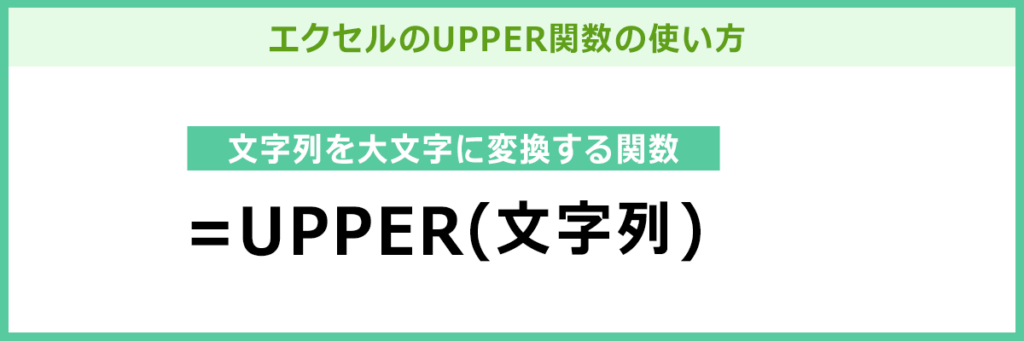
この記事では、Excelで文字列を大文字に変換する方法について説明します。ExcelのUPPER関数を使用することで、指定した文字列をすべて大文字に変換することができます。この関数は、データの整理や分析において、文字列の大文字小文字の違いを統一する目的でしばしば利用されます。
Excelで文字列を大文字に変換する必要がある場合、UPPER関数は非常に便利なツールです。この関数は、指定した文字列をすべて大文字に変換することができます。たとえば、名前や住所などのデータを整理する際に、文字列の大文字小文字の違いを統一する必要がある場合に役立ちます。
UPPER関数の使い方は非常に簡単です。=UPPER(文字列)と入力することで使用できます。文字列は直接入力することも、セル参照を使用することもできます。UPPER関数は、最大で255文字まで変換できます。アルファベット以外の文字は変換されず、元のまま返されます。
UPPER関数とは
UPPER関数は、Excelで文字列を大文字に変換するために使用される関数です。この関数を使用することで、指定した文字列をすべて大文字に変換することができます。UPPER関数の基本的な使い方は、=UPPER(文字列)と入力することで使用できます。文字列は直接入力することも、セル参照を使用することもできます。
UPPER関数は、最大で255文字まで変換できます。アルファベット以外の文字は変換されず、元のまま返されます。たとえば、=UPPER("Hello World")と入力すると、"HELLO WORLD"が返されます。同様に、=UPPER(A1)と入力すると、セルA1の内容が大文字に変換されて返されます。
UPPER関数は、データの整理や分析において、文字列の大文字小文字の違いを統一する目的でしばしば利用されます。たとえば、顧客名や商品名などのデータを大文字に統一することで、データの検索や分析が容易になります。
UPPER関数の使い方
UPPER関数は、Excelで文字列を大文字に変換するために使用される関数です。指定した文字列をすべて大文字に変換することができます。UPPER関数の基本的な使い方は、=UPPER(文字列)と入力することで使用できます。文字列は直接入力することも、セル参照を使用することもできます。
UPPER関数は、最大で255文字まで変換できます。アルファベット以外の文字は変換されず、元のまま返されます。たとえば、=UPPER("Hello World")と入力すると、"HELLO WORLD"と返されます。
UPPER関数は、データの整理や分析において、文字列の大文字小文字の違いを統一する目的でしばしば利用されます。たとえば、顧客名や商品名などのデータを大文字に統一することで、データの検索や分析が容易になります。
UPPER関数の書き方
UPPER関数を使用することで、指定した文字列をすべて大文字に変換することができます。UPPER関数の基本的な書き方は、=UPPER(文字列)と入力することで使用できます。ここで、文字列は直接入力することも、セル参照を使用することもできます。
たとえば、セルA1に「hello」という文字列が入力されている場合、=UPPER(A1)と入力すると、「HELLO」という大文字の文字列が返されます。また、=UPPER("hello")と入力しても同じ結果が得られます。
UPPER関数は、最大で255文字まで変換できます。アルファベット以外の文字は変換されず、元のまま返されます。したがって、UPPER関数を使用することで、データの整理や分析において、文字列の大文字小文字の違いを統一する目的でしばしば利用されます。
UPPER関数の例
UPPER関数は、指定した文字列をすべて大文字に変換する関数です。例えば、セルA1に「hello」という文字列が入っている場合、=UPPER(A1)と入力すると、「HELLO」という大文字の文字列が返されます。
また、直接文字列を入力することもできます。例えば、=UPPER("hello")と入力すると、「HELLO」という大文字の文字列が返されます。UPPER関数は、最大で255文字まで変換できます。アルファベット以外の文字は変換されず、元のまま返されます。
UPPER関数は、データの整理や分析において、文字列の大文字小文字の違いを統一する目的でしばしば利用されます。例えば、顧客名や商品名などのデータを整理する際に、UPPER関数を使用してすべて大文字に変換することで、データの統一性を保つことができます。
UPPER関数の注意点
UPPER関数を使用する際には、いくつかの注意点があります。まず、UPPER関数は最大で255文字まで変換できます。255文字を超える文字列を指定した場合、エラーが発生します。また、UPPER関数はアルファベット以外の文字は変換せず、元のまま返します。したがって、アルファベット以外の文字を含む文字列を変換する場合、予期しない結果が得られる可能性があります。
さらに、UPPER関数はセル参照を使用することもできますが、セル参照が空白の場合、エラーが発生します。したがって、セル参照を使用する場合は、必ずセルに値が入っていることを確認する必要があります。また、UPPER関数はデータの整理や分析において、文字列の大文字小文字の違いを統一する目的でしばしば利用されますが、データの整理や分析の目的によっては、他の関数を使用する必要がある場合もあります。
UPPER関数の応用例
UPPER関数は、データの整理や分析において、文字列の大文字小文字の違いを統一する目的でしばしば利用されます。たとえば、顧客名や商品名などのデータを扱う場合、入力された文字列が大文字小文字混合になっていることがあります。このような場合、UPPER関数を使用してすべて大文字に変換することで、データの統一性を保つことができます。
また、UPPER関数は、データの検索やフィルタリングにおいても役立ちます。たとえば、特定の文字列を含むデータを検索する場合、UPPER関数を使用して検索文字列を大文字に変換することで、検索結果の精度を向上させることができます。
さらに、UPPER関数は、データの結合や連結においても利用できます。たとえば、複数のセルに分かれている文字列を結合する場合、UPPER関数を使用して結合された文字列を大文字に変換することで、データの統一性を保つことができます。
まとめ
Excelで文字列を大文字に変換する方法について説明します。UPPER関数を使用することで、指定した文字列をすべて大文字に変換することができます。UPPER関数の使い方は、=UPPER(文字列)と入力することで使用できます。文字列は直接入力することも、セル参照を使用することもできます。
UPPER関数は、最大で255文字まで変換できます。アルファベット以外の文字は変換されず、元のまま返されます。UPPER関数は、データの整理や分析において、文字列の大文字小文字の違いを統一する目的でしばしば利用されます。
UPPER関数を使用することで、データの入力ミスや不一致を防ぐことができます。また、データの分析や処理において、文字列の大文字小文字の違いを考慮する必要がなくなります。したがって、UPPER関数は、Excelを使用する際に非常に便利な関数です。
まとめ
この記事では、Excelで文字列を大文字に変換する方法について説明しました。UPPER関数を使用することで、指定した文字列をすべて大文字に変換することができます。UPPER関数は、データの整理や分析において非常に便利な関数です。
よくある質問
Excelで文字列を大文字に変換する方法は?
Excelで文字列を大文字に変換する方法として、UPPER関数を使用する方法があります。UPPER関数は、指定された文字列をすべて大文字に変換します。たとえば、セルA1に「hello」という文字列が入っている場合、=UPPER(A1)という式を使用すると、「HELLO」という大文字の文字列に変換されます。UPPER関数は、文字列を大文字に変換するだけでなく、半角カナやひらがな、カタカナなどの文字も大文字に変換することができます。
UPPER関数の使い方は?
UPPER関数の使い方は非常に簡単です。まず、変換したい文字列を指定し、次にUPPER関数を使用して大文字に変換します。たとえば、セルA1に「hello」という文字列が入っている場合、=UPPER(A1)という式を使用すると、「HELLO」という大文字の文字列に変換されます。また、複数のセルを指定して一括で大文字に変換することもできます。たとえば、セルA1からA5までの文字列を大文字に変換する場合、=UPPER(A1:A5)という式を使用します。
UPPER関数はどのような場面で使用するの?
UPPER関数は、文字列を大文字に変換する必要がある場面で使用します。たとえば、データの統一を行う場合、文字列を大文字に変換して統一することができます。また、文字列の比較を行う場合、大文字と小文字を区別しないようにするためにUPPER関数を使用することができます。さらに、レポートの作成を行う場合、文字列を大文字に変換して見出しやタイトルを作成することができます。
UPPER関数は他の関数と組み合わせることができるの?
UPPER関数は他の関数と組み合わせることができます。たとえば、LOWER関数と組み合わせて文字列を大文字と小文字に変換することができます。また、PROPER関数と組み合わせて文字列を大文字と小文字に変換し、さらに最初の文字を大文字にすることができます。さらに、CONCATENATE関数と組み合わせて複数の文字列を結合し、大文字に変換することができます。
コメントを残す
コメントを投稿するにはログインしてください。
関連ブログ記事