
Excelの画面が動かない原因と対処法:フリーズを解決する方法まとめ

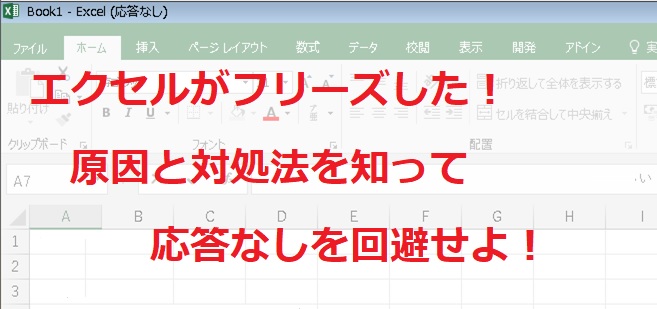
Excelの画面が動かない という問題は、多くのユーザーが経験することがあります。この問題は、フリーズ と呼ばれることもあり、Excelの画面が反応しなくなり、作業が中断されることになります。この記事では、Excelの画面が動かない原因と対処法について説明します。
Excelの画面が動かない場合、リソースの不足 や アドインの問題 、マクロのエラー などが原因として考えられます。コンピューターのスペックやソフトウェアのバージョンも関係することがあります。対処法としては、Excelを再起動する、アドインを無効にする、マクロを無効にする、ファイルのサイズを小さくするなどがあります。
この記事では、これらの原因と対処法について詳しく説明し、Excelの画面が動かない問題を解決する方法をまとめます。また、予防策としての定期的なメンテナンスについても触れます。
Excelの画面が動かない原因
Excelの画面が動かない場合の原因は、リソースの不足やアドインの問題、マクロのエラーなどが挙げられます。コンピューターのスペックが低い場合や、大規模なデータを扱っている場合には、リソースの不足が発生しやすくなります。また、アドインやマクロを多数使用している場合には、それらの相互作用によって問題が発生する可能性があります。
さらに、ファイルのサイズが大きすぎる場合にも、Excelの画面が動かない場合があります。ファイルのサイズが大きいと、コンピューターのリソースを多く消費し、Excelの動作が遅くなります。また、コンピューターのスペックが古い場合には、Excelの最新バージョンに対応していない可能性があり、動作が不安定になる場合があります。
これらの原因を把握することで、Excelの画面が動かない場合の対処法を効果的に行うことができます。
Excelの画面が動かない対処法
Excelの画面が動かない場合、まずはリソースの不足が原因である可能性が高いです。コンピューターのスペックが低い場合や、複数のアプリケーションを同時に実行している場合などに発生することがあります。この場合、Excelを再起動するか、他のアプリケーションを閉じることで解決することができます。
また、アドインの問題も原因のひとつです。アドインはExcelの機能を拡張するためのプログラムですが、場合によってはExcelの動作に影響を与えることがあります。アドインを無効にすることで、Excelの動作が改善されることがあります。
マクロのエラーも原因のひとつです。マクロはExcelの自動化機能ですが、場合によってはエラーが発生し、Excelの動作に影響を与えることがあります。マクロを無効にするか、エラーを修正することで、Excelの動作が改善されることがあります。
さらに、ファイルのサイズも原因のひとつです。Excelのファイルサイズが大きすぎると、コンピューターのリソースを消費し、Excelの動作に影響を与えることがあります。ファイルのサイズを小さくすることで、Excelの動作が改善されることがあります。
Excelの画面が動かない予防策
Excelの画面が動かない予防策としては、定期的なメンテナンスが重要です。コンピューターのソフトウェアアップデートを定期的に行い、不要なファイルやアドインを削除することで、リソースの消費を抑えることができます。また、不要なアドインやマクロを削除することも効果的です。不要なアドインやマクロは、Excelの起動時に自動的に読み込まれるため、リソースを消費し、Excelの動作を遅くする可能性があります。
さらに、データの扱い方を見直すことも一つの方法です。大規模なデータは分割して扱うことで、Excelの負担を軽減することができます。また、ファイルのサイズを小さくすることも効果的です。ファイルのサイズが大きいと、Excelの起動時に時間がかかり、動作が遅くなる可能性があります。
また、コンピューターのスペックをアップグレードすることも一つの方法です。コンピューターのスペックが低いと、Excelの動作が遅くなる可能性があります。特に、メモリとCPUのスペックが重要です。メモリとCPUのスペックをアップグレードすることで、Excelの動作を速くすることができます。
まとめ
Excelの画面が動かない場合の原因と対処法について説明しました。主な原因は、リソースの不足やアドインの問題、マクロのエラーなどです。対処法としては、Excelを再起動する、アドインを無効にする、マクロを無効にする、ファイルのサイズを小さくするなどがあります。
また、コンピューターのスペックをアップグレードする、Excelの最新バージョンにアップデートする、不要なアドインやマクロを削除することも効果的です。さらに、データの扱い方を見直し、大規模なデータは分割して扱うことも一つの方法です。
予防策としては、定期的なメンテナンスが重要です。コンピューターのソフトウェアアップデートを定期的に行い、不要なファイルやアドインを削除することで、リソースの消費を抑えることができます。定期的なメンテナンスを行うことで、Excelの画面が動かない問題を防ぐことができます。
よくある質問
Excelの画面が動かない原因は何ですか?
Excelの画面が動かない原因は、メモリ不足やCPUの処理能力不足などが考えられます。特に、Excelのバージョンが古い場合や、複雑な計算式を使用している場合には、メモリ不足が発生しやすくなります。また、マクロの実行やアドインの使用も、Excelの画面が動かない原因となることがあります。さらに、ファイルのサイズが大きすぎる場合や、ファイルが破損している場合にも、Excelの画面が動かないことがあります。
Excelの画面がフリーズした場合の対処法は何ですか?
Excelの画面がフリーズした場合、まずは強制終了してみましょう。Windowsの場合は、タスクマネージャーを開いて、Excelのプロセスを終了することができます。Macの場合は、強制終了のダイアログボックスを開いて、Excelを終了することができます。強制終了しても問題が解決しない場合は、Excelの設定をリセットしてみましょう。Excelの設定をリセットすると、Excelの初期設定に戻るため、問題が解決することがあります。
Excelの画面が動かない問題を防ぐ方法はありますか?
Excelの画面が動かない問題を防ぐ方法として、定期的なメンテナンスが挙げられます。定期的に、ディスクの空き容量を確認し、不要なファイルを削除することが重要です。また、Excelのバージョンを最新に保つことも重要です。最新のバージョンでは、バグが修正され、パフォーマンスが向上しているため、問題が発生しにくくなります。
Excelの画面が動かない問題が発生した場合に、どのような情報を収集すればよいですか?
Excelの画面が動かない問題が発生した場合、エラーメッセージやシステムのログを収集することが重要です。エラーメッセージには、問題の原因が記載されていることがあります。また、システムのログには、問題が発生した際のシステムの状態が記録されているため、問題の原因を特定することができます。さらに、ハードウェアのスペックやソフトウェアのバージョンも収集することが重要です。これらの情報を収集することで、問題の原因を特定し、効果的な対処法を講じることができます。
コメントを残す
コメントを投稿するにはログインしてください。
関連ブログ記事