
Excelファイルサイズを削減する方法:圧縮と最適化のテクニック

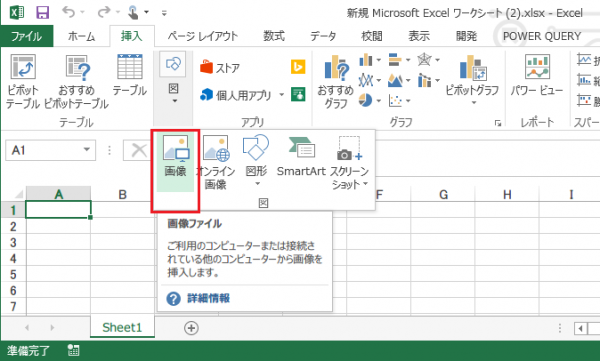
Excelファイルサイズを削減する方法について解説します。Excelのファイルサイズが大きくなりすぎると、共有や保存に困難が生じることがあります。ファイルサイズの削減は、データの転送や保存をスムーズに行うために非常に重要です。この記事では、Excelファイルサイズを削減するための圧縮と最適化のテクニックについて紹介します。
Excelファイルサイズが大きくなる原因は、多くの場合、画像やデータの量が多いためです。画像を圧縮したり、不要なデータを削除したりすることで、ファイルサイズを削減することができます。また、Excelのファイル形式を変更することも、ファイルサイズを削減するための有効な方法です。この記事では、これらの方法について詳しく解説します。
Excelファイルサイズを削減することで、データの転送や保存がスムーズに行えるようになります。また、データの最適化によって、Excelファイルのパフォーマンスも向上します。この記事では、Excelファイルサイズを削減するためのテクニックについて紹介し、データの転送や保存をスムーズに行うためのヒントを提供します。
Excelファイルサイズを削減する必要性
Excelファイルサイズを削減する必要性は、主にデータの転送と保存の観点から生じます。Excelファイルが大きくなりすぎると、共有や保存に困難が生じることがあります。特に、クラウドストレージやメールを通じてファイルを共有する場合、ファイルサイズの制限に直面することがあります。また、大きなファイルサイズは、コンピュータのパフォーマンスにも影響を及ぼす可能性があります。
Excelファイルサイズを削減することで、データの転送や保存がスムーズに行えるようになります。また、データのバックアップやアーカイブも簡単に行えるようになります。さらに、ファイルサイズを削減することで、ストレージスペースの節約にもつながります。したがって、Excelファイルサイズを削減することは、データの管理と保管の観点から非常に重要です。
Excelファイルサイズを削減する方法は、圧縮と最適化の2つのアプローチに分けられます。圧縮は、ファイル内のデータを圧縮することでファイルサイズを削減する方法です。一方、最適化は、ファイル内のデータを最適化することでファイルサイズを削減する方法です。これらの方法を活用することで、Excelファイルサイズを効果的に削減することができます。
Excelファイルを圧縮する方法
Excelファイルを圧縮する方法は、ファイルサイズを削減し、データの転送や保存をスムーズに行うために非常に重要です。Excelファイルが大きくなりすぎると、共有や保存に困難が生じることがありますが、圧縮することでファイルサイズを削減し、データの転送や保存がしやすくなります。
Excelファイルを圧縮する方法としては、画像の圧縮が効果的です。Excelファイルに含まれる画像を圧縮することで、ファイルサイズを大幅に削減することができます。画像の圧縮は、画像の品質を損なうことなく、ファイルサイズを削減することができます。
また、データの削除または非表示もExcelファイルを圧縮する方法として効果的です。不要なデータを削除することで、ファイルサイズを削減することができます。また、不要なデータを非表示にすることで、ファイルサイズを削減することができます。データの削除または非表示は、Excelファイルの内容を変更することなく、ファイルサイズを削減することができます。
さらに、ファイル形式の変更もExcelファイルを圧縮する方法として効果的です。Excelファイルを別のファイル形式に変換することで、ファイルサイズを削減することができます。たとえば、ExcelファイルをCSVファイルに変換することで、ファイルサイズを大幅に削減することができます。
画像の圧縮と最適化
Excelファイルに含まれる画像は、ファイルサイズを大きくする要因のひとつです。画像の圧縮と最適化を行うことで、ファイルサイズを削減することができます。画像の圧縮は、画像のデータ量を減らすことでファイルサイズを小さくする方法です。Excelでは、画像を挿入した後、画像を選択し、右クリックメニューから「画像の圧縮」を選択することで、画像の圧縮を行うことができます。
また、画像の最適化も重要です。画像の最適化とは、画像の解像度やサイズを調整することで、ファイルサイズを小さくする方法です。例えば、画像の解像度を下げることで、ファイルサイズを削減することができます。Excelでは、画像を選択し、右クリックメニューから「画像のサイズと位置」を選択することで、画像のサイズを調整することができます。
画像の圧縮と最適化を行うことで、Excelファイルのサイズを削減し、データの転送や保存がスムーズに行えるようになります。さらに、ファイル形式を変更することも効果的です。例えば、画像をJPEG形式からPNG形式に変更することで、ファイルサイズを削減することができます。
データの削除または非表示
Excelファイルサイズを削減する方法として、データの削除または非表示が挙げられます。不要なデータを削除することで、ファイルサイズを削減することができます。たとえば、不要なシートや行、列を削除することで、ファイルサイズを小さくすることができます。また、不要なデータを非表示にすることで、ファイルサイズを削減することができます。ただし、非表示にしたデータは、ファイルサイズに影響を与えるため、完全に削除することをお勧めします。
また、データの削除を行う際には、注意が必要です。重要なデータを削除してしまうと、復元することができません。したがって、削除するデータを慎重に選択し、バックアップを取ることをお勧めします。データの非表示も同様に、重要なデータを非表示にしてしまうと、見落とす可能性があります。したがって、非表示にするデータを慎重に選択し、必要に応じてバックアップを取ることをお勧めします。
データの削除または非表示は、Excelファイルサイズを削減するための基本的な方法です。不要なデータを削除または非表示にすることで、ファイルサイズを小さくし、データの転送や保存がスムーズに行えるようになります。
ファイル形式の変更と最適化
Excelファイルのサイズを削減するには、ファイル形式を変更することが効果的です。Excelのデフォルトのファイル形式は.xlsxですが、この形式はXMLベースのファイル形式であるため、ファイルサイズが大きくなることがあります。.xlsb形式に変更することで、ファイルサイズを削減することができます。.xlsb形式はバイナリベースのファイル形式であるため、データの圧縮率が高く、ファイルサイズを効果的に削減することができます。
また、データの最適化もファイルサイズを削減する上で重要な要素です。不要なデータや、重複したデータを削除することで、ファイルサイズを削減することができます。さらに、データの形式を最適化することで、ファイルサイズをさらに削減することができます。たとえば、数値データをテキストデータとして保存するのではなく、数値データとして保存することで、ファイルサイズを削減することができます。
ファイルの圧縮もファイルサイズを削減する上で効果的な方法です。Excelファイルを圧縮することで、ファイルサイズを削減し、データの転送や保存がスムーズに行えるようになります。ただし、ファイルの圧縮には、データの展開に時間がかかる可能性があるため、使用する際には注意が必要です。
圧縮ソフトの使用と注意点
圧縮ソフトを使用することで、Excelファイルのサイズを効果的に削減することができます。ただし、使用するソフトウェアによっては、ファイルの内容や形式が変更される可能性があるため、注意が必要です。一般的に、ZIPやRARなどの圧縮形式は、Excelファイルのサイズを削減するのに効果的です。
ただし、圧縮ソフトを使用する際には、ファイルの内容や形式が変更されないように注意する必要があります。特に、マクロやVBAコードを含むExcelファイルの場合、圧縮ソフトによってコードが破損する可能性があります。したがって、圧縮ソフトを使用する前に、ファイルの内容や形式を確認し、必要に応じてバックアップを取ることが重要です。
また、クラウドストレージサービスを使用する場合、ファイルのサイズを削減するために自動的に圧縮されることがあります。ただし、この場合も、ファイルの内容や形式が変更されないように注意する必要があります。特に、共有や共同編集を行う場合、ファイルのサイズや形式が変更されないように注意することが重要です。
まとめ
Excelファイルサイズを削減する方法は、ファイルの共有や保存に大きな影響を与えることがあります。特に、大量のデータや画像を含むファイルの場合、ファイルサイズが大きくなりすぎると、転送や保存に困難が生じることがあります。
圧縮と最適化は、Excelファイルサイズを削減するための重要なテクニックです。画像の圧縮は、ファイルサイズを削減するための最も効果的な方法の1つです。画像を圧縮することで、ファイルサイズを大幅に削減することができます。また、データの削除または非表示も、ファイルサイズを削減するための有効な方法です。不要なデータを削除することで、ファイルサイズを小さくすることができます。
さらに、ファイル形式の変更も、ファイルサイズを削減するための方法の1つです。Excelファイルを別の形式に変換することで、ファイルサイズを削減することができます。例えば、ExcelファイルをCSV形式に変換することで、ファイルサイズを大幅に削減することができます。また、データの最適化も、ファイルサイズを削減するための重要な方法です。データを最適化することで、ファイルサイズを小さくすることができます。
まとめ
Excelファイルサイズを削減する方法は、ファイルの共有や保存に大きな影響を与えることがあります。圧縮と最適化は、Excelファイルサイズを削減するための重要なテクニックです。これらの方法を活用することで、Excelファイルサイズを効果的に削減し、データの転送や保存がスムーズに行えるようになります。
よくある質問
Excelファイルサイズを削減する方法は何ですか?
Excelファイルサイズを削減する方法は、ファイルの圧縮や画像の最適化などがあります。まず、ファイル内に含まれる不要なデータを削除することから始めます。不要なシートやデータを削除し、データの圧縮を行うことでファイルサイズを削減できます。また、画像を使用している場合は、画像の圧縮や画像の最適化を行うことでファイルサイズを削減できます。さらに、Excelのファイル形式を変更することでファイルサイズを削減することもできます。たとえば、.xlsx形式から.xlsb形式に変更すると、ファイルサイズを削減できます。
Excelファイルを圧縮する方法は何ですか?
Excelファイルを圧縮する方法は、Zip圧縮やExcelの内蔵圧縮機能などがあります。Zip圧縮は、ファイルをZip形式で圧縮することでファイルサイズを削減できます。Excelの内蔵圧縮機能は、Excelのメニューから「ファイル」>「オプション」>「詳細設定」>「圧縮」と選択することでファイルを圧縮できます。また、ファイルの圧縮ソフトを使用することでファイルを圧縮することもできます。
Excelファイルの画像を最適化する方法は何ですか?
Excelファイルの画像を最適化する方法は、画像の圧縮や画像のリサイズなどがあります。画像の圧縮は、画像を圧縮することでファイルサイズを削減できます。画像のリサイズは、画像のサイズを変更することでファイルサイズを削減できます。また、画像の形式を変更することでファイルサイズを削減することもできます。たとえば、BMP形式からJPEG形式に変更すると、ファイルサイズを削減できます。
Excelファイルのデータを最適化する方法は何ですか?
Excelファイルのデータを最適化する方法は、データの圧縮やデータの削除などがあります。データの圧縮は、データを圧縮することでファイルサイズを削減できます。データの削除は、不要なデータを削除することでファイルサイズを削減できます。また、データの最適化は、データを最適化することでファイルサイズを削減できます。たとえば、データの重複を削除することでファイルサイズを削減できます。
コメントを残す
コメントを投稿するにはログインしてください。
関連ブログ記事