
Excelの戻るボタンが表示されない?設定と更新プログラムの確認からセーフモード起動まで

Excelの戻るボタンが表示されない場合、ユーザーは困惑することがあります。この記事では、戻るボタンの表示設定の確認から、更新プログラムの確認、セーフモードでの起動まで、戻るボタンが表示されない場合の対処法を紹介します。
Excelを使用する際、戻るボタンは非常に重要な機能です。しかし、戻るボタンが表示されない場合、作業の効率が低下し、ユーザーは困惑することがあります。この記事では、戻るボタンの表示設定の確認方法、更新プログラムの確認方法、セーフモードでの起動方法などを紹介し、ユーザーが戻るボタンが表示されない場合の問題を解決できるようにします。
まず、戻るボタンの表示設定を確認する必要があります。クイックアクセスツールバーに戻るボタンが追加されているか確認し、リボンの表示設定を変更して戻るボタンを表示する方法もあります。さらに、Excelの更新プログラムを確認し、最新の更新プログラムがインストールされているか確認する必要があります。
戻るボタンの表示設定を確認する
Excelの戻るボタンが表示されない場合、まず戻るボタンの表示設定を確認する必要があります。Excelのクイックアクセスツールバーに戻るボタンが追加されているかどうかを確認します。クイックアクセスツールバーは、Excelのウィンドウ上部に表示されるツールバーで、よく使用する機能を追加することができます。戻るボタンがクイックアクセスツールバーに追加されていない場合は、リボンの表示設定を変更して戻るボタンを表示することができます。
リボンの表示設定を変更するには、Excelのオプションを開きます。オプションは、Excelのファイルメニューからアクセスできます。オプションを開いた後、クイックアクセスツールバーのタブを選択し、戻るボタンを追加します。戻るボタンを追加すると、クイックアクセスツールバーに戻るボタンが表示されます。
戻るボタンの表示設定を確認しても、戻るボタンが表示されない場合は、Excelの更新プログラムを確認する必要があります。Excelの更新プログラムは、Microsoftのウェブサイトからダウンロードできます。最新の更新プログラムをインストールすると、戻るボタンの問題が解決されることがあります。
Excelの更新プログラムを確認する
Excelの戻るボタンが表示されない場合、Excelの更新プログラムを確認することが重要です。Microsoftは定期的にExcelの更新プログラムをリリースしており、これらの更新プログラムにはバグの修正や新機能の追加が含まれています。最新の更新プログラムがインストールされていない場合、戻るボタンが表示されない問題が発生する可能性があります。
更新プログラムを確認するには、Excelを起動し、ファイルメニューを開きます。次に、アカウントを選択し、更新オプションをクリックします。ここで、更新プログラムの確認をクリックして、最新の更新プログラムがインストールされているか確認します。更新プログラムが利用可能な場合は、更新プログラムのインストールをクリックしてインストールします。
更新プログラムをインストールした後、Excelを再起動して戻るボタンが表示されるか確認します。問題が解決しない場合は、他の解決方法を試す必要があります。
Excelの設定をリセットする
Excelの戻るボタンが表示されない場合、Excelの設定をリセットすることで問題が解決することがあります。設定をリセットすると、Excelの初期設定に戻ります。設定をリセットするには、Excelを閉じて、Windowsの「ファイル名を指定して実行」ダイアログボックスを開きます。ダイアログボックスに「excel /r」と入力し、「OK」をクリックします。Excelが起動したら、設定がリセットされていることを確認します。
設定をリセットしても戻るボタンが表示されない場合は、クイックアクセスツールバーの設定を確認する必要があります。クイックアクセスツールバーは、Excelの画面上部に表示されるツールバーで、よく使用する機能を登録できます。戻るボタンをクイックアクセスツールバーに追加することで、戻るボタンを表示することができます。
さらに、リボンの表示設定を変更することで、戻るボタンを表示することができます。リボンは、Excelの画面上部に表示されるメニューで、各タブに機能が分類されています。リボンの表示設定を変更することで、戻るボタンを表示することができます。
戻るボタンをクイックアクセスツールバーに追加する
クイックアクセスツールバーに戻るボタンを追加することで、Excelの戻るボタンが表示されない問題を解決することができます。まず、Excelの画面上部にあるクイックアクセスツールバーをクリックし、「その他のコマンド」を選択します。次に、「コマンドの選択」ウィンドウが表示されますので、「ナビゲーション」のカテゴリから「戻る」を選択し、「追加」ボタンをクリックします。最後に、「OK」ボタンをクリックすると、戻るボタンがクイックアクセスツールバーに追加されます。
戻るボタンをクイックアクセスツールバーに追加することで、Excelの戻るボタンが表示されない問題を解決することができますが、Excelの設定によっては戻るボタンが表示されない場合があります。そのため、Excelの設定を確認し、戻るボタンの表示設定を変更する必要があります。
さらに、Excelのリボンの表示設定を変更することで、戻るボタンを表示することができます。Excelのリボンは、画面上部に表示されるメニューで、戻るボタンを含むさまざまな機能を提供しています。戻るボタンをリボンに追加することで、Excelの戻るボタンが表示されない問題を解決することができます。
リボンの表示設定を変更する
リボンの表示設定を変更することで、Excelの戻るボタンを表示することができます。リボンの表示設定を変更するには、まずExcelの画面上部にあるリボンを右クリックし、リボンの表示設定を選択します。次に、リボンの表示設定ウィンドウが表示されます。このウィンドウでは、リボンの表示設定を変更することができます。
リボンの表示設定を変更することで、戻るボタンを表示することができます。たとえば、リボンの表示設定ウィンドウですべてのタブを表示を選択すると、リボン上のすべてのタブが表示され、戻るボタンも表示されます。また、リボンの表示設定ウィンドウでタブを追加または削除を選択すると、リボン上のタブを追加または削除することができます。
リボンの表示設定を変更することで、戻るボタンを表示することができますが、戻るボタンが表示されない場合には、他の方法を試す必要があります。たとえば、Excelの更新プログラムを確認し、最新の更新プログラムがインストールされているか確認することができます。また、Excelをセーフモードで起動することで、アドインやマクロの影響を排除し、戻るボタンの問題を解決することができます。
セーフモードでExcelを起動する
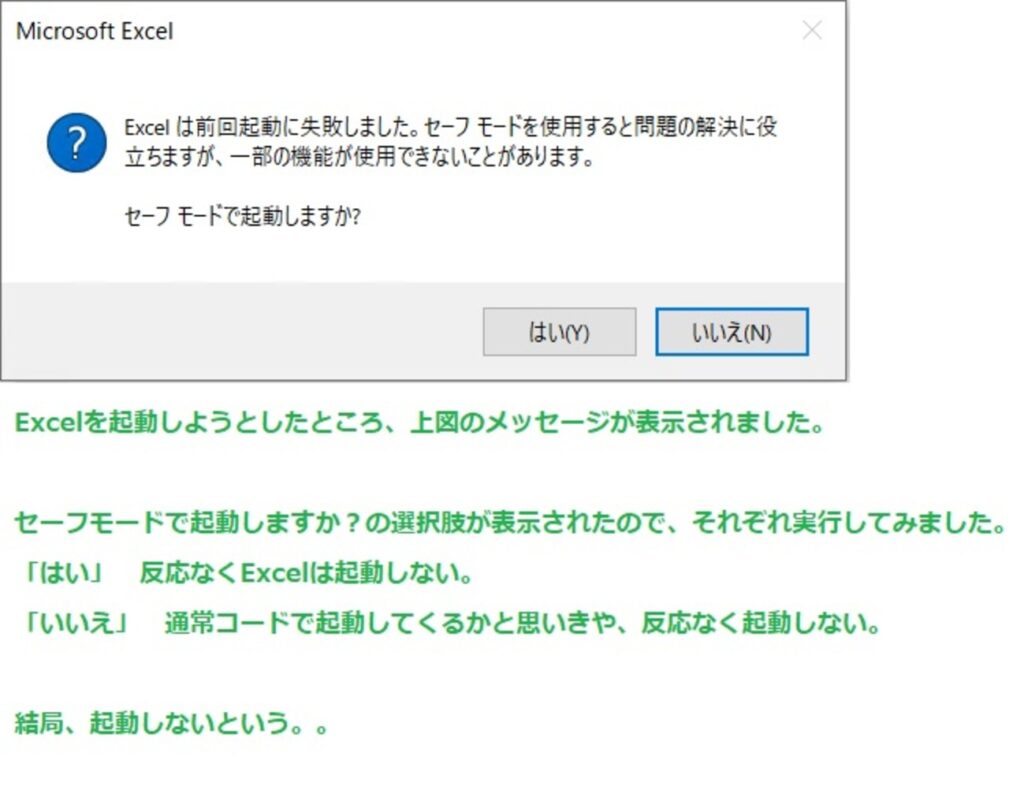
セーフモードでExcelを起動することで、アドインやマクロの影響を排除し、戻るボタンの問題を解決することができます。セーフモードでExcelを起動するには、Windows キー + R を押して「ファイル名を指定して実行」ダイアログボックスを開きます。次に、「excel /s」と入力し、Enter キーを押します。これにより、Excelがセーフモードで起動します。
セーフモードでExcelを起動すると、すべてのアドインが無効になります。したがって、戻るボタンの問題がアドインによって引き起こされている場合は、セーフモードでExcelを起動することで問題が解決することがあります。また、セーフモードでExcelを起動することで、マクロ の影響も排除できます。
セーフモードでExcelを起動した後、戻るボタンが正常に表示されるかどうかを確認します。戻るボタンが正常に表示される場合は、問題はアドインやマクロによって引き起こされている可能性があります。その場合、アドインの管理 から問題のあるアドインを無効にするか、マクロの設定 を変更することで問題を解決することができます。
まとめ
Excelの戻るボタンが表示されない場合、まず設定を確認する必要があります。戻るボタンの表示設定がオフになっている可能性があるため、クイックアクセスツールバーに戻るボタンが追加されているか確認します。クイックアクセスツールバーに戻るボタンが追加されていない場合は、リボンの表示設定を変更して戻るボタンを表示することができます。
また、Excelの更新プログラムを確認することも重要です。最新の更新プログラムがインストールされていない場合、戻るボタンの問題が発生する可能性があります。Excelの更新プログラムを確認し、最新の更新プログラムがインストールされているか確認します。
さらに、Excelの設定をリセットすることで問題が解決することがあります。Excelの設定をリセットすると、戻るボタンの問題が解決される可能性があります。ただし、設定をリセットすると、他の設定もリセットされるため、注意が必要です。
最後に、Excelをセーフモードで起動することで、アドインやマクロの影響を排除し、戻るボタンの問題を解決することができます。セーフモードで起動すると、Excelの基本的な機能のみが動作するため、戻るボタンの問題が解決される可能性があります。
よくある質問
Excelの戻るボタンが表示されないのはなぜですか?
Excelの戻るボタンが表示されない場合、設定や更新プログラムの問題が考えられます。まず、Excelの設定を確認する必要があります。ファイルメニューを開き、オプションを選択して、クイック アクセス ツール バーの設定を確認します。戻るボタンが非表示になっている場合は、チェック ボックスにチェックを入れて、戻るボタンを表示するように設定します。また、Excelの更新プログラムが最新であるかどうかを確認する必要があります。ファイルメニューを開き、アカウントを選択して、更新プログラムの確認をクリックします。更新プログラムが利用可能な場合は、更新をクリックして、最新のバージョンに更新します。
Excelの戻るボタンを表示するにはどうすればよいですか?
Excelの戻るボタンを表示するには、クイック アクセス ツール バーの設定を変更する必要があります。ファイルメニューを開き、オプションを選択して、クイック アクセス ツール バーの設定を確認します。戻るボタンが非表示になっている場合は、チェック ボックスにチェックを入れて、戻るボタンを表示するように設定します。また、ツール バーのカスタマイズも可能です。ツール バーの右端にある矢印をクリックして、ツール バーをカスタマイズを選択します。戻るボタンを追加するには、コマンドを追加をクリックして、戻るを選択します。
Excelの戻るボタンが表示されない場合、セーフ モードで起動することはできますか?
はい、Excelの戻るボタンが表示されない場合、セーフ モードで起動することができます。セーフ モードは、Excelを最小限の機能で起動するモードです。セーフ モードで起動するには、Windows キー + Rを押して、実行ダイアログ ボックスを開きます。実行ダイアログ ボックスにexcel /safeと入力して、OKをクリックします。Excelがセーフ モードで起動します。セーフ モードで起動すると、戻るボタンが表示される場合があります。
Excelの戻るボタンが表示されない場合、設定をリセットすることはできますか?
はい、Excelの戻るボタンが表示されない場合、設定をリセットすることができます。設定をリセットすると、Excelの設定が初期値に戻ります。設定をリセットするには、ファイルメニューを開き、オプションを選択して、詳細設定をクリックします。詳細設定ダイアログ ボックスのリセットボタンをクリックして、設定をリセットします。設定をリセットすると、戻るボタンが表示される場合があります。
コメントを残す
コメントを投稿するにはログインしてください。
関連ブログ記事