
Excelで文字列を区切る方法:テキストを列に分割機能の使い方

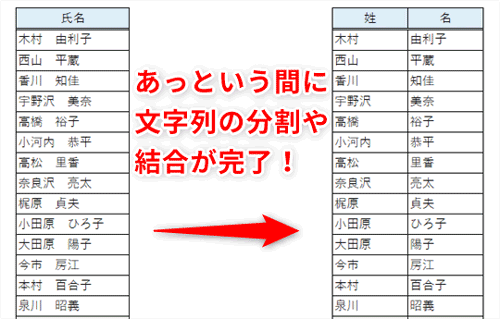
この記事では、Excelで文字列を区切ってセルに分割する方法について解説します。Excelのテキストを列に分割機能を使用して、特定の区切り文字に基づいて文字列を複数のセルに分割する方法を紹介します。この機能は、データの整理や分析に役立ちます。
Excelで文字列を区切るには、データタブのテキストを列に分割ボタンをクリックします。すると、区切り文字を選択するダイアログボックスが表示されます。ここで、カンマ、タブ、スペースなどの区切り文字を選択して、文字列を分割することができます。
この機能を利用することで、文字列を分割してセルに整理することができます。また、分割したデータに式を適用して、データを分析することもできます。さらに、Excelのマクロ機能を使って、データの分割と結合を自動化することもできます。
Excelで文字列を区切る方法の概要
Excelで文字列を区切る方法は、データの整理や分析に非常に役立ちます。テキストを列に分割機能を使用することで、特定の区切り文字に基づいて文字列を複数のセルに分割することができます。この機能は、データの整理や分析に不可欠なツールです。
Excelで文字列を区切る方法は、非常に簡単です。まず、分割したいデータを選択し、データタブのテキストを列に分割ボタンをクリックします。次に、区切り文字を選択し、分割したデータを整理して、見やすくします。分割したデータに式を適用して、データを分析することもできます。
テキストを列に分割機能は、カンマ、タブ、スペースなど、さまざまな区切り文字に対応しています。したがって、さまざまな形式のデータを分割することができます。また、分割したデータを結合して、元のデータに戻すこともできます。Excelのマクロ機能を使って、データの分割と結合を自動化することもできます。
テキストを列に分割機能の使い方
テキストを列に分割機能は、Excelで文字列を区切ってセルに分割するために使用される機能です。この機能を利用することで、特定の区切り文字に基づいて文字列を複数のセルに分割することができます。区切り文字には、カンマ、タブ、スペースなどがよく使われます。
テキストを列に分割機能を使用するには、まずデータを選択し、「データ」タブの「テキストを列に分割」ボタンをクリックします。すると、区切り文字を選択するためのダイアログボックスが表示されます。ここで、区切り文字を選択し、「次へ」をクリックします。次に、データの形式を選択し、「完了」をクリックすると、データが分割されます。
分割したデータを整理して、見やすくすることもできます。また、分割したデータに式を適用して、データを分析することもできます。さらに、Excelのマクロ機能を使って、データの分割と結合を自動化することもできます。テキストを列に分割機能は、データの整理と分析に非常に役立つ機能です。
区切り文字の選択と設定
テキストを列に分割 機能を使用する際、まず区切り文字を選択する必要があります。区切り文字とは、文字列を分割する際の基準となる文字です。一般的に、カンマ、タブ、スペース などがよく使われます。ただし、データの内容によっては、他の文字を区切り文字として使用することもあります。
区切り文字を選択したら、区切り文字の設定 を行う必要があります。Excelでは、区切り文字を直接入力するか、または事前に定義された区切り文字を選択することができます。区切り文字を直接入力する場合は、「その他の区切り文字」 の欄に文字を入力します。事前に定義された区切り文字を選択する場合は、「区切り文字」 のドロップダウンメニューから選択します。
区切り文字の設定が完了したら、「分割」 ボタンをクリックして、文字列を分割します。分割されたデータは、指定したセルに表示されます。分割されたデータを整理して、見やすくすることもできます。また、分割されたデータに式を適用して、データを分析することもできます。
分割したデータの整理と分析
テキストを列に分割機能を使用して文字列を区切った後、分割したデータを整理して見やすくすることができます。分割したデータは、Excelの標準的なデータ操作機能を使用して、並べ替え、フィルタリング、グループ化などを行うことができます。
分割したデータに式を適用して、データを分析することもできます。たとえば、分割したデータにSUMIF関数やAVERAGEIF関数を適用して、特定の条件に基づいて合計や平均を計算することができます。また、分割したデータにグラフを適用して、データの傾向を視覚的に表現することもできます。
さらに、Excelのマクロ機能を使って、データの分割と結合を自動化することもできます。マクロを使用して、繰り返し行う作業を自動化することで、作業効率を向上させることができます。たとえば、毎日受信するデータを自動的に分割して、特定のフォーマットに整理することができます。
Excelのマクロ機能を使ったデータ分割と結合の自動化
Excelのマクロ機能を使うと、データの分割と結合を自動化することができます。マクロは、Excelで繰り返し行う作業を自動化するためのプログラムです。データの分割と結合を自動化するには、VBA(Visual Basic for Applications)を使用してマクロを作成する必要があります。
まず、開発タブを開き、マクロをクリックしてマクロを作成します。次に、VBAエディターでマクロのコードを記述します。データの分割と結合を自動化するには、RangeオブジェクトとSplit関数を使用します。Rangeオブジェクトは、セル範囲を指定するために使用され、Split関数は、文字列を区切り文字に基づいて分割するために使用されます。
マクロを作成したら、マクロを実行してデータの分割と結合を自動化することができます。マクロを実行するには、開発タブを開き、マクロをクリックしてマクロを選択し、実行をクリックします。データの分割と結合が自動化され、作業時間が短縮されます。
まとめ
テキストを列に分割機能は、Excelで文字列を区切るために非常に便利なツールです。この機能を使用することで、特定の区切り文字に基づいて文字列を複数のセルに分割することができます。たとえば、カンマやタブ、スペースなどの区切り文字を指定して、文字列を分割することができます。
この機能を利用するには、まずデータタブを開き、テキストを列に分割ボタンをクリックします。次に、区切り文字を指定し、分割したい文字列を選択します。最後に、分割ボタンをクリックすると、文字列が指定した区切り文字に基づいて分割されます。
分割したデータを整理して、見やすくすることもできます。たとえば、分割したデータをソートしたり、フィルターをかけたりすることができます。また、分割したデータに式を適用して、データを分析することもできます。さらに、Excelのマクロ機能を使って、データの分割と結合を自動化することもできます。
よくある質問
Excelで文字列を区切る方法は何ですか?
Excelで文字列を区切る方法は、テキストを列に分割機能を使用することです。この機能は、文字列を指定した区切り文字で分割し、分割された文字列を別々の列に配置することができます。たとえば、「名前:山田太郎、年齢:30歳、住所:東京都渋谷区」という文字列を、「名前」、「年齢」、「住所」という3つの列に分割することができます。テキストを列に分割機能は、データの整理や分析に非常に役立ちます。
テキストを列に分割機能はどのように使いますか?
テキストを列に分割機能を使用するには、まず分割したい文字列を含むセルを選択します。次に、データタブのテキストを列に分割ボタンをクリックします。すると、テキストを列に分割ダイアログボックスが表示されます。このダイアログボックスで、区切り文字を選択し、分割された文字列を配置する列を指定します。最後に、OKボタンをクリックすると、文字列が分割され、指定した列に配置されます。
テキストを列に分割機能で使用できる区切り文字は何ですか?
テキストを列に分割機能で使用できる区切り文字は、タブ、スペース、コンマ、ピリオド、セミコロンなどです。また、その他を選択して、任意の文字を区切り文字として指定することもできます。たとえば、文字列に「:」が含まれている場合、「:」を区切り文字として指定することができます。
テキストを列に分割機能で分割された文字列を別のシートに配置することはできますか?
はい、テキストを列に分割機能で分割された文字列を別のシートに配置することはできます。テキストを列に分割ダイアログボックスで、結果を新しいシートに配置するチェックボックスをオンにすると、分割された文字列が新しいシートに配置されます。この機能は、元のデータを保持したまま、分割されたデータを別のシートで分析したい場合に便利です。
コメントを残す
コメントを投稿するにはログインしてください。
関連ブログ記事