
Excelグラフ縦軸の変更方法:範囲、単位、表示形式の設定

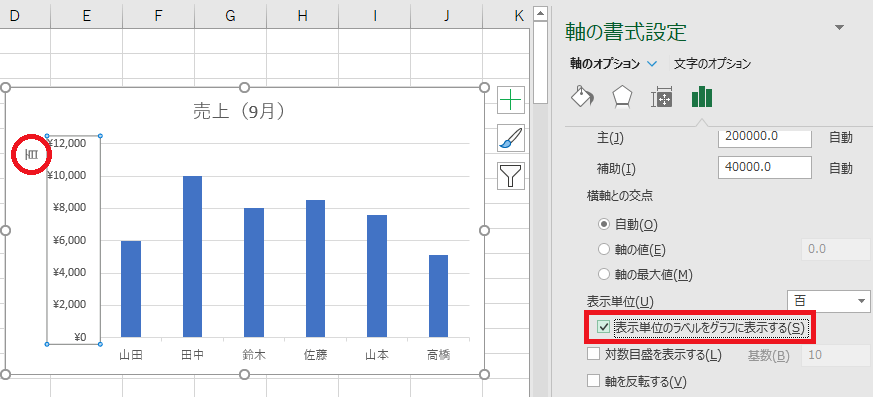
この記事では、Excelでグラフの縦軸を変更する方法について説明します。縦軸の範囲、単位、表示形式、タイトル、フォントや色を変更する方法を紹介します。Excelグラフの縦軸を変更することで、グラフの見やすさやデータの分析を容易にすることができます。
Excelグラフの縦軸を変更するには、グラフを選択し、右クリックして[グラフの書式設定]をクリックします。次に、[縦軸]を選択し、[書式設定の選択]パネルを開きます。このパネルでは、縦軸の範囲、単位、表示形式などを設定することができます。
縦軸の範囲を設定するには、[軸のオプション]で、[固定]を選択し、[最小値]と[最大値]に任意の値を入力します。縦軸の単位を変更するには、[軸のオプション]で、[単位]を選択し、任意の値を入力します。縦軸の表示形式を変更するには、[数値]で、任意の表示形式を選択します。
縦軸の範囲を設定する方法
Excelでグラフの縦軸の範囲を設定するには、グラフを選択し、右クリックして[グラフの書式設定]をクリックします。次に、[縦軸]を選択し、[書式設定の選択]パネルを開きます。ここで、軸のオプションで、[固定]を選択し、[最小値]と[最大値]に任意の値を入力することで、縦軸の範囲を設定することができます。
縦軸の範囲を設定することで、グラフの表示をより細かく制御することができます。たとえば、データの最小値と最大値が近い場合、縦軸の範囲を狭く設定することで、グラフの表示をより詳細に表示することができます。
また、縦軸の範囲を設定することで、グラフの比較を容易にすることもできます。たとえば、複数のデータを比較する場合、縦軸の範囲を統一することで、データの差異をより明確に表示することができます。
縦軸の単位を変更する方法
Excelグラフの縦軸の単位を変更するには、グラフを選択し、右クリックしてグラフの書式設定をクリックします。次に、縦軸を選択し、書式設定の選択パネルを開きます。軸のオプションで、単位を選択し、任意の値を入力します。たとえば、グラフの縦軸の単位を1000に設定したい場合は、単位の値を1000に設定します。
この設定により、グラフの縦軸の目盛りが指定した単位に基づいて表示されます。たとえば、グラフの縦軸の範囲が0から10000の場合、単位を1000に設定すると、目盛りは0、1000、2000、...、10000と表示されます。
縦軸の単位を変更することで、グラフの見やすさを向上させることができます。特に、大きな数値を扱うグラフの場合、単位を変更することで、グラフの縦軸の目盛りを簡潔に表示することができます。
縦軸の表示形式を変更する方法
Excelグラフの縦軸の表示形式を変更するには、グラフを選択し、右クリックして[グラフの書式設定]をクリックします。次に、[縦軸]を選択し、[書式設定の選択]パネルを開きます。ここで、数値の設定を変更することができます。たとえば、小数点以下の桁数や千の位の区切りを設定することができます。また、パーセントや通貨などの表示形式を選択することもできます。
縦軸の表示形式を変更することで、グラフの見やすさを向上させることができます。たとえば、データが小数点以下の値を含む場合、小数点以下の桁数を設定することで、グラフ上の値をより正確に表示することができます。また、データが金額を表す場合、通貨の表示形式を選択することで、グラフ上の値をよりわかりやすく表示することができます。
縦軸の表示形式を変更するには、[書式設定の選択]パネルの数値の設定を変更するだけです。変更した設定は、すぐにグラフに反映されます。
縦軸のタイトルを追加する方法
Excelグラフの縦軸にタイトルを追加するには、グラフを選択し、右クリックしてグラフの書式設定をクリックします。次に、縦軸を選択し、書式設定の選択パネルを開きます。ここで、縦軸タイトルの項目に移動し、タイトルのテキストを入力します。入力したテキストは、縦軸のタイトルとして表示されます。
また、縦軸タイトルのフォントや色も変更できます。フォントやテキストの色の項目で、任意の設定を選択することで、縦軸タイトルの見た目を変更できます。たとえば、フォントサイズを大きくしたり、色を変更したりすることができます。
縦軸タイトルを追加することで、グラフの読みやすさが向上し、データの意味がより明確になります。特に、複数のグラフを比較する場合や、グラフを他の人に提示する場合には、縦軸タイトルを追加することが重要です。
縦軸のフォントや色を変更する方法
Excelグラフの縦軸のフォントや色を変更するには、グラフを選択し、右クリックして[グラフの書式設定]をクリックします。次に、[縦軸]を選択し、[書式設定の選択]パネルを開きます。ここで、[フォント]の設定を変更することができます。フォントの種類、サイズ、太さ、斜体などの設定を変更することができます。また、[テキストの色]の設定も変更することができます。色を選択することで、縦軸のテキストの色を変更することができます。
フォントや色を変更することで、グラフの見た目をカスタマイズすることができます。例えば、グラフの背景色に合わせて縦軸のテキストの色を変更することで、グラフの見た目を統一することができます。また、フォントのサイズや太さを変更することで、縦軸のテキストを強調することができます。
縦軸のフォントや色を変更する方法は、グラフの種類やバージョンによって異なる場合があります。ただし、基本的な手順は同じです。グラフを選択し、右クリックして[グラフの書式設定]をクリックし、[縦軸]を選択し、[書式設定の選択]パネルを開くことで、縦軸のフォントや色を変更することができます。
まとめ
Excelグラフ縦軸の変更方法について説明します。縦軸の範囲、単位、表示形式、タイトル、フォントや色を変更する方法を紹介します。
縦軸の範囲を設定するには、グラフを選択し、右クリックして[グラフの書式設定]をクリックします。次に、[縦軸]を選択し、[書式設定の選択]パネルを開きます。[軸のオプション]で、[固定]を選択し、[最小値]と[最大値]に任意の値を入力します。こうすることで、縦軸の範囲を自由に設定することができます。
縦軸の単位を変更するには、グラフを選択し、右クリックして[グラフの書式設定]をクリックします。次に、[縦軸]を選択し、[書式設定の選択]パネルを開きます。[軸のオプション]で、[単位]を選択し、任意の値を入力します。単位を変更することで、グラフの見やすさを向上させることができます。
縦軸の表示形式を変更するには、グラフを選択し、右クリックして[グラフの書式設定]をクリックします。次に、[縦軸]を選択し、[書式設定の選択]パネルを開きます。[数値]で、任意の表示形式を選択します。表示形式を変更することで、グラフのデータをより明確に表現することができます。
まとめ
この記事では、Excelグラフ縦軸の変更方法について説明しました。縦軸の範囲、単位、表示形式、タイトル、フォントや色を変更する方法を紹介しました。これらの方法を活用することで、より効果的なグラフを作成することができます。
よくある質問
Excelグラフの縦軸の範囲を変更する方法は?
Excelグラフの縦軸の範囲を変更するには、まずグラフを選択し、グラフツール の 軸 をクリックします。次に、縦軸 を選択し、軸のオプション をクリックします。ここで、固定 を選択し、最小値 と 最大値 を入力して範囲を設定します。また、自動 を選択すると、Excelが自動的に範囲を決定します。
Excelグラフの縦軸の単位を変更する方法は?
Excelグラフの縦軸の単位を変更するには、まずグラフを選択し、グラフツール の 軸 をクリックします。次に、縦軸 を選択し、軸のオプション をクリックします。ここで、主目盛り を選択し、間隔 と 単位 を入力して単位を設定します。また、副目盛り を選択すると、副目盛りの設定も可能です。
Excelグラフの縦軸の表示形式を変更する方法は?
Excelグラフの縦軸の表示形式を変更するには、まずグラフを選択し、グラフツール の 軸 をクリックします。次に、縦軸 を選択し、軸のオプション をクリックします。ここで、表示形式 を選択し、数値、パーセント、通貨 などの表示形式を選択できます。また、カスタム を選択すると、独自の表示形式を設定できます。
Excelグラフの縦軸の設定をリセットする方法は?
Excelグラフの縦軸の設定をリセットするには、まずグラフを選択し、グラフツール の 軸 をクリックします。次に、縦軸 を選択し、軸のオプション をクリックします。ここで、リセット をクリックすると、縦軸の設定がリセットされます。また、デフォルト をクリックすると、Excelのデフォルト設定に戻ります。
コメントを残す
コメントを投稿するにはログインしてください。
関連ブログ記事