
ExcelのISNUMBER関数:数値判定の使い方と活用方法

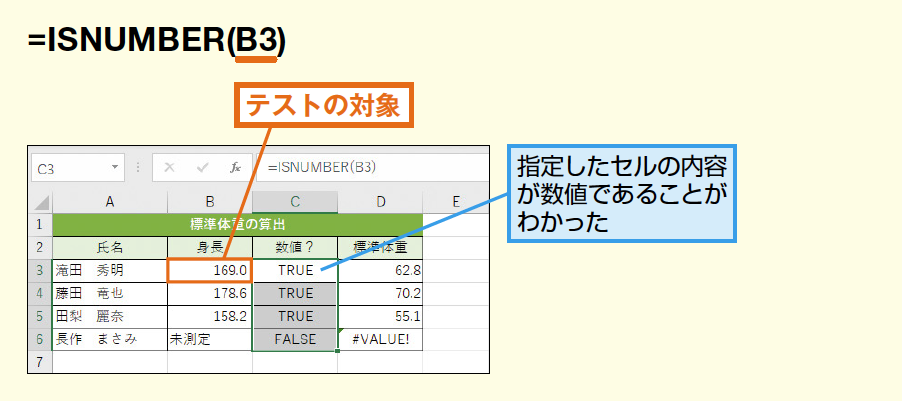
ExcelのISNUMBER関数は、指定したセルの値が数値であるかどうかを判定するために使用されます。この関数は、データの整理や分析において、数字であるべきデータが適切な形式で入力されているかどうかを確認するために使用されます。この記事では、ISNUMBER関数の基本的な使い方から、より複雑な活用方法までを詳しく説明します。
ISNUMBER関数の基本構文は=ISNUMBER(値)です。引数の「値」には、数値判定を行いたいセルや数式を指定します。数値判定の具体例として、A1セルに「123」と入力されている場合、=ISNUMBER(A1)と入力すると、TRUEが返されます。この関数は、データの整理や分析において非常に便利なツールです。
この記事では、ISNUMBER関数の使い方やその効果的な活用方法について詳しく説明します。また、ISNUMBER関数以外に、数値判定に使用できる関数についても触れます。
ISNUMBER関数とは
ISNUMBER関数は、Excelで使用される関数の一つで、指定したセルの値が数値であるかどうかを判定するために使用されます。この関数は、データの整理や分析において、数字であるべきデータが適切な形式で入力されているかどうかを確認するために使用されます。ISNUMBER関数の基本構文は=ISNUMBER(値)です。引数の「値」には、数値判定を行いたいセルや数式を指定します。
例えば、A1セルに「123」と入力されている場合、=ISNUMBER(A1)と入力すると、TRUEが返されます。これは、A1セルの値が数値であることを示しています。一方、A1セルに「abc」と入力されている場合、=ISNUMBER(A1)と入力すると、FALSEが返されます。これは、A1セルの値が数値ではないことを示しています。
ISNUMBER関数は、IF関数と組み合わせて使うことができます。例えば、=IF(ISNUMBER(A1), "数値です", "数値ではありません")と入力すると、A1セルが数値の場合に「数値です」と表示し、数値ではない場合に「数値ではありません」と表示することができます。このように、ISNUMBER関数を使用することで、データの整理や分析をより効率的に行うことができます。
ISNUMBER関数の基本構文と使い方
ISNUMBER関数は、指定したセルの値が数値であるかどうかを判定するために使用されます。この関数は、データの整理や分析において、数字であるべきデータが適切な形式で入力されているかどうかを確認するために使用されます。
ISNUMBER関数の基本構文は=ISNUMBER(値)です。引数の「値」には、数値判定を行いたいセルや数式を指定します。数値判定の具体例として、A1セルに「123」と入力されている場合、=ISNUMBER(A1)と入力すると、TRUEが返されます。
ISNUMBER関数は、IF関数と組み合わせて使うことができます。例えば、=IF(ISNUMBER(A1), 数値です, 数値ではありません)と入力すると、A1セルが数値の場合に「数値です」と表示し、数値ではない場合に「数値ではありません」と表示することができます。
ISNUMBER関数の具体例
ISNUMBER関数は、指定したセルの値が数値であるかどうかを判定するために使用されます。例えば、A1セルに「123」と入力されている場合、=ISNUMBER(A1)と入力すると、TRUEが返されます。これは、A1セルの値が数値であることを示しています。
一方、A1セルに「abc」と入力されている場合、=ISNUMBER(A1)と入力すると、FALSEが返されます。これは、A1セルの値が数値ではないことを示しています。ISNUMBER関数は、データの整理や分析において、数字であるべきデータが適切な形式で入力されているかどうかを確認するために使用されます。
また、ISNUMBER関数は、IF関数と組み合わせて使うことができます。例えば、=IF(ISNUMBER(A1), "数値です", "数値ではありません")と入力すると、A1セルが数値の場合に「数値です」と表示し、数値ではない場合に「数値ではありません」と表示することができます。このように、ISNUMBER関数を使用することで、データの整理や分析をより効率的に行うことができます。
ISNUMBER関数とIF関数の組み合わせ
ISNUMBER関数とIF関数を組み合わせることで、数値判定の結果に応じて異なる処理を実行することができます。例えば、セルA1に数値が入力されている場合に「数値です」と表示し、数値ではない場合に「数値ではありません」と表示するには、次の式を使用します。
=IF(ISNUMBER(A1), "数値です", "数値ではありません")
この式では、ISNUMBER関数がA1セルの値を数値判定し、結果がTRUEの場合に「数値です」と表示し、FALSEの場合に「数値ではありません」と表示します。IF関数は、条件式の結果に応じて異なる処理を実行するために使用されます。
ISNUMBER関数とIF関数の組み合わせは、データの整理や分析において非常に有用です。例えば、データの列に数値であるべきデータが含まれている場合に、数値ではないデータを検出して修正することができます。また、数値の範囲に基づいてデータをフィルタリングすることもできます。
ISNUMBER関数の注意点
ISNUMBER関数を使用する際には、いくつかの注意点があります。まず、日付や時刻、パーセント値などは数値として判定されます。これは、Excelがこれらの値を内部的に数値として扱っているためです。したがって、ISNUMBER関数を使用してこれらの値を判定する場合、TRUEが返されることになります。
また、空のセルは数値ではないと判定されます。これは、空のセルには何も入力されていないため、数値判定の対象外となるためです。さらに、数値が文字列として入力されている場合、数値ではないと判定されます。これは、Excelが文字列と数値を区別しているためです。
これらの注意点を理解することで、ISNUMBER関数をより効果的に使用することができます。また、ISNUMBER関数以外に、数値判定に使用できる関数についても理解する必要があります。
ISNUMBER関数の活用方法
ISNUMBER関数は、データの整理や分析において、数字であるべきデータが適切な形式で入力されているかどうかを確認するために使用されます。たとえば、データベースに電話番号や郵便番号などの数字データを入力する場合、ISNUMBER関数を使用して、入力されたデータが数字であるかどうかを確認することができます。
また、ISNUMBER関数は、IF関数と組み合わせて使うことができます。例えば、=IF(ISNUMBER(A1), "数値です", "数値ではありません") と入力すると、A1セルが数値の場合に「数値です」と表示し、数値ではない場合に「数値ではありません」と表示することができます。このように、ISNUMBER関数を使用して、データの形式を確認し、適切な処理を行うことができます。
ISNUMBER関数の注意点として、日付や時刻、パーセント値も数値として判定されます。また、空のセルは数値ではないと判定されます。数値が文字列として入力されている場合、数値ではないと判定されます。したがって、ISNUMBER関数を使用する際には、データの形式を注意深く確認する必要があります。
まとめ
ISNUMBER関数は、Excelで数値判定を行うために使用される関数です。この関数は、指定したセルの値が数値であるかどうかを判定するために使用されます。データの整理や分析において、数字であるべきデータが適切な形式で入力されているかどうかを確認するために使用されます。
ISNUMBER関数の基本構文は=ISNUMBER(値)です。引数の「値」には、数値判定を行いたいセルや数式を指定します。数値判定の具体例として、A1セルに「123」と入力されている場合、=ISNUMBER(A1)と入力すると、TRUEが返されます。
ISNUMBER関数は、IF関数と組み合わせて使うことができます。例えば、=IF(ISNUMBER(A1), 数値です, 数値ではありません)と入力すると、A1セルが数値の場合に「数値です」と表示し、数値ではない場合に「数値ではありません」と表示することができます。
ISNUMBER関数の注意点として、日付や時刻、パーセント値も数値として判定されます。また、空のセルは数値ではないと判定されます。数値が文字列として入力されている場合、数値ではないと判定されます。
まとめ
この記事では、ISNUMBER関数の使い方やその効果的な活用方法について詳しく説明しました。また、ISNUMBER関数以外に、数値判定に使用できる関数についても触れました。ISNUMBER関数を使用することで、データの整理や分析をより効率的に行うことができます。
よくある質問
ExcelのISNUMBER関数とは何ですか?
ExcelのISNUMBER関数は、指定されたセルや値が数値であるかどうかを判定する関数です。この関数は、セルに数値が入っているかどうかを確認するために使用されます。たとえば、セルA1に「123」という値が入っている場合、ISNUMBER(A1)という式を使用すると、TRUEが返されます。一方、セルA1に「abc」という値が入っている場合、ISNUMBER(A1)という式を使用すると、FALSEが返されます。この関数は、データの整理や分析に役立ちます。
ISNUMBER関数の使い方はどうですか?
ISNUMBER関数の使い方は非常に簡単です。関数の引数にセルや値を指定するだけです。たとえば、セルA1の値が数値であるかどうかを判定するには、ISNUMBER(A1)という式を使用します。複数のセルを指定することもできます。たとえば、セルA1からA10までの値が数値であるかどうかを判定するには、ISNUMBER(A1:A10)という式を使用します。数値以外の値はFALSEとして返されます。
ISNUMBER関数は何に活用できますか?
ISNUMBER関数は、データの整理や分析に役立ちます。たとえば、データベースから抽出したデータに数値以外の値が含まれている場合、ISNUMBER関数を使用して数値のみを抽出することができます。また、ISNUMBER関数を使用して、データのエラーチェックを行うこともできます。たとえば、セルに数値が入っているかどうかを確認し、数値以外の値が入っている場合はエラーを表示することができます。
ISNUMBER関数と他の関数を組み合わせることはできますか?
ISNUMBER関数は、他の関数と組み合わせて使用することができます。たとえば、IF関数と組み合わせて使用することで、セルに数値が入っているかどうかを確認し、数値が入っている場合は特定の処理を実行することができます。また、FILTER関数と組み合わせて使用することで、数値のみを抽出することができます。ISNUMBER関数を他の関数と組み合わせて使用することで、より複雑な処理を実行することができます。
コメントを残す
コメントを投稿するにはログインしてください。
関連ブログ記事