
Excelで下矢印を入力する方法:ショートカットキーと操作方法まとめ

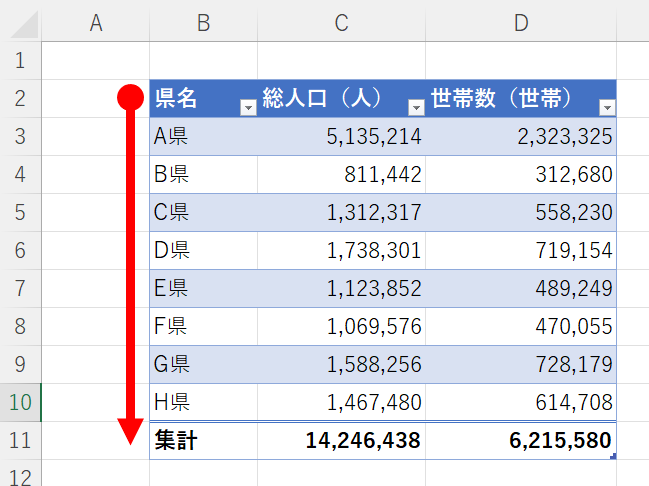
Excel を使用しているときに、セルを下に移動するのに便利なショートカットである下矢印を入力する方法について詳しく解説します。この記事では、キーボードショートカットやマクロ機能を使用して下矢印を入力する方法を紹介します。また、モバイルデバイスでの操作方法や、矢印の方向を変更する方法、矢印を入力するためのショートカット、矢印のフォントや色を変更する方法などについても説明します。
この記事を読むことで、Excel の操作をより効率的に行うことができるようになります。下矢印を入力する方法は、Excel を使用する上で非常に重要なショートカットのひとつです。以下の解説を読んで、Excel の操作をマスターしましょう。
Excel で下矢印を入力する方法は、非常に簡単です。ただし、キーボードショートカットやマクロ機能を使用する方法は、少し複雑です。この記事では、Excel で下矢印を入力する方法を詳しく解説します。
Excelで下矢印を入力する方法
Excelを使用しているときにセルを下に移動するのに便利なショートカットである下矢印を入力する方法について詳しく解説します。下矢印は、キーボードの矢印キーの中にある「下矢印」キーをクリックすることで入力できます。また、ショートカットキー「Ctrl」キーと「↓」キーを同時に押すことでも下矢印を入力することができます。
さらに、マクロ機能を使用して下矢印を自動的に入力することも可能です。マクロ機能を使用することで、繰り返し行う作業を自動化することができます。たとえば、下矢印を入力してセルを下に移動する作業をマクロ機能で自動化することができます。
モバイルデバイスを使用している場合は、画面上の下矢印アイコンをタップすることで下矢印を入力することができます。また、テンキーの「2」キーを利用することでも下矢印を入力することができます。
キーボードで下矢印を入力する
キーボードで下矢印を入力する方法は非常に簡単です。キーボードの矢印キーの中にある「下矢印」キーをクリックするだけで、下矢印が入力されます。この方法は、Excelを使用しているときにセルを下に移動するのに便利です。また、他のアプリケーションでも同様の方法で下矢印を入力できます。
ただし、キーボードのレイアウトによっては、矢印キーの位置が異なる場合があります。一般的には、矢印キーはキーボードの右下に配置されていますが、ノートパソコンなどのキーボードでは、矢印キーが他のキーと兼用になっている場合があります。その場合は、Fnキーを押しながら矢印キーをクリックすることで、下矢印を入力できます。
また、Excelでは、下矢印を入力するだけでなく、セルを選択した状態で下矢印を入力することで、セルを下に移動することもできます。この方法は、ショートカットキーを使用する方法と組み合わせることで、作業効率を大幅に向上させることができます。
ショートカットキーで下矢印を入力する
Excelで下矢印を入力する方法として、ショートカットキーを使用する方法があります。Ctrlキーと↓キーを同時に押すことで、下矢印を入力することができます。この方法は、キーボードから手を離さずに下矢印を入力できるため、作業効率を向上させることができます。
また、テンキーの2キーを利用する方法もあります。テンキーは、数値を入力するためのキーボードの機能ですが、2キーを押すことで下矢印を入力することができます。この方法は、テンキーが使いやすい人にとって便利な方法です。
ショートカットキーを使用することで、下矢印を素早く入力することができます。ただし、ショートカットキーを覚えるには練習が必要です。ショートカットキーを覚えることで、Excelでの作業がより効率的になるでしょう。
マクロ機能を使用して下矢印を入力する
マクロ機能を使用して下矢印を入力する方法は、Excelの高度な機能を利用する方法です。マクロ機能を使用することで、下矢印を自動的に入力することができます。まず、Visual Basic Editorを開きます。Visual Basic Editorは、Excelのメニューから「開発」タブを選択し、「Visual Basic」ボタンをクリックすることで開くことができます。
次に、モジュールを作成します。モジュールは、Visual Basic Editorの「挿入」メニューから「モジュール」を選択することで作成できます。モジュールを作成したら、下矢印を入力するためのコードを記述します。たとえば、「Range("A1").Value = ChrW(8597)」というコードを記述すると、セルA1に下矢印が入力されます。
コードを記述したら、マクロを実行します。マクロを実行することで、下矢印が自動的に入力されます。マクロを実行する方法は、Visual Basic Editorの「実行」メニューから「実行」を選択することで実行できます。また、ショートカットキーを割り当てることで、マクロを簡単に実行することができます。
モバイルデバイスで下矢印を入力する
モバイルデバイスでExcelを使用する場合、下矢印を入力する方法は少し異なります。モバイルデバイスの画面上には、キーボードの矢印キーが表示されないため、別の方法を使用する必要があります。
モバイルデバイスで下矢印を入力するには、画面上の下矢印アイコンをタップする必要があります。このアイコンは、通常、画面の右下隅に表示されます。ただし、モバイルデバイスの種類やExcelのバージョンによって、アイコンの位置が異なる場合があります。
また、モバイルデバイスのタッチスクリーンを使用して、セルを下に移動することもできます。セルをタップして選択し、下にスワイプすると、セルが下に移動します。この方法は、下矢印を入力するのと同じ効果があります。
よくある質問と答え
Excelで下矢印を入力する方法についてよくある質問と答えを以下にまとめます。
Excelで下矢印を入力する方法は、基本的にはキーボードの矢印キーの中にある「下矢印」キーをクリックするか、ショートカットキー「Ctrl」キーと「↓」キーを同時に押すことで実現できます。また、テンキーの「2」キーを利用することもできます。モバイルデバイスの場合は、画面上の下矢印アイコンをタップすることで下矢印を入力することができます。
矢印の方向を変更する方法については、キーボードの矢印キーを使用することで上矢印、下矢印、左矢印、右矢印を入力することができます。また、ショートカットキーを使用することで矢印の方向を変更することもできます。たとえば、「Ctrl」キーと「↑」キーを同時に押すことで上矢印を入力することができます。
矢印を入力するためのショートカットについては、基本的には「Ctrl」キーと矢印キーを同時に押すことで実現できます。また、テンキーの数字キーを利用することもできます。矢印のフォントや色を変更する方法については、Excelのフォント設定やセルの書式設定を使用することで実現できます。
まとめ
Excelで下矢印を入力する方法は、キーボードの矢印キーを使用するのが最も簡単です。キーボードの矢印キーの中にある「下矢印」キーをクリックすることで、セルを下に移動することができます。また、ショートカットキー「Ctrl」キーと「↓」キーを同時に押すことで、下矢印を入力することもできます。
さらに、マクロ機能を使用して下矢印を自動的に入力することもできます。マクロ機能を使用することで、繰り返し作業を自動化することができます。テンキーの「2」キーを利用することもできます。テンキーの「2」キーは、下矢印と同じ機能を持ちます。
モバイルデバイスを使用している場合は、画面上の下矢印アイコンをタップすることで、下矢印を入力することができます。モバイルデバイスでは、キーボードの矢印キーが存在しないため、画面上のアイコンを使用する必要があります。
まとめ
この記事では、Excelで下矢印を入力する方法について詳しく解説しました。下矢印は、Excelを使用しているときにセルを下に移動するのに便利なショートカットです。キーボードの矢印キー、ショートカットキー、マクロ機能、テンキーの「2」キー、モバイルデバイスの画面上のアイコンなど、さまざまな方法で下矢印を入力することができます。
よくある質問
Excelで下矢印を入力するショートカットキーは何ですか?
Excelで下矢印を入力するショートカットキーは、Alt + 2 5 9 1 です。このショートカットキーを使用することで、簡単に下矢印を入力することができます。ただし、このショートカットキーはWindows版のExcelでのみ使用可能です。Mac版のExcelでは、Option + 2 1 9 3 を使用して下矢印を入力することができます。
Excelで下矢印を入力する方法は他にありますか?
はい、他にも方法があります。「文字コード」 を使用して下矢印を入力することができます。文字コードは、「Alt + X」 を押して入力することができます。下矢印の文字コードは、「2193」 です。この方法は、Windows版とMac版の両方のExcelで使用可能です。
下矢印を入力するショートカットキーは、どのバージョンのExcelで使用可能ですか?
下矢印を入力するショートカットキーは、Excel 2010 以降のバージョンで使用可能です。Excel 2007 以前では、ショートカットキーは異なります。ただし、文字コードを使用して下矢印を入力する方法は、どのバージョンのExcelでも使用可能です。
下矢印を入力する方法は、他のMicrosoft Officeアプリケーションでも使用可能ですか?
はい、他のMicrosoft Officeアプリケーションでも使用可能です。Word や PowerPoint でも、下矢印を入力する方法は同じです。ショートカットキーも、文字コードも共通です。ただし、Publisher などの他のアプリケーションでは、ショートカットキーが異なる場合があります。
コメントを残す
コメントを投稿するにはログインしてください。
関連ブログ記事