
Excel CASE関数:条件分岐で値を返す方法と使い方

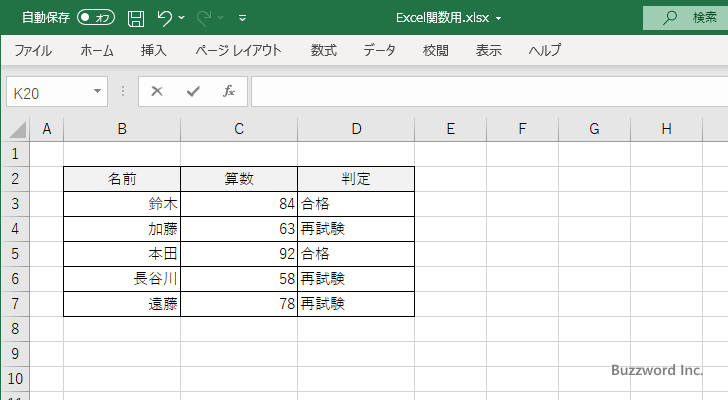
Excel CASE関数は、条件分岐を利用して特定の値を返す非常に便利な機能です。この関数を使用することで、複数の条件を評価し、条件に一致する結果を返すことができます。条件分岐は、データの分析や複雑な計算を効率的に行う上で非常に重要な役割を果たします。
この記事では、CASE関数の基本構文と使い方について詳しく説明します。また、条件分岐の方法や、CASE関数を他の関数と組み合わせて使用する方法についても触れます。さらに、条件分岐の注意点や、CASE関数を使用することで得られるメリットについても説明します。
CASE関数は、Excelの強力な機能の一つであり、データの分析や計算を効率的に行う上で非常に役立つ機能です。この記事を読むことで、CASE関数の使い方と応用方法を理解し、Excelでのデータ分析や計算をより効率的に行うことができるようになります。
Excel CASE関数の基本構文と使い方
Excel CASE関数の基本構文は「CASE(条件1, 値1, [条件2, 値2], … [条件N, 値N], 既定値)」です。この構文からもわかるように、CASE関数は条件分岐を利用して特定の値を返す機能です。条件がTRUEの場合、対応する値が返されます。すべての条件がFALSEの場合、既定値が返されます。
CASE関数は、データの分析や複雑な計算を効率的に行うことが可能になります。たとえば、学生の成績を評価する場合、CASE関数を使用して、成績に応じて評価結果を返すことができます。また、CASE関数は、Excelの他の関数と組み合わせて使用することができます。たとえば、IF関数やVLOOKUP関数と組み合わせて使用することで、より複雑な条件分岐を実現することができます。
ただし、CASE関数を使用する際には、条件の順序に注意する必要があります。条件は順番に評価されるため、条件の順序が正しくない場合、期待した結果が得られない可能性があります。したがって、CASE関数を使用する際には、条件の順序を慎重に検討する必要があります。
条件分岐で値を返す方法
ExcelのCASE関数は、条件分岐を利用して特定の値を返す非常に便利な機能です。この関数を使用することで、複数の条件を評価し、条件に一致する結果を返すことができます。CASE関数の基本構文は「CASE(条件1, 値1, [条件2, 値2], … [条件N, 値N], 既定値)」です。条件がTRUEの場合、対応する値が返されます。すべての条件がFALSEの場合、既定値が返されます。
CASE関数は、データの分析や複雑な計算を効率的に行うことが可能になります。また、CASE関数は、Excelの他の関数と組み合わせて使用することができます。ただし、条件は順番に評価されるため、条件の順序に注意する必要があります。条件の順序が正しくないと、予期しない結果が返される可能性があります。
CASE関数を使用することで、データの分析や処理を簡素化することができます。たとえば、学生の成績を評価する場合、CASE関数を使用して、成績に応じて評価結果を返すことができます。また、顧客の購入履歴を分析する場合、CASE関数を使用して、購入金額に応じて顧客のランクを返すことができます。
CASE関数の使用例と応用
CASE関数は、条件分岐を利用して特定の値を返す非常に便利な機能です。例えば、学生の成績を評価する場合、成績が90点以上の場合に「優秀」、80点以上89点以下の場合に「良好」、79点以下の場合に「不合格」というように評価することができます。
このような条件分岐をCASE関数で実現するには、次のように記述します。=CASE(A1>=90, "優秀", A1>=80, "良好", "不合格") ここで、A1は成績の値が入っているセルです。CASE関数は、条件を順番に評価し、条件に一致する結果を返します。
また、CASE関数は、複数の条件を組み合わせて使用することもできます。例えば、学生の成績と出席率を評価する場合、成績が90点以上かつ出席率が90%以上の場合に「優秀」、成績が80点以上89点以下かつ出席率が80%以上の場合に「良好」というように評価することができます。このような複雑な条件分岐をCASE関数で実現するには、次のように記述します。=CASE(AND(A1>=90, B1>=0.9), "優秀", AND(A1>=80, B1>=0.8), "良好", "不合格") ここで、A1は成績の値が入っているセル、B1は出席率の値が入っているセルです。
CASE関数と他の関数の組み合わせ
CASE関数は、他の関数と組み合わせて使用することで、より複雑な条件分岐を実現することができます。たとえば、IF関数と組み合わせて使用することで、条件分岐をより細かく制御することができます。また、VLOOKUP関数やINDEX/MATCH関数と組み合わせて使用することで、データの検索や抽出をより効率的に行うことができます。
CASE関数と他の関数を組み合わせて使用する場合、条件の順序に注意する必要があります。条件は順番に評価されるため、条件の順序が間違っていると、意図した結果が得られない可能性があります。したがって、条件の順序を慎重に検討し、必要に応じて条件を調整する必要があります。
CASE関数と他の関数を組み合わせて使用することで、データの分析や複雑な計算をより効率的に行うことができます。また、条件分岐をより細かく制御することができるため、より正確な結果を得ることができます。ただし、条件の順序に注意し、必要に応じて条件を調整する必要があります。
注意点とトラブルシューティング
CASE関数を使用する際には、条件の順序に注意する必要があります。条件は順番に評価されるため、条件の順序が正しくないと、意図した結果が得られない可能性があります。たとえば、複数の条件がTRUEの場合、最初に評価された条件の値が返されます。
また、条件の評価において、空白セルやエラー値を含むデータを扱う場合には、注意が必要です。空白セルやエラー値は、条件の評価においてFALSEとみなされます。したがって、空白セルやエラー値を含むデータを扱う場合には、条件を正しく設定する必要があります。
既定値を設定することも重要です。すべての条件がFALSEの場合、既定値が返されます。既定値を設定しない場合、エラー値が返される可能性があります。したがって、CASE関数を使用する際には、既定値を設定することをお勧めします。
まとめ
CASE関数は、条件分岐を利用して特定の値を返す非常に便利な機能です。この関数を使用することで、複数の条件を評価し、条件に一致する結果を返すことができます。CASE関数の基本構文は「CASE(条件1, 値1, [条件2, 値2], … [条件N, 値N], 既定値)」です。条件がTRUEの場合、対応する値が返されます。すべての条件がFALSEの場合、既定値が返されます。
CASE関数は、データの分析や複雑な計算を効率的に行うことが可能になります。また、CASE関数は、Excelの他の関数と組み合わせて使用することができます。ただし、条件は順番に評価されるため、条件の順序に注意する必要があります。条件の順序が正しくないと、予期しない結果が返される可能性があります。
CASE関数を使用することで、データの分析や計算を簡素化することができます。また、CASE関数は、データの整理や加工にも役立ちます。条件分岐を利用して、データを分類したり、特定の値を抽出したりすることができます。したがって、CASE関数は、Excelを使用する際に非常に便利な機能です。
よくある質問
Excel CASE関数とは何か?
Excel CASE関数は、条件分岐を行う関数です。指定した条件に基づいて、異なる値を返すことができます。CASE関数は、IF関数の代替として使用できますが、より複雑な条件分岐を行うことができます。CASE関数の基本的な構文は、CASE(式, 値1, 結果1, [値2], [結果2], ...) です。ここで、式は条件を指定し、値1、値2、... は条件に一致する値を指定し、結果1、結果2、... は条件に一致した場合に返される値を指定します。
Excel CASE関数の使い方は?
Excel CASE関数の使い方は、次のとおりです。まず、条件を指定する式を入力します。次に、条件に一致する値と結果を入力します。値と結果は、コンマで区切って入力します。CASE関数は、指定した条件に基づいて、最初に一致する値の結果を返します。たとえば、CASE(A1, "苹果", "果物", "キャベツ", "野菜") という式は、A1セルの値が "苹果" の場合に "果物" を返し、A1セルの値が "キャベツ" の場合に "野菜" を返します。
Excel CASE関数の利点は?
Excel CASE関数の利点は、複雑な条件分岐を行うことができることです。IF関数では、複数の条件を指定する必要がありますが、CASE関数では、1つの式で複数の条件を指定できます。また、CASE関数は、読みやすさが高いです。条件分岐のロジックが明確に表現されるため、他の人が理解しやすくなります。
Excel CASE関数の制限は?
Excel CASE関数の制限は、255個の引数までしか指定できないことです。255個を超える引数を指定する必要がある場合は、別の関数を使用する必要があります。また、CASE関数は、エラー値を返すことがあります。たとえば、指定した条件に一致する値が存在しない場合、CASE関数はエラー値を返します。エラー値を避けるには、条件を正しく指定する必要があります。
コメントを残す
コメントを投稿するにはログインしてください。
関連ブログ記事