
Excelファイルの暗号化とパスワード保護の方法 | セキュリティ対策

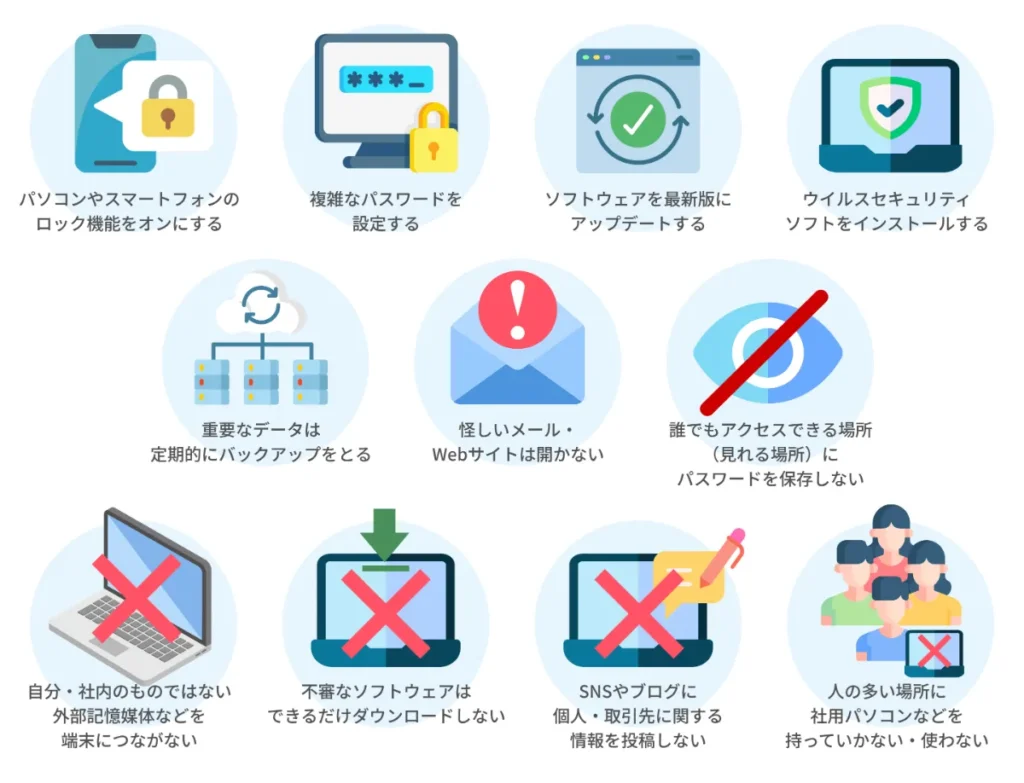
この記事では、Excelファイルの暗号化とパスワード保護の方法について解説します。Excelファイルを安全に保管し、不正アクセスから保護するために、暗号化とパスワード保護は非常に重要です。ここでは、Excelファイルを暗号化し、パスワードで保護する方法を詳しく説明します。
Excelファイルを暗号化することで、ファイル内のデータを保護し、不正アクセスを防止することができます。AES(Advanced Encryption Standard)という暗号化方式が使用されており、データの安全性を確保するために広く使用されています。パスワード保護を追加することで、ファイルを開く際にパスワードの入力を要求することができます。
この記事では、Excelファイルを暗号化し、パスワードで保護する方法をステップバイステップで解説します。また、パスワード保護を効果的に活用するためのベストプラクティスについても触れます。
Excelファイルの暗号化とパスワード保護の方法
Excelファイルを安全に保管するために、暗号化とパスワード保護を実施することが重要です。Excelファイルを暗号化することで、ファイル内のデータが第三者に漏洩することを防ぐことができます。また、パスワード保護を実施することで、ファイルへのアクセスを制限し、権限のないユーザーがファイルを閲覧または編集することを防ぐことができます。
Excelファイルを暗号化し、パスワードで保護するには、Excelのファイルメニューを開き、情報を選択します。次に、ファイルの暗号化ボタンをクリックし、パスワードを入力して確認のため再入力します。最後に、OKをクリックしてパスワードを設定します。これでExcelファイルがパスワードで保護され、暗号化されます。
パスワード保護されたExcelファイルを開くには、ファイルを開くときに設定したパスワードを入力する必要があります。パスワードを忘れた場合、Microsoftはパスワードの回復やリセットの方法を提供していません。パスワードを忘れた場合は、ファイルの復旧は非常に困難です。したがって、パスワードを安全な場所に保管し、定期的に変更することが重要です。
Excelファイルの暗号化手順
Excelファイルを暗号化し、パスワードで保護するには、まずExcelファイルを開きます。次に、「ファイル」メニューを開き、「情報」を選択します。この画面では、ファイルの暗号化に関する設定を行うことができます。「ファイルの暗号化」ボタンをクリックすると、パスワードの入力画面が表示されます。
ここで、パスワードを入力し、確認のため再入力します。パスワードは、強力なパスワードを使用することが重要です。パスワードを入力したら、「OK」をクリックしてパスワードを設定します。これでExcelファイルがパスワードで保護され、暗号化されます。
パスワード保護されたExcelファイルを開くには、ファイルを開くときに設定したパスワードを入力する必要があります。パスワードを忘れた場合、Microsoftはパスワードの回復やリセットの方法を提供していません。パスワードを忘れた場合は、ファイルの復旧は非常に困難です。したがって、パスワードを安全な場所に保管することが重要です。
パスワード保護されたExcelファイルの開き方
パスワード保護されたExcelファイルを開くには、ファイルを開くときに設定したパスワードを入力する必要があります。パスワードを入力すると、Excelはファイルの暗号化を解除し、ファイルの内容を表示します。パスワードが正しくない場合、Excelはファイルを開くことができません。
パスワード保護されたExcelファイルを開く際には、パスワードの管理が重要です。パスワードを忘れた場合、Microsoftはパスワードの回復やリセットの方法を提供していません。パスワードを忘れた場合は、ファイルの復旧は非常に困難です。したがって、パスワードを安全な場所に保管し、定期的に変更することが推奨されます。
パスワード保護されたExcelファイルを開くには、Excelのファイルの暗号化機能を使用します。この機能は、AES(Advanced Encryption Standard)暗号化方式を使用してファイルを暗号化します。AESは現在最も安全な暗号化方式の一つであり、データの安全性を確保するために広く使用されています。
パスワードを忘れた場合の対処方法
パスワードを忘れた場合、Microsoftはパスワードの回復やリセットの方法を提供していません。パスワードを忘れた場合は、ファイルの復旧は非常に困難です。パスワード管理が不十分な場合、重要なデータへのアクセスが失われる可能性があります。したがって、パスワードを安全な場所に保管し、パスワードのバックアップを取ることが重要です。
パスワードを忘れた場合、ファイルを復旧する唯一の方法は、パスワードクラッキングツールを使用することです。しかし、この方法は非常に時間がかかり、成功する可能性も低いです。さらに、パスワードクラッキングツールを使用することは、ファイルのセキュリティを損なう可能性があります。したがって、パスワードを忘れた場合、ファイルの復旧は非常に困難です。
パスワードを忘れないようにするためには、パスワード管理を徹底することが重要です。パスワードを安全な場所に保管し、パスワードのバックアップを取ることが重要です。また、パスワードの複雑性を高めることで、パスワードを忘れた場合のリスクを軽減することができます。
Excelファイルのパスワード保護のベストプラクティス
Excelファイルのパスワード保護を効果的に活用するためには、強力なパスワードを使用することが重要です。パスワードの強度は、ファイルの安全性を確保するために非常に重要です。パスワードは、8文字以上の長さで、大文字、小文字、数字、および特殊文字を含む必要があります。
また、パスワードを定期的に変更することも重要です。パスワードの変更は、ファイルの安全性を確保するために定期的に行う必要があります。パスワードを変更する際は、新しいパスワードが前のパスワードと異なることを確認する必要があります。
パスワードを安全な場所に保管することも重要です。パスワードの保管は、ファイルの安全性を確保するために非常に重要です。パスワードは、安全な場所に保管する必要があります。パスワードを紙に書き留めたり、コンピュータに保存したりすることは避ける必要があります。
Excelの暗号化方式について
Excelのファイルを暗号化し、パスワードで保護する方法について解説します。Excelで使用される暗号化方式は、AES(Advanced Encryption Standard)です。AESは現在最も安全な暗号化方式の一つであり、データの安全性を確保するために広く使用されています。この暗号化方式は、ファイルの内容を暗号化し、パスワードを知らない人にはファイルの内容を読み取ることができません。
Excelのファイルを暗号化することで、ファイルの内容を保護し、データの漏洩を防ぐことができます。また、パスワード保護を適用することで、ファイルを共有する際に、ファイルの内容を知らない人にファイルを渡しても、ファイルの内容を読み取ることができません。これにより、データの安全性を確保することができます。
Excelの暗号化方式は、ファイルの内容を暗号化するだけでなく、ファイルのメタデータも暗号化します。メタデータには、ファイルの作成者、作成日時、ファイルのサイズなどが含まれます。これにより、ファイルの内容だけでなく、ファイルのメタデータも保護することができます。
まとめ
Excelファイルを暗号化し、パスワードで保護することは、データの安全性を確保するために非常に重要です。暗号化は、データを読み取ることができないように変換するプロセスであり、パスワード保護は、ファイルを開くために必要なパスワードを設定することです。
Excelファイルを暗号化し、パスワードで保護するには、ファイルを開いて「ファイル」メニューを開き、「情報」を選択します。次に、「ファイルの暗号化」ボタンをクリックし、パスワードを入力して確認のため再入力します。最後に、「OK」をクリックしてパスワードを設定します。これでExcelファイルがパスワードで保護され、AES(Advanced Encryption Standard)暗号化方式で暗号化されます。
パスワード保護されたExcelファイルを開くには、ファイルを開くときに設定したパスワードを入力する必要があります。パスワードを忘れた場合、Microsoftはパスワードの回復やリセットの方法を提供していません。パスワードを忘れた場合は、ファイルの復旧は非常に困難です。したがって、強力なパスワードを使用し、パスワードを定期的に変更することが重要です。
まとめ
Excelファイルの暗号化とパスワード保護は、データの安全性を確保するために非常に重要です。強力なパスワードを使用し、パスワードを定期的に変更することで、データの安全性を確保することができます。
よくある質問
Excelファイルの暗号化とは何ですか?
Excelファイルの暗号化とは、暗号化アルゴリズムを使用してExcelファイルの内容を保護する方法です。暗号化されたExcelファイルは、パスワードまたはデジタル証明書がなければ開くことができません。Excelファイルの暗号化は、機密情報を保護するために使用されます。たとえば、個人情報や財務情報を含むExcelファイルを暗号化することで、データ漏洩を防ぐことができます。
Excelファイルにパスワードを設定する方法はありますか?
Excelファイルにパスワードを設定する方法はあります。Excelのセキュリティ機能を使用して、パスワードを設定することができます。パスワードを設定するには、Excelファイルを開き、「ファイル」メニューから「情報」を選択し、「ファイルの保護」をクリックします。次に、「パスワードを設定する」を選択し、パスワードを入力してください。パスワードを設定すると、Excelファイルを開くにはパスワードが必要になります。
Excelファイルの暗号化とパスワード保護の違いは何ですか?
Excelファイルの暗号化とパスワード保護は、両方ともExcelファイルを保護する方法ですが、目的と方法が異なります。暗号化は、Excelファイルの内容を暗号化アルゴリズムで保護する方法であり、パスワード保護は、Excelファイルを開くためにパスワードを要求する方法です。暗号化は、データ漏洩を防ぐために使用されますが、パスワード保護は、Excelファイルへのアクセスを制限するために使用されます。
Excelファイルの暗号化とパスワード保護を解除する方法はありますか?
Excelファイルの暗号化とパスワード保護を解除する方法はあります。暗号化を解除するには、Excelファイルを開き、「ファイル」メニューから「情報」を選択し、「ファイルの保護」をクリックします。次に、「暗号化を解除する」を選択し、パスワードを入力してください。パスワード保護を解除するには、Excelファイルを開き、「ファイル」メニューから「情報」を選択し、「ファイルの保護」をクリックします。次に、「パスワードを解除する」を選択し、パスワードを入力してください。
コメントを残す
コメントを投稿するにはログインしてください。
関連ブログ記事