
Excelのズーム機能: 表示を拡大する方法とショートカット

Excelのズーム機能を使用すると、ワークシートの表示を拡大または縮小することができます。この機能は、データの入力や編集作業をより効率的に行うために役立ちます。この記事では、Excelのズーム機能の使用方法とショートカットについて説明します。
Excelのズーム機能は、ツールバーまたはキーボードショートカットからアクセスできます。ズーム機能を使用することで、ワークシートの表示をカスタマイズし、作業をより効率的に行うことができます。また、ズーム率のカスタマイズも可能で、ズームダイアログボックスで希望のズーム率を入力することで実現できます。
この記事では、Excelのズーム機能の使用方法とショートカットについて詳しく説明します。ステータスバーのズームコントロールやマウスホイールの使用方法についても説明します。これらの方法を使って、Excelでの作業をより効率的に行えるようになります。
Excelのズーム機能とは
Excelのズーム機能とは、Excelで作業しているシートの表示を拡大または縮小する機能です。この機能を使用することで、細かい文字や複雑な表をより見やすくすることができます。ズーム機能は、ズーム率を変更することで実現されます。ズーム率は、シートの表示サイズをパーセンテージで表したもので、デフォルトでは100%に設定されています。
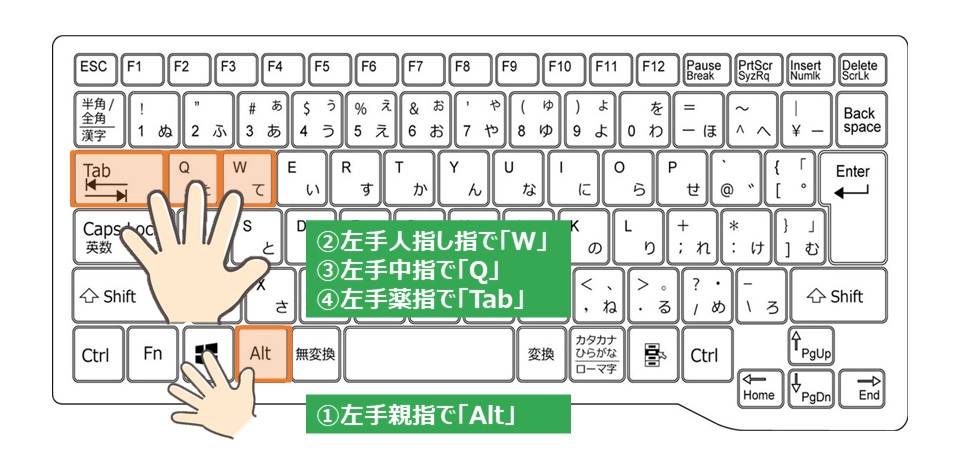
ズーム機能は、Excelのツールバーまたはキーボードショートカット「Alt + W + Q」でアクセスできます。また、ウィンドウのサイズ変更やマウスホイールの使用でも拡大表示が可能です。ズーム率のカスタマイズも可能で、ズームダイアログボックスで希望のズーム率を入力することで実現できます。さらに、ステータスバーのズームコントロールを使用してズーム率を調整することもできます。
ズーム機能は、Excelでの作業をより効率的に行えるようにするための重要な機能です。特に、複雑な表やグラフを扱う場合、ズーム機能を使用することでより正確にデータを入力したり、グラフを読み取ったりすることができます。また、ズーム機能は、視力に障害がある人にとっても役立つ機能です。
ズーム機能の使用方法
Excelのズーム機能を使用するには、ツールバーの「表示」タブにある「ズーム」ボタンをクリックします。ズームダイアログボックスが表示され、ズーム率を選択できます。また、キーボードショートカット「Alt + W + Q」を使用してズームダイアログボックスを開くこともできます。
ズームダイアログボックスでは、ズーム率を選択することができます。ズーム率は、10% から 400% までの範囲で選択できます。また、ズーム率をカスタマイズすることもできます。ズームダイアログボックスで希望のズーム率を入力することで、任意のズーム率を設定できます。
さらに、ステータスバーのズームコントロールを使用してズーム率を調整することもできます。ステータスバーのズームコントロールでは、ズーム率を簡単に変更できます。また、マウスホイールを使用してズーム率を変更することもできます。マウスホイールを回転させることで、ズーム率を増減できます。
キーボードショートカットでズーム機能を使用する
Excelのズーム機能を使用する最も簡単な方法は、キーボードショートカットを使用することです。ズーム機能にアクセスするには、「Alt + W + Q」のキーを押します。これにより、ズームダイアログボックスが表示され、ズーム率を選択できます。また、「Ctrl + マウスホイール」を使用してズーム率を調整することもできます。この方法は、Excelでの作業をより効率的に行えるようになります。
ズームダイアログボックスでは、ズーム率を選択することができます。ズーム率は、100% から 400% まで選択できます。また、ズーム率をカスタマイズすることもできます。ズームダイアログボックスで希望のズーム率を入力することで、ズーム率をカスタマイズできます。
さらに、ステータスバーのズームコントロールを使用してズーム率を調整することもできます。ステータスバーのズームコントロールでは、ズーム率を簡単に調整できます。また、ズーム率をリセットすることもできます。ズーム率をリセットするには、「100%」を選択するだけです。
ウィンドウのサイズ変更やマウスホイールでズームする
ウィンドウのサイズ変更やマウスホイールを使用して、Excelの表示を拡大することができます。ウィンドウのサイズ変更は、ウィンドウの右下隅にあるサイズ変更ハンドルをドラッグすることで実現できます。また、マウスホイールを使用してズームするには、Ctrlキーを押しながらマウスホイールを回転させることでズーム率を調整できます。
この方法は、ズーム機能を使用するよりも簡単で直感的です。ただし、ズーム率のカスタマイズができないため、より細かいズーム率の調整が必要な場合は、ズームダイアログボックスを使用する必要があります。ウィンドウのサイズ変更やマウスホイールを使用してズームすることで、Excelでの作業をより効率的に行えるようになります。
また、ウィンドウのサイズ変更やマウスホイールを使用してズームすることで、ズーム率を調整することができます。ズーム率は、ステータスバーのズームコントロールを使用して調整することもできます。ステータスバーのズームコントロールを使用してズーム率を調整することで、Excelでの作業をより効率的に行えるようになります。
ズーム率のカスタマイズ方法
Excelのズーム機能を使用することで、表示を拡大または縮小することができます。ズーム率のカスタマイズは、ズームダイアログボックスで行うことができます。ズームダイアログボックスは、ツールバーの「表示」タブの「ズーム」ボタンをクリックすることで開くことができます。また、キーボードショートカット「Alt + W + Q」を使用することもできます。
ズームダイアログボックスでは、希望のズーム率を入力することができます。ズーム率は、10% から 400% までの範囲で設定できます。ズーム率を入力した後、「OK」ボタンをクリックすることで、設定が適用されます。
また、ステータスバーのズームコントロールを使用してズーム率を調整することもできます。ズームコントロールでは、ズーム率を増減させることができます。ズーム率を調整することで、Excelでの作業をより効率的に行えるようになります。
ステータスバーのズームコントロールの使用
ステータスバーのズームコントロールを使用することで、Excelのズーム率を簡単に調整できます。ステータスバーは、Excelウィンドウの下部に表示され、ズームコントロールはステータスバーの右側にあります。ズームコントロールをクリックすると、ズーム率を選択できるドロップダウンメニューが表示されます。ここで、ズーム率を選択することで、Excelの表示を拡大または縮小できます。
また、ズームコントロールの右側には、ズームスライダーが表示されます。このズームスライダーを使用することで、ズーム率をより細かく調整できます。ズームスライダーを左に移動するとズーム率が下がり、右に移動するとズーム率が上がります。このように、ステータスバーのズームコントロールを使用することで、Excelでの作業をより効率的に行えるようになります。
ステータスバーのズームコントロールは、Excelの表示を簡単に拡大または縮小できるため、データの分析やグラフの作成などの作業に役立ちます。また、ズーム率を調整することで、Excelの表示をより見やすくすることができます。
ズーム機能の活用例
ズーム機能は、Excelでデータをより見やすくするために使用されます。例えば、大量のデータを扱う場合、ズーム機能を使用して表示を拡大することで、データの詳細をより明確に確認することができます。また、複雑なグラフや表を扱う場合にも、ズーム機能を使用して表示を拡大することで、データの関係性をより明確に理解することができます。
さらに、ズーム機能は、プレゼンテーションや報告書を作成する際にも役立ちます。ズーム機能を使用して表示を拡大することで、データの重要な部分を強調することができます。また、ズーム機能を使用して表示を縮小することで、大量のデータを一目で確認することができます。これにより、プレゼンテーションや報告書の作成がより効率的に行えるようになります。
また、ズーム機能は、視力に障害がある人にとっても役立ちます。ズーム機能を使用して表示を拡大することで、データをより見やすくすることができます。これにより、Excelを使用する際のアクセシビリティが向上します。
まとめ
Excelのズーム機能は、表示の拡大や縮小を行うことができる便利な機能です。ズーム機能を使用することで、セルの内容をより見やすくしたり、複数のセルを同時に表示したりすることができます。
ズーム機能は、ツールバーまたはキーボードショートカット「Alt + W + Q」でアクセスできます。また、ウィンドウのサイズ変更やマウスホイールの使用でも拡大表示が可能です。ズーム率のカスタマイズも可能で、ズームダイアログボックスで希望のズーム率を入力することで実現できます。
さらに、ステータスバーのズームコントロールを使用してズーム率を調整することもできます。これらの方法を使って、Excelでの作業をより効率的に行えるようになります。ズーム機能を活用することで、Excelでの作業がより快適になります。
まとめ
Excelのズーム機能は、表示の拡大や縮小を行うことができる便利な機能です。ズーム機能を使用することで、セルの内容をより見やすくしたり、複数のセルを同時に表示したりすることができます。ズーム機能を活用することで、Excelでの作業がより快適になります。
よくある質問
Excelのズーム機能とは何ですか?
Excelのズーム機能は、ワークシートの表示を拡大または縮小する機能です。この機能を使用すると、セルの内容をより見やすくしたり、ワークシート全体のレイアウトを確認したりできます。ズーム機能は、ズーム ボタンまたはショートカットキーを使用して実行できます。ズーム機能は、Excelのバージョンに関係なく使用できます。
Excelでズームする方法は何ですか?
Excelでズームする方法は、ズーム ボタンを使用する方法とショートカットキーを使用する方法があります。ズーム ボタンは、ホーム タブのズーム グループにあります。このボタンをクリックすると、ズーム ダイアログ ボックスが表示され、ズーム率を選択できます。また、ショートカットキー Ctrl + マウス ホイール を使用してズームすることもできます。
Excelのズーム機能のショートカットキーは何ですか?
Excelのズーム機能のショートカットキーは、Ctrl + マウス ホイール です。このショートカットキーを使用すると、ワークシートの表示を拡大または縮小できます。また、Ctrl + Shift + > または Ctrl + Shift + < を使用して、ズーム率を増減させることもできます。これらのショートカットキーを使用すると、ズーム機能をより効率的に使用できます。
Excelのズーム機能を使用すると、印刷レイアウトに影響はありますか?
Excelのズーム機能を使用しても、印刷レイアウトには影響ありません。ズーム機能は、ワークシートの表示を拡大または縮小する機能であり、印刷レイアウトには影響を与えません。したがって、ズーム機能を使用しても、印刷結果には影響ありません。ただし、ズーム機能を使用すると、ワークシートのレイアウトを確認しやすくなり、印刷前にレイアウトを確認することができます。
コメントを残す
コメントを投稿するにはログインしてください。
関連ブログ記事