
ExcelのLEN関数:文字列の文字数を簡単にカウントする方法

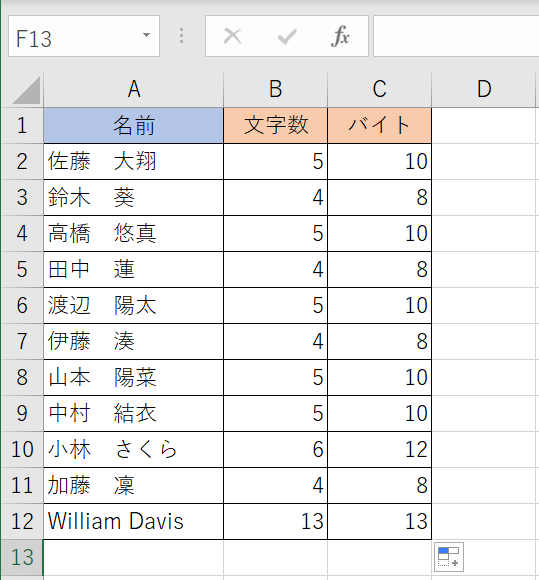
ExcelのLEN関数は、文字列の文字数をカウントするための便利な関数です。この関数を使用することで、セルに入力されている文字列の長さを簡単に取得できます。この記事では、LEN関数の基本的な使い方と応用例について解説します。
LEN関数は、半角と全角の文字数を区別せず、両方を同じようにカウントします。また、スペースや改行も文字数としてカウントします。この関数は、データの整理や分析において非常によく利用される関数の一つです。
この記事では、LEN関数の基本的な使い方から始めて、応用例や実際の使用方法について詳しく解説します。Excelの初心者から上級者まで、LEN関数を使用することでデータ処理を効率化する方法を学ぶことができます。
LEN関数とは
LEN関数は、Excelで文字列の文字数をカウントするための関数です。この関数を使用することで、セルに入力されている文字列の長さを簡単に取得できます。LEN関数は、半角と全角の文字数を区別せず、両方を同じようにカウントします。また、スペースや改行も文字数としてカウントします。
LEN関数は、データの整理や分析において非常によく利用される関数の一つです。例えば、文字数制限を超えないように文字列を切り詰める、特定の文字を含むセルを検索する、文字列の先頭または末尾にあるスペースを削除するなど、さまざまな用途で使用できます。
LEN関数の基本的な使い方は、=LEN(文字列)という形式で使用します。ここで、文字列は引用符で囲んで指定します。また、セルの値を参照することもできます。LEN関数は、IF関数やSUM関数などと組み合わせて使用することで、より複雑なデータ処理が可能です。
LEN関数の基本的な使い方
LEN関数の基本的な使い方は、=LEN(文字列)という形式で使用します。ここで、文字列は引用符で囲んで指定します。また、セルの値を参照することもできます。たとえば、セルA1に文字列「Hello World」が入力されている場合、=LEN(A1)という式を使用すると、文字列の長さである11が返されます。
LEN関数は、半角と全角の文字数を区別せず、両方を同じようにカウントします。また、スペースや改行も文字数としてカウントします。したがって、データの整理や分析において、LEN関数は非常によく利用される関数の一つです。
LEN関数は、IF関数やSUM関数などと組み合わせて使用することで、より複雑なデータ処理が可能です。たとえば、文字列の長さが一定の値以上である場合にのみ、特定の処理を実行することができます。このように、LEN関数は、データの分析や整理において非常に便利な関数です。
LEN関数の応用例
LEN関数の応用例としては、データのクレンジングやパスワードの長さチェックに使用できます。たとえば、ユーザーが入力したパスワードの長さが一定の文字数以上であるかどうかをチェックする場合、LEN関数を使用してパスワードの長さを取得し、IF関数と組み合わせて条件を満たしているかどうかを判断できます。
また、LEN関数は文字列の切り詰めにも使用できます。たとえば、文字数制限があるテキストボックスに文字列を入力する場合、LEN関数を使用して文字列の長さを取得し、必要に応じて文字列を切り詰めることができます。これにより、文字数制限を超えないように文字列を整形することができます。
さらに、LEN関数はスペースの削除にも使用できます。たとえば、文字列の先頭または末尾にあるスペースを削除する場合、LEN関数を使用して文字列の長さを取得し、TRIM関数と組み合わせてスペースを削除することができます。これにより、文字列を整理し、データの精度を向上させることができます。
LEN関数の実践的な活用方法
LEN関数は、データの整理や分析において非常によく利用される関数の一つです。データクレンジングやデータ分析の際に、文字列の長さを取得する必要がある場合に、LEN関数は非常に役立ちます。たとえば、パスワードの長さチェックや、データの入力フォームで文字数制限を超えないように文字列を切り詰める場合などに、LEN関数を使用することができます。
また、LEN関数は、IF関数やSUM関数などと組み合わせて使用することで、より複雑なデータ処理が可能です。たとえば、特定の文字を含むセルを検索する場合や、文字列の先頭または末尾にあるスペースを削除する場合などに、LEN関数を使用することができます。LEN関数は、データの整理や分析において非常に便利な関数です。
LEN関数の基本的な使い方は、=LEN(文字列)という形式で使用します。ここで、文字列は引用符で囲んで指定します。また、セルの値を参照することもできます。たとえば、=LEN(A1)という式を使用すると、セルA1に入力されている文字列の長さを取得できます。LEN関数は、データの整理や分析において非常によく利用される関数の一つです。
まとめ
LEN関数は、Excelで文字列の文字数をカウントするための関数です。この関数を使用することで、セルに入力されている文字列の長さを簡単に取得できます。LEN関数は、半角と全角の文字数を区別せず、両方を同じようにカウントします。また、スペースや改行も文字数としてカウントします。
LEN関数の基本的な使い方は、=LEN(文字列)という形式で使用します。ここで、文字列は引用符で囲んで指定します。また、セルの値を参照することもできます。LEN関数は、IF関数やSUM関数などと組み合わせて使用することで、より複雑なデータ処理が可能です。
LEN関数の応用例としては、文字数制限を超えないように文字列を切り詰める、特定の文字を含むセルを検索する、文字列の先頭または末尾にあるスペースを削除するなどがあります。また、LEN関数は、パスワードの長さチェックやデータのクレンジングにも使用できます。
まとめ
LEN関数は、Excelで文字列の文字数を簡単にカウントするための便利な関数です。基本的な使い方を理解することで、データの整理や分析を効率的に行うことができます。
よくある質問
ExcelのLEN関数とは何ですか?
ExcelのLEN関数は、文字列の長さを返す関数です。つまり、指定された文字列に含まれる文字数を数えることができます。この関数は、文字列の長さを調べる必要がある場合に非常に便利です。たとえば、データの入力時に文字数の制限がある場合や、文字列の長さに基づいてデータをフィルタリングしたい場合などに使用できます。LEN関数は、非常にシンプルな構文で使用できます。たとえば、LEN(A1) と入力すると、セル A1 に含まれる文字列の長さが返されます。
LEN関数の使用方法は?
LEN関数の使用方法は非常に簡単です。まず、LEN と入力し、次に括弧内に文字列またはセル参照を入力します。たとえば、LEN("Hello World") と入力すると、文字列 "Hello World" の長さが返されます。また、セル参照を使用することもできます。たとえば、LEN(A1) と入力すると、セル A1 に含まれる文字列の長さが返されます。LEN関数は、他の関数と組み合わせて使用することもできます。たとえば、IF関数と組み合わせて、文字列の長さに基づいてデータをフィルタリングすることができます。
LEN関数は空白文字をカウントしますか?
LEN関数は、空白文字を含めて文字列の長さをカウントします。つまり、文字列に含まれる空白文字も文字数としてカウントされます。たとえば、文字列 "Hello World" の場合、LEN関数は空白文字も含めて 11 を返します。空白文字を除外して文字数をカウントしたい場合は、TRIM関数を使用して空白文字を削除してからLEN関数を使用する必要があります。
LEN関数はエラー値を返すことがありますか?
LEN関数は、エラー値を返すことがあります。たとえば、引数が正しくない場合や、セル参照が不正な場合などにエラー値が返されます。たとえば、LEN(A1:B1) と入力すると、エラー値 #VALUE! が返されます。これは、LEN関数が範囲を引数として受け付けないためです。また、セル参照が不正な場合もエラー値が返されます。たとえば、LEN(A) と入力すると、エラー値 #REF! が返されます。これは、セル参照が不正であるためです。
コメントを残す
コメントを投稿するにはログインしてください。
関連ブログ記事