
Excelショートカットキー:行を挿入する方法は「Ctrl++」

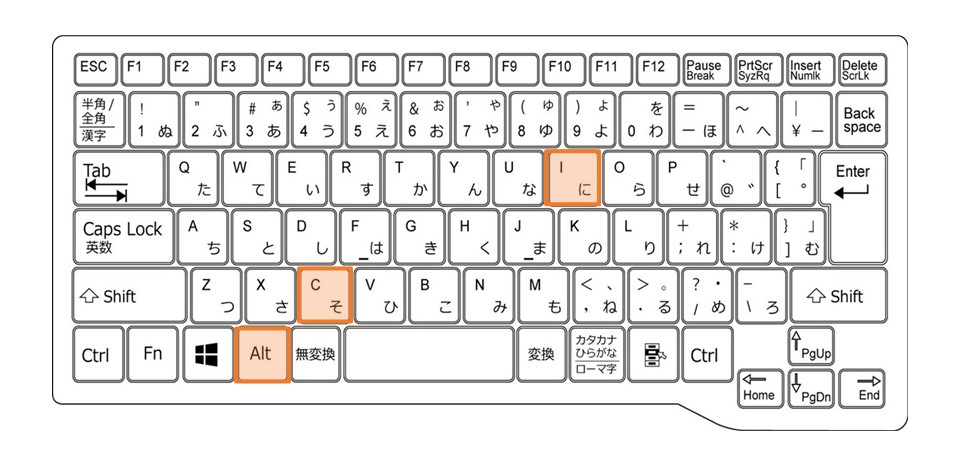
Excelショートカットキーを使用することで、作業の効率を大幅に上げることができます。この記事では、Excelで行を挿入する方法として、「Ctrl++」というショートカットキーに焦点を当てます。このキーを使用することで、選択したセルの上に新しい行を簡単に挿入することができます。
Excelで行を挿入する必要がある場合、多くのユーザーはマウスを使用して行を挿入します。しかし、ショートカットキーを使用することで、作業のスピードを上げることができます。「Ctrl++」は、Excelで行を挿入する最も簡単な方法の1つです。このキーを押すことで、選択したセルの上に新しい行が挿入され、既存のデータは自動的に下にシフトされます。
この記事では、「Ctrl++」の使用方法を詳しく説明します。また、他の便利なショートカットキーについても触れます。ショートカットキーを活用することで、Excelでの作業がより効率的になることを目指します。
Excelで行を挿入するショートカットキー「Ctrl++」
Excelで行を挿入するショートカットキー「Ctrl++」は、Excelの操作を効率化するために非常に便利です。このキーを押すことで、選択したセルの上に新しい行が挿入されます。既存のデータは自動的に下にシフトされ、データの整理が容易になります。
また、複数行を一度に挿入することも可能で、挿入したい行数と同じ数のセルを選択し、「Ctrl++」を押すことで実行できます。この機能は、データの編集や表の作成に役立ちます。さらに、「Ctrl++」はWindows版ExcelとMac版Excelの両方で使用可能です。
「Ctrl++」以外にも、Excelには様々なショートカットキーがあります。例えば、「Ctrl+C」でセルをコピー、「Ctrl+V」でセルを貼り付け、「Delete」キーでセルの内容を削除することができます。これらのショートカットキーを活用することで、Excelでの作業がより効率的になります。
複数行を一度に挿入する方法
複数行を一度に挿入する場合、挿入したい行数と同じ数のセルを選択し、「Ctrl++」を押すことで実行できます。たとえば、3行を挿入したい場合は、3行分のセルを選択し、「Ctrl++」を押すことで、新しい3行が挿入されます。
この方法は、テーブルやデータの一部を挿入する場合に便利です。既存のデータは自動的に下にシフトされ、新しい行が挿入されます。さらに、セルの選択範囲を拡大することで、より多くの行を一度に挿入することも可能です。
また、「Ctrl++」を押すと、挿入された行は既存のデータと同じ書式が適用されます。つまり、フォント、文字サイズ、背景色などが同じになります。これにより、データの一貫性を保つことができます。
行を挿入した後のデータの動き
Excelで行を挿入すると、既存のデータは自動的に下にシフトされます。これは、行を挿入した位置にあったデータが下に移動し、新しい行が挿入された位置に空白のセルが作成されることを意味します。たとえば、行を挿入した位置にあったデータがセルA1にあった場合、行を挿入するとそのデータはセルA2に移動します。
行を挿入した後のデータの動きは、相対参照と絶対参照の設定によって異なります。相対参照の場合、行を挿入すると参照先のセルも自動的に更新されます。一方、絶対参照の場合、行を挿入しても参照先のセルは更新されません。したがって、行を挿入する前に参照設定を確認することが重要です。
行を挿入した後のデータの動きを理解することで、Excelでの作業がより効率的になります。行を挿入する際には、データの整理と参照設定に注意を払うことで、エラーを防止し、作業の品質を向上させることができます。
他の便利なショートカットキー
Excelショートカットキーを使用することで、作業の効率を大幅に上げることができます。行を挿入する「Ctrl++」の他にも、便利なショートカットキーが多数存在します。たとえば、セルをコピーする「Ctrl+C」や、セルを貼り付けする「Ctrl+V」などは、日常の作業で頻繁に使用することになるでしょう。
また、セルの内容を削除する「Delete」キーも便利なショートカットキーの一つです。セルの内容を削除する際は、セルを選択し、「Delete」キーを押すことで実行できます。さらに、セルの内容を切り取る「Ctrl+X」や、セルの内容を元に戻す「Ctrl+Z」なども、便利なショートカットキーとして使用できます。
これらのショートカットキーを活用することで、Excelでの作業がより効率的になります。ショートカットキーを覚えることで、作業時間を短縮し、生産性を向上させることができます。
まとめ
Excelショートカットキー:行を挿入する方法は「Ctrl++」
Excelで行を挿入するショートカットキーは「Ctrl++」です。このキーを押すことで、選択したセルの上に新しい行が挿入されます。また、複数行を一度に挿入することも可能で、挿入したい行数と同じ数のセルを選択し、「Ctrl++」を押すことで実行できます。行を挿入すると、既存のデータは自動的に下にシフトされます。
このショートカットキーは、データの編集や整理を行う際に非常に便利です。例えば、表を作成する際に、行を挿入して新しいデータを追加することができます。また、既存のデータを編集する際に、行を挿入して新しいデータを挿入することができます。
さらに、他の便利なショートカットキーとして、「Ctrl+C」でセルをコピー、「Ctrl+V」でセルを貼り付け、「Delete」キーでセルの内容を削除することができます。これらのショートカットキーを活用することで、Excelでの作業がより効率的になります。
まとめ
Excelのショートカットキーを活用することで、作業がより効率的になります。「Ctrl++」で行を挿入する方法は、データの編集や整理を行う際に非常に便利です。また、他のショートカットキーを組み合わせて使用することで、Excelでの作業がよりスムーズになります。
よくある質問
Excelショートカットキー「Ctrl++」の効果は何ですか?
Excelショートカットキー「Ctrl++」は、選択したセルに新しい行を挿入する効果があります。このショートカットキーを使用すると、選択したセルの下に新しい行が挿入され、元の行は下に移動します。この機能は、データの編集や整理を行う際に非常に便利です。たとえば、データの行を追加したい場合や、行を挿入してデータを整理したい場合に使用できます。
Excelショートカットキー「Ctrl++」はどのバージョンで使用できますか?
Excelショートカットキー「Ctrl++」は、Excel 2007以降のバージョンで使用できます。Excel 2003以前のバージョンでは、このショートカットキーは使用できません。ただし、Excel 2003以前のバージョンでも、メニューから「行の挿入」を選択することで同様の機能を使用できます。
Excelショートカットキー「Ctrl++」はMacでも使用できますか?
Excelショートカットキー「Ctrl++」は、Windows版のExcelで使用できます。Mac版のExcelでは、このショートカットキーは使用できません。Mac版のExcelでは、「Command+Shift+=」を使用して行を挿入できます。
Excelショートカットキー「Ctrl++」は他のアプリケーションでも使用できますか?
Excelショートカットキー「Ctrl++」は、Excelに特化したショートカットキーです。したがって、このショートカットキーは他のアプリケーションでは使用できません。ただし、他のアプリケーションでも同様の機能を使用できる場合があります。たとえば、Microsoft Wordでは、「Ctrl+Enter」を使用して新しい行を挿入できます。
コメントを残す
コメントを投稿するにはログインしてください。
関連ブログ記事