
PDFをExcelに変換する方法と注意点:中国語表記対応

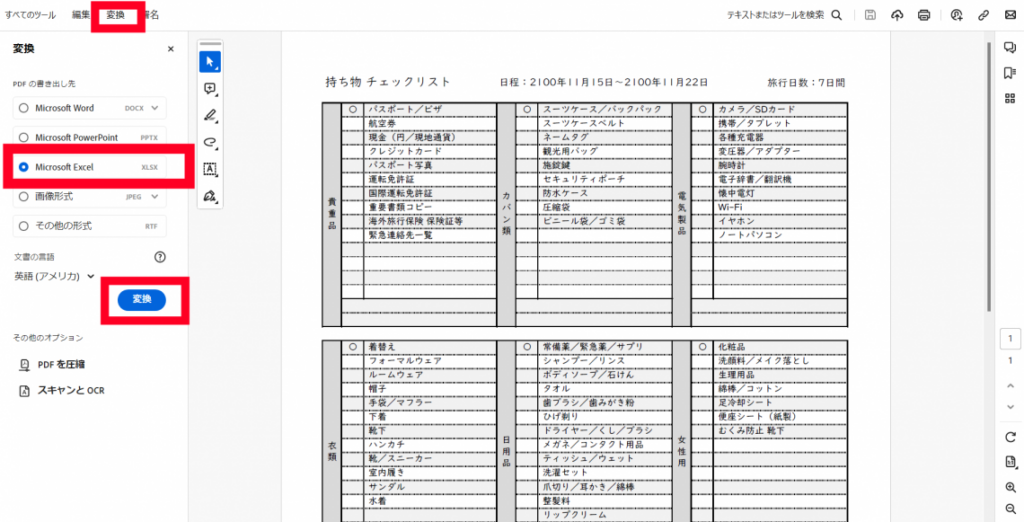
この記事では、PDFをExcelに変換する方法と注意点について詳しく解説します。特に中国語表記が含まれるPDFファイルの場合、文字化けが発生することがあるため、変換前にファイルの文字エンコーディングを確認し、必要があれば文字コードを変換することが重要です。
PDFをExcelに変換する際には、変換ツールの選択が重要です。オンラインツール、Adobe Acrobat、Microsoft Excel、専用の変換ソフトなど、さまざまなツールがあり、それぞれの特徴と限界を理解する必要があります。変換ツールによっては、レイアウトやフォントが変わることがありますので、変換後のExcelファイルを入念にチェックすることをお勧めします。
この記事では、PDFをExcelに変換する方法と注意点について詳しく解説し、中国語表記が含まれるPDFファイルの変換に特に焦点を当てます。
PDFをExcelに変換する方法
PDFをExcelに変換する方法は、主にオンラインツール、Adobe Acrobat、Microsoft Excel、専用の変換ソフトの4つの方法があります。オンラインツールは無料で簡単に利用できるため、多くのユーザーに人気があります。しかし、セキュリティに注意が必要です。オンラインツールを利用する際には、ファイルの内容を確認し、機密情報が含まれていないことを確認することが重要です。
Adobe Acrobatは、PDFファイルをExcelに変換するための強力なツールです。高い変換精度を誇り、複雑なレイアウトにも対応しています。しかし、有料です。Microsoft Excelは、表の構造が簡単な場合のみ適切です。Microsoft Excelを利用する際には、表の構造を確認し、必要に応じてエンコードを変換することが重要です。
専用の変換ソフトは、PDFファイルをExcelに変換するための専門的なツールです。高い変換精度を誇り、複雑なレイアウトにも対応しています。しかし、ほとんどのソフトは有料です。変換ソフトを利用する際には、ファイルの内容を確認し、必要に応じてエンコードを変換することが重要です。また、変換ツールによっては、レイアウトやフォントが変わることがありますので、変換後のExcelファイルを入念にチェックすることをお勧めします。
オンラインツールを使用する
オンラインツールを使用することで、PDFをExcelに簡単に変換することができます。オンライン変換ツールは無料で利用できるため、手軽に試すことができます。しかし、セキュリティに注意が必要です。オンラインツールを使用する際には、ファイルの内容や個人情報が漏洩しないように注意してください。また、変換精度もオンラインツールによって異なります。一般的に、PDFのレイアウトが複雑な場合、オンラインツールでは正確に変換できないことがあります。
オンラインツールを使用する前に、ファイルの文字エンコーディングを確認し、必要があれば文字コードを変換することが重要です。特に中国語表記が含まれるPDFファイルの場合、文字化けが発生することがあるため、注意が必要です。オンラインツールによっては、Excelのバージョンにも対応しているものがありますので、事前に確認してください。
Adobe Acrobatを使用する
Adobe Acrobatを使用することで、PDFファイルをExcelファイルに変換することができます。Adobe Acrobatは、PDFファイルの作成、編集、変換など、多くの機能を備えたソフトウェアです。PDFをExcelに変換する場合、Adobe Acrobatは高い精度で変換できるため、多くのユーザーに人気があります。
Adobe Acrobatを使用してPDFをExcelに変換するには、まずAdobe Acrobatを起動し、変換したいPDFファイルを開きます。次に、メニューから「ツール」→「エクスポート」→「スプレッドシート」→「Microsoft Excel Workbook」を選択します。すると、PDFファイルがExcelファイルに変換されます。
変換する際には、Adobe Acrobatの設定で、変換後のExcelファイルのデータ形式を指定することができます。たとえば、文字エンコーディングを指定することで、中国語表記が含まれるPDFファイルを正しく変換することができます。また、レイアウトやフォントの設定も可能です。
Microsoft Excelを使用する
Microsoft Excelを使用してPDFをExcelに変換する方法は、表の構造が簡単な場合に適しています。Microsoft Excelの「データ」タブの「テキストから列に」機能を使用して、PDFファイルからデータを抽出することができます。ただし、この方法は表のレイアウトが複雑な場合には適していません。
この方法を使用するには、まずPDFファイルをテキストファイルに変換する必要があります。その後、Microsoft Excelでテキストファイルを開き、「データ」タブの「テキストから列に」機能を使用してデータを抽出します。抽出したデータは、Excelの表に自動的に変換されます。
ただし、この方法では、文字エンコーディングに注意する必要があります。特に中国語表記が含まれるPDFファイルの場合、文字化けが発生することがあるため、変換前にファイルの文字エンコーディングを確認し、必要があれば文字コードを変換することが重要です。
専用の変換ソフトを使用する
専用の変換ソフトを使用する場合、PDF変換ソフトの選択肢は多数あります。ほとんどのソフトは有料ですが、高い変換精度を誇り、複雑なレイアウトにも対応しています。例えば、Able2ExtractやPDFelementなどのソフトは、PDFファイルをExcelファイルに変換する際に、表の構造を自動的に認識し、データを正確に抽出することができます。
また、専用の変換ソフトを使用する場合、文字エンコーディングの問題も解決できます。中国語表記が含まれるPDFファイルの場合、文字化けが発生することがあるため、変換前にファイルの文字エンコーディングを確認し、必要があれば文字コードを変換することが重要です。専用の変換ソフトは、この問題を自動的に解決し、変換後のExcelファイルのデータ形式が適切であることを保証します。
変換する際には、変換後のExcelファイルのレイアウトやフォントが変わることがありますので、変換後のExcelファイルを入念にチェックすることをお勧めします。
変換時の注意点
変換時の注意点として、文字エンコーディングの確認が重要です。特に中国語表記が含まれるPDFファイルの場合、文字化けが発生することがあるため、変換前にファイルの文字エンコーディングを確認し、必要があれば文字コードを変換することが重要です。また、変換ツールによっては、レイアウトやフォントが変わることがありますので、変換後のExcelファイルを入念にチェックすることをお勧めします。
変換する際には、変換後のExcelファイルのデータ形式が適切であることを確認し、必要に応じてエンコードを変換することが重要です。たとえば、日付や時間のデータが文字列として変換される場合、Excelでのデータ処理に問題が生じる可能性があります。したがって、変換後のExcelファイルのデータ形式を確認し、必要に応じてデータを修正することが重要です。
さらに、変換ツールによっては、セキュリティに注意が必要です。オンラインツールを使用する場合、ファイルをアップロードする際にセキュリティリスクが生じる可能性があります。したがって、信頼できる変換ツールを選択し、ファイルをアップロードする際に注意を払うことが重要です。
文字エンコーディングの確認と変換
文字エンコーディングの確認と変換は、PDFをExcelに変換する際に非常に重要なステップです。特に中国語表記が含まれるPDFファイルの場合、文字化けが発生することがあるため、変換前にファイルの文字エンコーディングを確認し、必要があれば文字コードを変換することが重要です。
PDFファイルの文字エンコーディングを確認するには、ファイルのプロパティを確認するか、専用のツールを使用する必要があります。確認した文字エンコーディングがExcelでサポートされているものであるかどうかを確認し、必要があれば文字コードを変換する必要があります。文字コードの変換には、専用のツールやオンラインサービスを使用することができます。
文字エンコーディングの確認と変換は、PDFをExcelに変換する際に生じる問題を防ぐために非常に重要です。変換する際には、変換後のExcelファイルのデータ形式が適切であることを確認し、必要に応じてエンコードを変換することが重要です。
変換後のExcelファイルのチェック
変換ツールを使用してPDFをExcelに変換した後、Excelファイルのデータ形式が適切であることを確認することが重要です。特に、中国語表記が含まれるPDFファイルの場合、文字化けが発生することがあるため、変換後のExcelファイルの文字エンコーディングを確認し、必要があれば文字コードを変換することが必要です。
また、変換ツールによっては、レイアウトやフォントが変わることがありますので、変換後のExcelファイルを入念にチェックすることをお勧めします。特に、表の構造が複雑な場合や、グラフや画像が含まれる場合には、変換後のExcelファイルのレイアウトが正しく表示されることを確認する必要があります。
変換後のExcelファイルのチェックは、データの正確性を確保するために非常に重要です。誤ったデータやレイアウトの変更は、後の分析や加工に影響を及ぼす可能性があるため、変換後のExcelファイルを慎重にチェックすることが必要です。
まとめ
PDFをExcelに変換する方法は、オンラインツール、Adobe Acrobat、Microsoft Excel、専用の変換ソフトの4つが挙げられます。オンラインツールは無料で簡単に利用できるが、セキュリティに注意が必要です。特に機密情報を含むPDFファイルの場合、オンラインツールを使用することは避けた方がよいでしょう。
一方、Adobe Acrobatは高い精度で変換できるが、有料です。Microsoft Excelは表の構造が簡単な場合のみ適切です。専用の変換ソフトは高い変換精度を誇り、複雑なレイアウトにも対応していますが、ほとんどのソフトは有料です。したがって、変換ツールの選択は、PDFファイルの内容と目的によって行う必要があります。
変換する際には、変換後のExcelファイルのデータ形式が適切であることを確認し、必要に応じてエンコードを変換することが重要です。また、変換ツールによっては、レイアウトやフォントが変わることがありますので、変換後のExcelファイルを入念にチェックすることをお勧めします。特に中国語表記が含まれるPDFファイルの場合、文字化けが発生することがあるため、変換前にファイルの文字エンコーディングを確認し、必要があれば文字コードを変換することが重要です。
よくある質問
PDFをExcelに変換する方法は何ですか?
PDFをExcelに変換する方法は、オンライン変換ツールやオフライン変換ソフトを使用する方法があります。オンライン変換ツールは、ブラウザからアクセスできるWebサービスで、PDFファイルをアップロードしてExcelファイルに変換することができます。オフライン変換ソフトは、コンピュータにインストールするソフトウェアで、PDFファイルを読み込んでExcelファイルに変換することができます。どちらの方法も、中国語表記に対応しているものがあります。
PDFをExcelに変換する際に注意すべき点は何ですか?
PDFをExcelに変換する際に注意すべき点は、レイアウトの崩れや文字化けの可能性があることです。特に、中国語表記を含むPDFファイルを変換する場合、文字化けの可能性が高くなります。したがって、変換する前にPDFファイルのレイアウトや文字を確認し、変換後もExcelファイルを確認することが重要です。また、変換ソフトの精度も重要な要素です。高精度の変換ソフトを使用することで、変換後のExcelファイルの品質を向上させることができます。
オンライン変換ツールを使用する場合の注意点は何ですか?
オンライン変換ツールを使用する場合の注意点は、セキュリティとファイルサイズの制限です。オンライン変換ツールでは、PDFファイルをアップロードする必要がありますが、ファイルの中身が漏洩する可能性があります。したがって、機密情報を含むPDFファイルを変換する場合は、オフライン変換ソフトを使用することを推奨します。また、オンライン変換ツールでは、ファイルサイズの制限がある場合があります。大きいPDFファイルを変換する場合は、ファイルサイズの制限を確認する必要があります。
オフライン変換ソフトを使用する場合の注意点は何ですか?
オフライン変換ソフトを使用する場合の注意点は、ソフトウェアの互換性とライセンスの制限です。オフライン変換ソフトでは、コンピュータにインストールする必要がありますが、ソフトウェアの互換性が問題になる場合があります。特に、中国語表記を含むPDFファイルを変換する場合、ソフトウェアの互換性が重要になります。また、オフライン変換ソフトでは、ライセンスの制限がある場合があります。ライセンスの有効期限や使用回数の制限を確認する必要があります。
コメントを残す
コメントを投稿するにはログインしてください。
関連ブログ記事