
Excel 他ブック参照:外部ファイルのデータを効率的に参照する方法

Excel 他ブック参照機能を使用すると、他のExcelファイルのデータを簡単に参照することができます。この機能は、データの集計や分析を行う際に非常に便利です。たとえば、複数の部門から提出されたデータをまとめて分析する場合や、毎月の売上データを集計する場合などに役立ちます。
この記事では、他ブック参照機能の使い方を詳しく解説します。具体的には、他のExcelファイルのデータを参照する方法、INDIRECT関数やVLOOKUP関数を使用してデータを参照する方法、参照先のファイルが更新された場合に自動的に最新のデータを取得する方法などを紹介します。また、他ブック参照機能を使用する際の注意点やトラブルシューティング方法についても触れます。
この記事を読むことで、Excelユーザーが他のブックのデータを効率的に参照する方法を理解し、業務の生産性を向上させることができます。
Excelの他ブック参照機能とは
Excelの他ブック参照機能は、他のExcelファイルのデータを現在のファイルに参照することができる機能です。この機能を使用することで、複数のファイルに分散しているデータを一元化し、効率的にデータの集計や分析を行うことができます。たとえば、毎月の売上データが別々のファイルに保存されている場合、他ブック参照機能を使用して、それらのデータを一つのファイルにまとめることができます。
この機能は、INDIRECT関数やVLOOKUP関数などの関数と組み合わせて使用することで、より柔軟なデータ参照が可能になります。たとえば、INDIRECT関数を使用して、他のファイルの特定のセル範囲を参照することができます。また、VLOOKUP関数を使用して、他のファイルのデータを検索し、特定の値を返すことができます。
他ブック参照機能を使用する際には、参照先のファイルのパスやファイル名を正確に指定する必要があります。参照先のファイルが更新された場合には、自動的に最新のデータを取得することができます。また、他ブック参照機能を使用する際には、セキュリティやデータの整合性に注意する必要があります。
他ブック参照機能を使用して外部ファイルのデータを参照する方法
他ブック参照機能は、Excelで外部ファイルのデータを参照するための便利な機能です。この機能を使用することで、他のExcelファイルのデータを直接参照し、データの集計や分析を行うことができます。他ブック参照機能を使用するには、まず参照先のファイルを指定する必要があります。参照先のファイルは、同じフォルダ内に保存されている必要があります。
参照先のファイルを指定したら、他ブック参照機能を使用してデータを参照することができます。データを参照するには、=ファイル名!セル範囲という形式で入力します。たとえば、参照先のファイル名が「データ.xlsx」で、セル範囲が「A1:B2」の場合、=データ.xlsx!A1:B2と入力します。
他ブック参照機能を使用する際には、参照先のファイルが更新された場合に、自動的に最新のデータを取得する方法もあります。これは、INDIRECT関数やVLOOKUP関数を使用することで実現できます。これらの関数を使用することで、参照先のファイルが更新された場合に、自動的に最新のデータを取得することができます。
INDIRECT関数やVLOOKUP関数を使用して外部ファイルのデータを参照する方法
INDIRECT関数やVLOOKUP関数を使用して外部ファイルのデータを参照する方法は、Excelの他ブック参照機能をより柔軟に活用することができます。INDIRECT関数は、指定されたテキスト文字列をセル参照として評価し、指定されたセルの値を返します。この関数を使用して、外部ファイルのセルを参照することができます。
たとえば、外部ファイルの「Sheet1」シートの「A1」セルの値を参照したい場合、INDIRECT関数を使用して次のように記述します。
=INDIRECT("'C:[外部ファイル.xlsx]Sheet1'!$A$1")
この式では、INDIRECT関数が指定されたテキスト文字列をセル参照として評価し、指定されたセルの値を返します。
一方、VLOOKUP関数は、指定された値を検索し、指定された範囲内で一致する値を見つけた場合、指定された列の値を返します。この関数を使用して、外部ファイルのデータを参照することができます。
たとえば、外部ファイルの「Sheet1」シートの「A」列に検索値が含まれている場合、VLOOKUP関数を使用して次のように記述します。
=VLOOKUP(A2, 'C:[外部ファイル.xlsx]Sheet1'!$A:$B, 2, FALSE)
この式では、VLOOKUP関数が指定された値を検索し、指定された範囲内で一致する値を見つけた場合、指定された列の値を返します。
参照先のファイルが更新された場合のデータ更新方法
Excel の他ブック参照機能を使用して、他のExcelファイルのデータを参照している場合、参照先のファイルが更新された場合に、自動的に最新のデータを取得する方法があります。参照先のファイルが更新されると、参照元のファイルのデータも自動的に更新されますが、手動で更新する必要がある場合もあります。
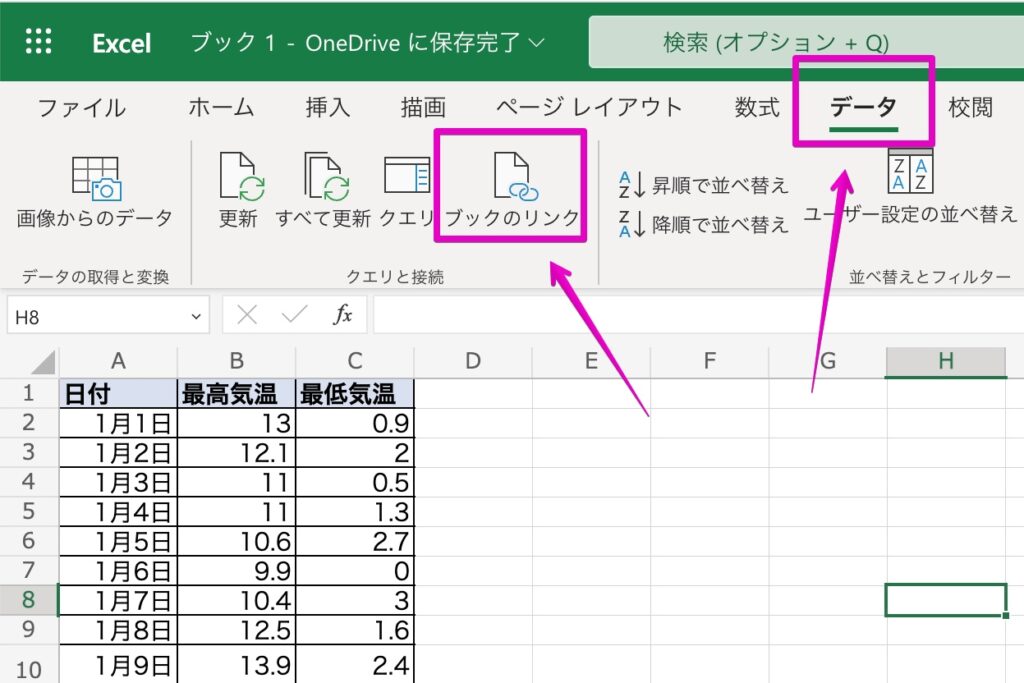
参照先のファイルが更新された場合に、自動的に最新のデータを取得するには、リンクを更新する必要があります。リンクを更新するには、参照元のファイルを開き、「データ」タブの「リンクを更新する」ボタンをクリックします。リンクを更新すると、参照先のファイルの最新のデータが参照元のファイルに反映されます。
ただし、参照先のファイルが更新されても、参照元のファイルのデータが更新されない場合があります。これは、参照元のファイルが「手動更新」モードに設定されている場合や、参照先のファイルのパスが変更された場合などに発生します。このような場合には、参照元のファイルのデータを手動で更新する必要があります。
他ブック参照機能を使用する際の注意点とトラブルシューティング
他ブック参照機能を使用する際には、いくつかの注意点があります。まず、参照先のファイルが存在し、かつ開くことができる必要があります。ファイルが存在しない場合や、ファイルが開くことができない場合には、エラーが発生します。また、参照先のファイルのパスが変更された場合には、参照先のファイルを更新する必要があります。
また、他ブック参照機能を使用する際には、セキュリティの問題にも注意する必要があります。外部ファイルを参照する場合には、ファイルの内容が信頼できるものであることを確認する必要があります。ファイルの内容が信頼できない場合には、ファイルを参照しないようにする必要があります。
トラブルシューティングを行う際には、エラーの原因を特定する必要があります。エラーの原因は、参照先のファイルが存在しないことや、ファイルのパスが変更されたことなどであることが多いです。エラーの原因を特定した後には、適切な対策を講じる必要があります。たとえば、参照先のファイルを更新する必要がある場合には、ファイルを更新する必要があります。
まとめ
Excel 他ブック参照機能を使用することで、他のExcelファイルのデータを効率的に参照することができます。この機能は、データの集計や分析を行う際に非常に便利です。たとえば、毎月の売上データを別のファイルに保存している場合、他ブック参照機能を使用して、そのデータを簡単に参照することができます。
INDIRECT関数やVLOOKUP関数を使用することで、他のブックのデータを参照することもできます。これらの関数は、データの参照先を指定することで、自動的にデータを取得することができます。たとえば、別のファイルに保存されている顧客リストを参照する場合、VLOOKUP関数を使用して、顧客名を指定することで、対応するデータを取得することができます。
参照先のファイルが更新された場合に、自動的に最新のデータを取得する方法もあります。他ブック参照機能を使用する際には、参照先のファイルのパスを指定する必要がありますが、相対パスを使用することで、ファイルの位置が変わっても参照が可能です。さらに、自動更新機能を使用することで、参照先のファイルが更新された場合に、自動的に最新のデータを取得することができます。
他ブック参照機能を使用する際には、いくつかの注意点があります。参照先のファイルが存在しない場合や、ファイルのパスが間違っている場合など、参照が失敗することがあります。トラブルシューティングを行う際には、参照先のファイルの存在やパスを確認する必要があります。
よくある質問
Excel で他ブック参照を行うにはどうすればよいですか?
Excel で他ブック参照を行うには、まず 外部ファイル を開きます。次に、データを参照したいセルに移動し、「=」 を入力して、外部ファイルのファイル名とセル範囲を指定します。たとえば、='C:[外部ファイル.xlsx]シート1'!$A$1 のように入力します。ここで、「C:[外部ファイル.xlsx]」 は外部ファイルのパスとファイル名、「シート1」 は外部ファイルのシート名、「$A$1」 は参照したいセル範囲です。入力が完了したら、Enter キーを押して、参照を確定します。
他ブック参照で外部ファイルのデータが更新されないのはなぜですか?
他ブック参照で外部ファイルのデータが更新されない場合、外部ファイルのパスやファイル名が正しくない か、外部ファイルが開かれていない かもしれません。外部ファイルのパスやファイル名が正しいことを確認し、外部ファイルが開かれていることを確認してください。また、Excel の設定 で、外部ファイルの更新を自動的に行わないように設定されている場合もあります。「Excel のオプション」 で、「外部データ」 の設定を確認してください。
他ブック参照で外部ファイルのデータを編集することはできますか?
他ブック参照で外部ファイルのデータを編集することはできません。他ブック参照は、外部ファイルのデータを 参照 するだけであり、外部ファイルのデータを 編集 することはできません。外部ファイルのデータを編集するには、外部ファイル自体を編集する必要があります。
他ブック参照のパフォーマンスを改善するにはどうすればよいですか?
他ブック参照のパフォーマンスを改善するには、外部ファイルのサイズを小さくする ことや、外部ファイルのデータを最適化する ことが効果的です。また、Excel の設定 で、「外部データのキャッシュ」 を有効にすることも効果的です。さらに、外部ファイルをローカルに保存する ことや、ネットワーク接続を高速化する こともパフォーマンスの改善に役立ちます。
コメントを残す
コメントを投稿するにはログインしてください。
関連ブログ記事