
ExcelのMATCH関数の使い方と例|指定値の位置検索方法

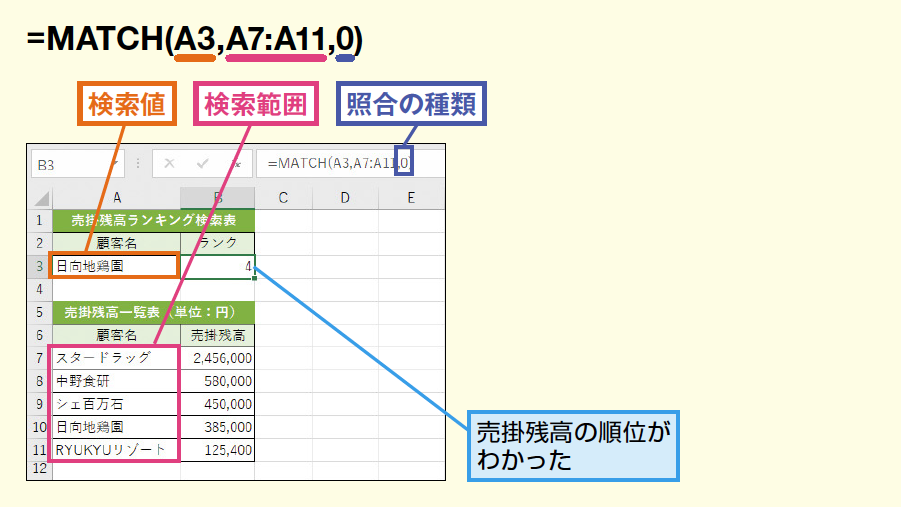
MATCH関数は、Excelで指定した値の位置を検索するための関数です。この関数を使用することで、指定した値がセル範囲内のどこにあるかを簡単に調べることができます。この記事では、MATCH関数の基本的な使い方と例を紹介し、指定値の位置検索方法について詳しく説明します。
MATCH関数の基本的な構文は=MATCH(検索値、検索範囲、一致の種類)です。検索値は位置を特定したい値、検索範囲は検索する行または列の一連のセル、一致の種類は0(完全一致)または1(範囲の一致)を指定します。MATCH関数は、VLOOKUPやHLOOKUP関数と組み合わせて使うことで、より柔軟な検索が可能になります。
この記事では、MATCH関数の使い方と例を詳しく紹介し、指定値の位置検索方法について解説します。また、MATCH関数と他の関数との組み合わせ方についても説明します。
MATCH関数の基本的な構文と使い方
MATCH関数は、Excelで指定した値の位置を検索するための関数です。MATCH関数の基本的な構文は=MATCH(検索値、検索範囲、一致の種類)で、検索値は位置を特定したい値、検索範囲は検索する行または列の一連のセル、一致の種類は0(完全一致)または1(範囲の一致)を指定します。
この関数は、指定した値が検索範囲内に存在する場合、その値の位置を返します。たとえば、検索値が「東京」で、検索範囲がA1:A10の場合、A1:A10の範囲内に「東京」が存在する位置を返します。
MATCH関数は、VLOOKUP関数やHLOOKUP関数と組み合わせて使うことで、より柔軟な検索が可能になります。また、複数の条件を指定して検索することも可能です。ただし、MATCH関数で複数の条件を指定する場合は、配列数式を使用する必要があります。
MATCH関数の引数とオプション
MATCH関数は、指定した値の位置を検索するための関数です。基本的な構文は=MATCH(検索値、検索範囲、一致の種類)で、検索値は位置を特定したい値、検索範囲は検索する行または列の一連のセル、一致の種類は0(完全一致)または1(範囲の一致)を指定します。
検索値は、数値、文字列、日付など、任意のデータ型を指定できます。検索範囲は、検索するセルの範囲を指定します。検索範囲は、行または列の一連のセルを指定できます。一致の種類は、検索値と検索範囲内の値との一致の種類を指定します。0を指定すると完全一致、1を指定すると範囲の一致になります。
MATCH関数は、VLOOKUPやHLOOKUP関数と組み合わせて使うことで、より柔軟な検索が可能になります。また、複数の条件を指定して検索することも可能です。ただし、MATCH関数で複数の条件を指定する場合は、配列数式を使用する必要があります。
MATCH関数の使用例
MATCH関数は、Excelで指定した値の位置を検索するための関数です。基本的な構文は =MATCH(検索値、検索範囲、一致の種類) で、検索値は位置を特定したい値、検索範囲は検索する行または列の一連のセル、一致の種類は 0(完全一致) または 1(範囲の一致) を指定します。
MATCH関数は、VLOOKUPやHLOOKUP関数と組み合わせて使うことで、より柔軟な検索が可能になります。たとえば、VLOOKUP関数では検索値が見つからない場合にエラー値を返しますが、MATCH関数を使用すると、検索値が見つからない場合に #N/A を返すことができます。
MATCH関数は、複数の条件を指定して検索することも可能です。ただし、MATCH関数で複数の条件を指定する場合は、 配列数式 を使用する必要があります。配列数式を使用することで、複数の条件を満たすセルの位置を検索することができます。
MATCH関数とVLOOKUP/HLOOKUP関数の組み合わせ
MATCH関数は、VLOOKUP関数やHLOOKUP関数と組み合わせて使うことで、より柔軟な検索が可能になります。VLOOKUP関数やHLOOKUP関数は、指定した値を検索し、対応する値を返しますが、検索する列や行が固定されているため、検索の柔軟性に欠けます。MATCH関数を使用することで、検索する列や行を動的に指定することができます。
たとえば、以下の表で、指定した商品名の価格を検索する場合、VLOOKUP関数を使用すると、検索する列が固定されますが、MATCH関数を使用すると、検索する列を動的に指定することができます。
このように、MATCH関数とVLOOKUP/HLOOKUP関数を組み合わせて使うことで、より柔軟な検索が可能になり、Excelでのデータ分析がより効率的になります。また、MATCH関数は、INDEX関数とも組み合わせて使うことができます。INDEX関数は、指定した位置の値を返しますが、MATCH関数を使用することで、指定した値の位置を動的に指定することができます。
複数の条件を指定して検索する方法
MATCH関数で複数の条件を指定して検索する場合、配列数式を使用する必要があります。配列数式は、複数の条件を満たすセルを検索するために使用されます。たとえば、以下の表で、東京都と男性の条件を満たすデータの位置を検索するには、次の式を使用します。
=MATCH(1,(A2:A10="東京都")*(B2:B10="男性"),0)
この式では、(A2:A10="東京都")と(B2:B10="男性")がそれぞれ東京都と男性の条件を満たすセルを検索し、*演算子でそれらの条件を組み合わせます。MATCH関数は、その結果を使用して位置を検索します。
ただし、この式は配列数式なので、Ctrl+Shift+Enterキーを押して入力する必要があります。そうしないと、正しい結果が得られません。また、配列数式は計算に時間がかかる可能性があるため、大量のデータを扱う場合は注意が必要です。
MATCH関数のメリットと注意点
MATCH関数は、Excelで指定した値の位置を検索するための関数です。MATCH関数の主なメリットは、効率的な検索、柔軟性、他の関数との組み合わせが可能であることです。たとえば、VLOOKUPやHLOOKUP関数と組み合わせて使うことで、より柔軟な検索が可能になります。また、複数の条件を指定して検索することも可能です。
ただし、MATCH関数で複数の条件を指定する場合は、配列数式を使用する必要があります。配列数式は、複数のセルを一つの値として扱うことができるため、複雑な検索条件を指定することができます。ただし、配列数式は計算に時間がかかることがあるため、使用する際には注意が必要です。
また、MATCH関数は検索値が見つからない場合、エラー値を返します。したがって、エラー値を回避するために、IFERROR関数と組み合わせて使うことができます。IFERROR関数は、エラー値を指定した値に置き換えることができるため、検索値が見つからない場合でも、指定した値を返すことができます。
まとめ
MATCH関数は、Excelで指定した値の位置を検索するための関数です。基本的な構文は=MATCH(検索値、検索範囲、一致の種類)で、検索値は位置を特定したい値、検索範囲は検索する行または列の一連のセル、一致の種類は0(完全一致)または1(範囲の一致)を指定します。
MATCH関数は、VLOOKUPやHLOOKUP関数と組み合わせて使うことで、より柔軟な検索が可能になります。また、複数の条件を指定して検索することも可能です。ただし、MATCH関数で複数の条件を指定する場合は、配列数式を使用する必要があります。
MATCH関数の主なメリットは、効率的な検索、柔軟性、他の関数との組み合わせが可能であることです。たとえば、VLOOKUP関数と組み合わせて使うことで、指定した値の位置を検索し、対応する値を取得することができます。また、INDEX関数と組み合わせて使うことで、指定した値の位置を検索し、対応する値を取得することができます。
MATCH関数は、Excelでデータを検索するための強力なツールです。基本的な構文と使い方を理解することで、データの検索と分析をより効率的に行うことができます。
よくある質問
ExcelのMATCH関数とは何ですか?
MATCH関数は、指定値の位置を検索する関数です。指定値がセル範囲内に存在する場合、その位置を返します。指定値が存在しない場合、エラー値#N/Aを返します。MATCH関数は、VLOOKUP関数やINDEX関数と組み合わせて使用することで、より複雑な検索処理を行うことができます。たとえば、データベース内の特定の値を検索し、その値が存在する行番号を取得することができます。
MATCH関数の使い方はどうですか?
MATCH関数の使い方は、次のとおりです。=MATCH(検索値, 検索範囲, [検索方法])。検索値は、検索する値を指定します。検索範囲は、検索するセル範囲を指定します。検索方法は、検索方法を指定します。検索方法には、完全一致、近似一致、ワイルドカードなどがあります。たとえば、=MATCH("東京", A1:A10, 0)と入力すると、セル範囲A1:A10内に"東京"という値が存在する場合、その位置を返します。
MATCH関数の検索方法にはどのような種類がありますか?
MATCH関数の検索方法には、完全一致、近似一致、ワイルドカードなどがあります。完全一致は、検索値と完全に一致する値を検索します。近似一致は、検索値に近似する値を検索します。ワイルドカードは、検索値にワイルドカード文字を含めることができます。たとえば、=MATCH("東京*", A1:A10, 0)と入力すると、セル範囲A1:A10内に"東京"で始まる値が存在する場合、その位置を返します。
MATCH関数とVLOOKUP関数の違いは何ですか?
MATCH関数とVLOOKUP関数は、どちらも検索を行う関数ですが、使い方と結果が異なります。VLOOKUP関数は、検索値と検索範囲を指定し、検索結果を返します。MATCH関数は、検索値と検索範囲を指定し、検索値の位置を返します。たとえば、=VLOOKUP("東京", A1:B10, 2, FALSE)と入力すると、セル範囲A1:B10内に"東京"という値が存在する場合、その値に対応する値を返します。一方、=MATCH("東京", A1:A10, 0)と入力すると、セル範囲A1:A10内に"東京"という値が存在する場合、その位置を返します。
コメントを残す
コメントを投稿するにはログインしてください。
関連ブログ記事