
エクセルで日付と曜日を同時に表示する方法 | 書式設定のカスタマイズ

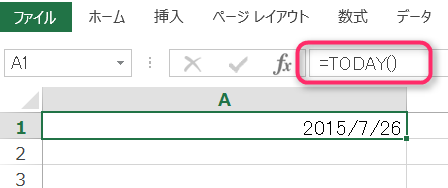
この記事では、エクセルで日付と曜日を同時に表示する方法について説明します。エクセルを使用する際、日付と曜日を同時に表示することは非常に便利です。例えば、スケジュール表やカレンダーを作成する際に、日付と曜日を同時に表示することで、視覚的にわかりやすくなるからです。この記事では、エクセルの書式設定をカスタマイズすることで、日付と曜日を同時に表示する方法を紹介します。
エクセルで日付と曜日を同時に表示する方法は、セルの書式設定を変更することで実現できます。セルの書式設定を変更することで、日付と曜日を任意の形式で表示することができます。例えば、日付と曜日を「yyyy/mm/dd (aaa)」の形式で表示することができます。この形式では、日付と曜日が同時に表示され、曜日は略称で表示されます。
また、エクセルの関数を利用することで、日付と曜日を取得することもできます。例えば、「=TEXT(A1, "yyyy/mm/dd (aaa)")」という関数を使用することで、指定したセルの日付と曜日を取得することができます。この関数を使用することで、日付と曜日を自動的に取得し、表やグラフに表示することができます。
エクセルで日付と曜日を同時に表示する方法
エクセルで日付と曜日を同時に表示する方法は、セルの書式設定をカスタマイズすることで可能です。まず、セルを選択し、右クリックして「セルの書式設定」を選択します。「数値」タブで、「カテゴリ」から「カスタム」を選択し、「タイプ」ボックスに、例えば「yyyy/mm/dd (aaa)」と入力します。これにより、日付と曜日が同時に表示されます。
また、曜日を全角で表示したい場合は、「yyyy/mm/dd (aaaa)」と入力します。曜日を半角で表示したい場合は、「yyyy/mm/dd (aa)」と入力します。このように、書式設定をカスタマイズすることで、日付と曜日を同時に表示することができます。
さらに、関数を利用して日付と曜日を取得することもできます。例えば、「=TEXT(A1, yyyy/mm/dd (aaa))」と入力すると、指定したセルに日付と曜日が表示されます。この方法は、日付と曜日を自動的に取得する必要がある場合に便利です。
セルの書式設定をカスタマイズする
エクセルで日付と曜日を同時に表示するには、セルの書式設定をカスタマイズする必要があります。まず、日付と曜日を表示したいセルを選択し、右クリックして「セルの書式設定」を選択します。次に、「数値」タブで、「カテゴリ」から「カスタム」を選択します。
ここで、「タイプ」ボックスに、日付と曜日を表示するための書式を入力します。例えば、「yyyy/mm/dd (aaa)」と入力すると、日付と曜日が同時に表示されます。曜日を全角で表示したい場合は、「yyyy/mm/dd (aaaa)」と入力します。曜日を半角で表示したい場合は、「yyyy/mm/dd (aa)」と入力します。
また、関数を利用して日付と曜日を取得することもできます。例えば、「=TEXT(A1, "yyyy/mm/dd (aaa)")」と入力すると、指定したセルに日付と曜日が表示されます。この方法を利用することで、日付と曜日を簡単に表示することができます。
曜日を全角または半角で表示する方法
エクセルで日付と曜日を同時に表示する場合、曜日を全角または半角で表示することができます。曜日を全角で表示したい場合は、セルの書式設定の「タイプ」ボックスに「yyyy/mm/dd (aaaa)」と入力します。これにより、曜日が全角で表示されます。一方、曜日を半角で表示したい場合は、「yyyy/mm/dd (aa)」と入力します。これにより、曜日が半角で表示されます。
また、曜日を全角または半角で表示する場合、セルの幅を調整する必要があります。セルの幅が狭すぎると、曜日が省略されて表示される可能性があります。したがって、セルの幅を適切に調整することで、曜日を全角または半角で表示することができます。
さらに、エクセルでは曜日を表示する際に、「aaa」 または 「aaaa」 の形式を使用します。「aaa」形式は曜日を半角で表示し、「aaaa」形式は曜日を全角で表示します。したがって、曜日を全角または半角で表示する場合、適切な形式を選択する必要があります。
関数を利用して日付と曜日を取得する方法
エクセルでは、関数を利用して日付と曜日を取得することができます。TEXT関数を利用することで、日付と曜日を同時に表示することができます。例えば、「=TEXT(A1, "yyyy/mm/dd (aaa)")」と入力すると、指定したセルに日付と曜日が表示されます。この方法は、日付と曜日を別々のセルに表示することなく、1つのセルにまとめて表示することができます。
また、WEEKDAY関数を利用することで、曜日を取得することができます。例えば、「=WEEKDAY(A1)」と入力すると、指定した日付の曜日が数値で表示されます。この数値を利用して、曜日を日本語で表示することもできます。例えば、「=CHOOSE(WEEKDAY(A1), "日曜日", "月曜日", "火曜日", "水曜日", "木曜日", "金曜日", "土曜日")」と入力すると、指定した日付の曜日が日本語で表示されます。
このように、関数を利用することで、エクセルで日付と曜日を取得することができます。関数を利用することで、日付と曜日の表示をカスタマイズすることができ、より便利にエクセルを利用することができます。
まとめ
エクセルで日付と曜日を同時に表示する方法は、セルの書式設定をカスタマイズすることで可能です。まず、セルを選択し、右クリックして「セルの書式設定」を選択します。「数値」タブで、「カテゴリ」から「カスタム」を選択し、「タイプ」ボックスに、例えば「yyyy/mm/dd (aaa)」と入力します。これにより、日付と曜日が同時に表示されます。
また、曜日を全角で表示したい場合は、「yyyy/mm/dd (aaaa)」と入力します。曜日を半角で表示したい場合は、「yyyy/mm/dd (aa)」と入力します。このように、書式設定をカスタマイズすることで、日付と曜日を同時に表示することができます。
さらに、関数を利用して日付と曜日を取得することもできます。例えば、「=TEXT(A1, yyyy/mm/dd (aaa))」と入力すると、指定したセルに日付と曜日が表示されます。この方法は、日付と曜日を自動的に取得する必要がある場合に便利です。
まとめ
エクセルで日付と曜日を同時に表示する方法は、セルの書式設定をカスタマイズすることで可能です。また、関数を利用して日付と曜日を取得することもできます。これらの方法を利用することで、日付と曜日を同時に表示することができます。
よくある質問
エクセルで日付と曜日を同時に表示する方法はありますか?
エクセルで日付と曜日を同時に表示するには、書式設定をカスタマイズする必要があります。まず、日付を表示したいセルを選択し、ホームタブの「数値」グループの「書式設定」ボタンをクリックします。次に、「書式設定」ダイアログボックスの「数値」タブで、「カスタム」を選択し、「yyyy/mm/dd (ddd)」などの書式コードを入力します。このコードでは、「yyyy」は年、「mm」は月、「dd」は日、「ddd」は曜日を表します。曜日を表示するには、「ddd」部分を「ddd」と入力する必要があります。
曜日を表示する書式コードは何ですか?
曜日を表示する書式コードは「ddd」です。このコードを使用すると、日付と曜日が同時に表示されます。ただし、曜日を表示するには、システムのロケール設定が日本語に設定されている必要があります。システムのロケール設定が日本語以外に設定されている場合、曜日は表示されません。
曜日を表示する書式コードをカスタマイズする方法はありますか?
曜日を表示する書式コードをカスタマイズするには、「ddd」部分を変更する必要があります。たとえば、「ddd」部分を「dddd」に変更すると、曜日が全角で表示されます。また、「ddd」部分を「ddd」と入力し、「」で囲むと、曜日が半角で表示されます。
曜日を表示する機能はエクセルのどのバージョンで利用可能ですか?
曜日を表示する機能は、エクセル2010以降のバージョンで利用可能です。エクセル2007以前のバージョンでは、曜日を表示する機能は利用できません。ただし、エクセル2007以前のバージョンでも、曜日を表示するには、マクロを使用する必要があります。
コメントを残す
コメントを投稿するにはログインしてください。
関連ブログ記事