
Excel データ数カウント方法:COUNTIF・COUNTIFS・ピボットテーブルなど

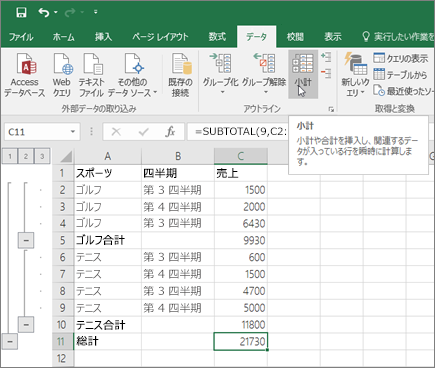
この記事では、Excel でデータの数をカウントする方法について紹介します。データの数をカウントすることは、データの分析やレポート作成において非常に重要な作業です。Excel には、COUNTIF 関数、COUNTIFS 関数、ピボットテーブル など、データの数をカウントするためのさまざまな方法があります。この記事では、これらの方法の特徴と使用方法について詳しく説明します。
データの数をカウントする際には、条件に合致するデータを正確に抽出することが重要です。COUNTIF 関数は、1 つの条件でデータをカウントすることができますが、COUNTIFS 関数は複数の条件でデータをカウントすることができます。ピボットテーブル は、条件をフィルターで指定し、データをカウントすることができます。
この記事では、これらの方法の使用方法と特徴について詳しく説明し、データの数をカウントする際にどの方法を使用するべきかについても解説します。
COUNTIF 関数を使用したデータ数カウント
COUNTIF 関数は、指定された条件に合致するデータの数をカウントするために使用されます。この関数は、1 つの条件でカウントすることができます。たとえば、特定の列に特定の値が含まれている行の数をカウントしたい場合、COUNTIF 関数を使用することができます。
COUNTIF 関数の基本的な構文は、=COUNTIF(範囲, 条件) です。ここで、範囲はカウントするデータの範囲を指定し、条件はカウントする条件を指定します。たとえば、A 列に「東京」という値が含まれている行の数をカウントしたい場合、=COUNTIF(A:A, "東京") という式を使用することができます。
COUNTIF 関数は、条件に合致するデータの数を返します。条件に合致するデータが存在しない場合、関数は 0 を返します。COUNTIF 関数は、データの数をカウントするための基本的な関数であり、Excel で頻繁に使用されます。
COUNTIFS 関数を使用したデータ数カウント
COUNTIFS 関数は、複数の条件に合致するデータの数をカウントすることができます。COUNTIF 関数と異なり、COUNTIFS 関数は複数の条件を指定することができるため、より複雑なデータのカウントが可能です。COUNTIFS 関数の基本的な構文は、`=COUNTIFS(範囲1, 条件1, 範囲2, 条件2, ...)`` です。範囲と条件を増やすことで、より複雑な条件に合致するデータの数をカウントすることができます。
たとえば、あるテーブルに「名前」、「年齢」、「性別」の列があり、20 歳以上の男性の数をカウントしたい場合、=COUNTIFS(B:B, ">20", C:C, "男性") と入力します。ここで、B:B は年齢の列、C:C は性別の列です。この式を入力すると、20 歳以上の男性の数がカウントされます。
COUNTIFS 関数は、複数の条件に合致するデータの数をカウントするため、データの分析に非常に役立ちます。ただし、条件が複雑になりすぎると、式が長くなり、エラーが発生しやすくなります。したがって、条件を簡潔にし、式を分割することで、エラーを防ぐことができます。
ピボットテーブルを使用したデータ数カウント
ピボットテーブルを使用したデータ数カウントは、ピボットテーブル を作成し、フィルターを設定することで、指定条件に合致するデータの数をカウントすることができます。ピボットテーブルは、データを集計し、分析するための強力なツールです。ピボットテーブルを作成するには、データ範囲を選択し、「挿入」 タブの 「ピボットテーブル」 をクリックします。
ピボットテーブルを作成したら、フィルターを設定することで、指定条件に合致するデータの数をカウントすることができます。フィルターを設定するには、ピボットテーブルの 「フィルター」 項目をクリックし、条件を指定します。条件を指定すると、ピボットテーブルは自動的にデータをフィルターし、指定条件に合致するデータの数を表示します。
ピボットテーブルを使用したデータ数カウントの利点は、複雑な条件を指定できることです。たとえば、複数の列に基づいてデータをフィルターすることができます。また、ピボットテーブルはデータを集計し、分析するための強力なツールであるため、データ数カウント以外にもさまざまな分析を行うことができます。
SUMPRODUCT 関数を使用したデータ数カウント
SUMPRODUCT 関数は、複数の条件に基づいてデータの数をカウントすることができます。この関数は、指定された範囲内のデータを検索し、条件に合致するデータの数を返します。SUMPRODUCT 関数の基本的な構文は、SUMPRODUCT((条件1)*(条件2)*...*(条件n)) です。ここで、条件1、条件2、...、条件n は、データの数をカウントするための条件を指定します。
たとえば、A 列に部門名、B 列に売上高が記載されているデータがあり、部門名が「営業部」で売上高が 100 万円以上のデータの数をカウントしたい場合、SUMPRODUCT 関数を使用して次のように記述します:=SUMPRODUCT((A:A="営業部")*(B:B>=100000))。この式は、A 列の部門名が「営業部」で、B 列の売上高が 100 万円以上のデータの数を返します。
SUMPRODUCT 関数は、複数の条件に基づいてデータの数をカウントすることができるため、データ分析に役立ちます。また、SUMPRODUCT 関数は、COUNTIF 関数やCOUNTIFS 関数と同様に、データの数をカウントすることができるため、データ分析の際に選択する関数として考慮することができます。
マクロを使用したデータ数カウント
マクロを使用したデータ数カウントは、VBA (Visual Basic for Applications)を使用して、Excel のデータを操作し、条件に合致するデータの数をカウントする方法です。マクロは、繰り返し処理や複雑な条件を実行することができるため、データ数カウントのための強力なツールとなります。
マクロを使用するには、開発タブ を表示し、Visual Basic を起動する必要があります。次に、モジュール を挿入し、VBA コードを記述します。VBA コードでは、ループ を使用してデータを走査し、条件に合致するデータの数をカウントします。
マクロを使用したデータ数カウントの利点は、柔軟性 が高いことです。マクロは、データの形式や条件に応じて、カスタマイズすることができます。また、マクロは、自動化 が可能です。マクロを記録しておけば、同じ処理を繰り返し実行することができます。ただし、マクロを使用するには、VBA の知識 が必要です。VBA の基本的な構文や関数を理解する必要があります。
それぞれの方法の特徴と使い分け
COUNTIF 関数と COUNTIFS 関数は、指定条件に合致するデータの数をカウントするために使用されます。COUNTIF 関数は、1 つの条件でカウントすることができます。たとえば、特定の列に特定の値が含まれている行の数をカウントすることができます。一方、COUNTIFS 関数は、複数の条件でカウントすることができます。たとえば、特定の列に特定の値が含まれている行のうち、別の列に特定の値が含まれている行の数をカウントすることができます。
ピボットテーブルは、条件をフィルターで指定し、データの数をカウントすることができます。ピボットテーブルは、データを集計し、分析するために使用されます。フィルターを使用して、特定の条件に合致するデータを抽出し、数をカウントすることができます。ピボットテーブルは、データの分析に便利な機能です。
SUMPRODUCT 関数は、複数の条件でカウントすることができます。SUMPRODUCT 関数は、配列の要素を掛け合わせ、合計する関数です。条件を指定し、合計することで、特定の条件に合致するデータの数をカウントすることができます。SUMPRODUCT 関数は、複雑な条件でカウントする必要がある場合に便利です。
まとめ
Excel データ数カウント方法には、COUNTIF 関数、COUNTIFS 関数、ピボットテーブル、SUMPRODUCT 関数、マクロなどがあります。これらの方法を使用して、指定条件に合致するデータの数をカウントすることができます。
COUNTIF 関数は、1 つの条件でカウントすることができます。たとえば、特定の列に特定の値が含まれている行の数をカウントすることができます。一方、COUNTIFS 関数は、複数の条件でカウントすることができます。たとえば、特定の列に特定の値が含まれている行のうち、別の列に特定の値が含まれている行の数をカウントすることができます。
ピボットテーブルは、条件をフィルターで指定し、データの数をカウントすることができます。ピボットテーブルは、データを集計し、分析するための強力なツールです。SUMPRODUCT 関数は、複数の条件でカウントすることができます。SUMPRODUCT 関数は、条件を満たす行の数をカウントし、合計値を返します。
マクロは、複雑な条件や繰り返し処理を実行することができます。マクロは、Excel の自動化に役立ちますが、使用には注意が必要です。マクロを使用するには、Visual Basic for Applications (VBA) の知識が必要です。
まとめ
Excel データ数カウント方法には、COUNTIF 関数、COUNTIFS 関数、ピボットテーブル、SUMPRODUCT 関数、マクロなどがあります。各方法の特徴を理解し、目的に応じて適切な方法を選択することが重要です。
よくある質問
Excel でデータ数をカウントする方法は何がありますか?
Excel でデータ数をカウントする方法は複数あります。COUNTIF 関数や COUNTIFS 関数を使用して、条件に基づいてデータ数をカウントすることができます。また、ピボットテーブルを使用して、データを集計して数をカウントすることもできます。さらに、フィルターを使用して、特定の条件に基づいてデータを抽出し、数をカウントすることもできます。どの方法を使用するかは、データの内容と目的によって異なります。
COUNTIF 関数と COUNTIFS 関数の違いは何ですか?
COUNTIF 関数と COUNTIFS 関数はどちらもデータ数をカウントする関数ですが、使用方法と条件の指定方法が異なります。COUNTIF 関数は、1 つの条件に基づいてデータ数をカウントします。一方、COUNTIFS 関数は、複数の条件に基づいてデータ数をカウントします。たとえば、COUNTIF 関数では「値が 10 以上のデータ数をカウントする」という条件を指定できますが、COUNTIFS 関数では「値が 10 以上かつ、別の列の値が 20 以上のデータ数をカウントする」という条件を指定できます。
ピボットテーブルを使用してデータ数をカウントする方法はどうですか?
ピボットテーブルを使用してデータ数をカウントするには、まずデータを選択し、ピボットテーブルを作成します。次に、行ラベルと 列ラベルを指定し、値を指定します。値には、カウントを選択します。ピボットテーブルを作成すると、データ数が自動的にカウントされます。ピボットテーブルを使用する利点は、データを簡単に集計して数をカウントできることです。
Excel でデータ数をカウントするときに注意すべき点は何ですか?
Excel でデータ数をカウントするときには、データの形式に注意する必要があります。たとえば、日付データをカウントする場合、日付の形式が正しく設定されている必要があります。また、空白セルに注意する必要があります。空白セルが含まれている場合、カウント結果が正確ではない可能性があります。さらに、条件の指定に注意する必要があります。条件を正しく指定しないと、カウント結果が正確ではない可能性があります。
コメントを残す
コメントを投稿するにはログインしてください。
関連ブログ記事