
PDFをExcelに貼り付ける方法:PDF編集ソフトでデータ転記をスムーズに

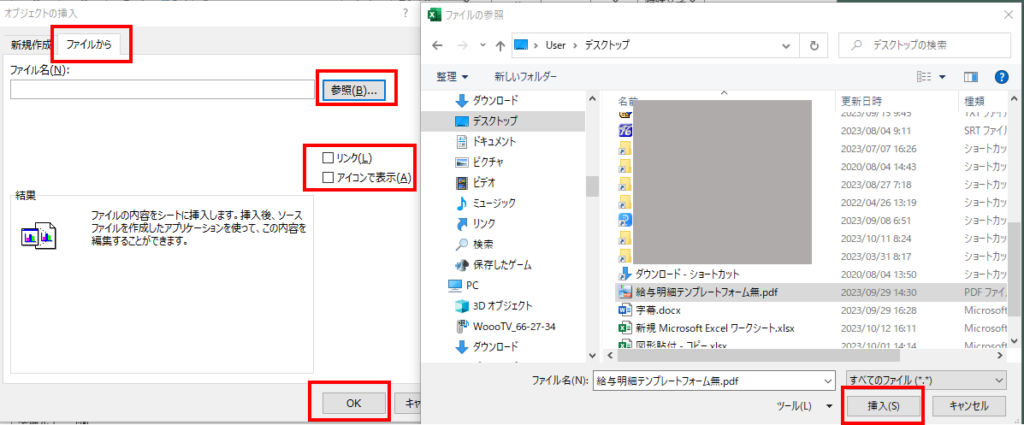
この記事では、PDFをExcelに貼り付ける方法を詳しく解説します。PDFのデータをExcelに正確に転記するには、PDF編集ソフトを使用してデータを抽出し、Excelに貼り付ける必要があります。PDFをExcelに貼り付けることで、資料作成の効率を大幅に上げることができ、データの再入力や誤りを防ぐことができます。
PDF編集ソフトを使用することで、PDFのデータをスムーズに抽出し、Excelに貼り付けることができます。PDF編集ソフトには、データ抽出、テキスト編集、画像編集などの機能があり、PDFのデータをExcelに転記するために必要な機能を備えています。
この記事では、PDFをExcelに貼り付ける方法をステップバイステップで解説します。PDF編集ソフトの準備、データの抽出、Excelにデータを貼り付ける方法、貼り付けたデータの整形方法などを詳しく説明します。また、よくある質問や注意点も解説します。
準備:PDF編集ソフトの選択とインストール
PDF編集ソフトを使用して、PDFからデータを抽出し、Excelに貼り付けるには、まず適切なソフトウェアを選択し、インストールする必要があります。多くのPDF編集ソフトが利用可能であり、それぞれの機能や価格は異なります。一般的に、Adobe AcrobatやPDF-XChange Editorなどの有名なソフトウェアが利用されていますが、無料のオプションも存在します。
インストール後、ソフトウェアの使い方に慣れるためにチュートリアルやオンラインマニュアルを参照することをお勧めします。特に、PDFデータの抽出やExcelへのエクスポートなどの機能を理解することが重要です。ソフトウェアの使い方に慣れた後、PDFファイルを開き、データの抽出を開始できます。
また、PDFファイルのバージョンやセキュリティ設定によって、データの抽出が制限される場合があります。したがって、PDFファイルのプロパティを確認し、必要に応じて設定を変更する必要があります。
PDFからデータを抽出する方法
PDF編集ソフトを使用して、PDFからデータを抽出する方法について解説します。PDF編集ソフトは、PDFファイルからテキスト、画像、表などを抽出し、Excelや他のアプリケーションに転送することができます。まず、PDF編集ソフトをインストールし、PDFファイルを開きます。次に、ソフトウェアの機能を使用して、必要なデータを抽出します。
データの抽出方法は、PDF編集ソフトによって異なりますが、一般的には、テキストや表を選択してコピーするか、画像を抽出して保存することができます。抽出したデータは、Excelに貼り付けることができます。PDFからデータを抽出することで、資料作成の効率を大幅に上げることができ、データの再入力や誤りを防ぐことができます。
また、PDF編集ソフトによっては、OCR(光学文字認識)機能が搭載されているものもあります。この機能を使用すると、スキャンされた文書や画像からテキストを抽出することができます。OCR機能は、PDFからデータを抽出する際に非常に便利な機能です。
Excelにデータを貼り付ける方法
Excelにデータを貼り付けるには、まずPDF編集ソフトで抽出したデータをコピーする必要があります。データのコピーは、PDF編集ソフトの機能を使用して行います。コピーしたデータは、Excelのセルに直接貼り付けることができます。
Excelにデータを貼り付ける際には、データの形式に注意する必要があります。データの形式が正しくない場合、Excelでデータの集計や分析を行うことができません。PDF編集ソフトでデータを抽出する際には、データの形式を指定することができます。たとえば、データをCSV形式やテキスト形式で抽出することができます。
データをExcelに貼り付けた後は、データの整形を行う必要があります。データの整形には、Excelの機能を使用して行います。たとえば、データの並べ替えやフィルタリングを行うことができます。また、データのグラフ化や集計を行うこともできます。データの整形を行うことで、データの分析や集計を行うことができます。
貼り付けたデータの整形方法
データの整形は、PDFからExcelにデータを転記した後、非常に重要なステップです。転記されたデータは、元のPDFファイルのレイアウトやフォーマットに合わせて整形する必要があります。Excelのセル結合やセル分割機能を使用して、データを整形することができます。
また、転記されたデータには不要なスペースや改行が含まれている場合があります。Excelのスペース除去や改行除去機能を使用して、これらの不要な文字を削除することができます。さらに、データの並べ替えやフィルタリングを行うことで、データをより見やすく整理することができます。
データの整形が完了したら、データの検証を行うことが重要です。転記されたデータにエラーが含まれている場合、データの分析や集計に影響を及ぼす可能性があります。Excelのデータ検証機能を使用して、データのエラーを検出して修正することができます。
Excelでデータの集計や分析を行う方法
Excelでデータの集計や分析を行うには、まずデータを正確に転記する必要があります。PDF編集ソフトを使用してデータを抽出し、Excelに貼り付けた後、データの整形を行います。データの整形が完了したら、Excelの関数やグラフ機能を使用してデータの集計や分析を行うことができます。
たとえば、データの合計や平均を求めるには、SUMやAVERAGE関数を使用します。また、データの分布をグラフで表現するには、グラフ機能を使用します。Excelの関数やグラフ機能を使用することで、データの集計や分析を効率的に行うことができます。
さらに、Excelのピボットテーブル機能を使用して、データを集計し、分析することができます。ピボットテーブル機能を使用することで、データをさまざまな角度から分析することができ、データの傾向や特徴を把握することができます。
よくある質問と注意点
PDFをExcelに貼り付ける際によくある質問と注意点について解説します。まず、PDF編集ソフトを使用する際には、ソフトウェアの互換性とセキュリティを確認することが重要です。特に、PDFファイルに機密情報が含まれている場合、データの保護に注意する必要があります。
また、Excelにデータを貼り付ける際には、データの形式とレイアウトを確認することが重要です。データの形式が正しくない場合、Excelでデータの集計や分析を行うことができません。また、レイアウトが正しくない場合、データの読み取りに困難が生じる可能性があります。
さらに、PDFをExcelに貼り付ける際には、データの精度と一致性を確認することが重要です。特に、数値データや日付データの場合、データの形式と内容を正確に転記する必要があります。データの精度と一致性を確認することで、Excelでデータの集計や分析を行う際のエラーを防ぐことができます。
まとめ
PDF編集ソフトを使用して、PDFのデータをExcelに転記する方法を解説しました。PDFをExcelに貼り付けることで、資料作成の効率を大幅に上げることができ、データの再入力や誤りを防ぐことができます。
この方法を使用することで、データ転記の作業時間を大幅に短縮することができ、より多くの時間をデータの分析や集計に費やすことができます。また、PDF編集ソフトを使用することで、PDFのデータを正確に抽出し、Excelに貼り付けることができるため、データの誤りを防ぐことができます。
Excelでデータの集計や分析を行うことで、資料作成の効率をさらに上げることができます。データの集計や分析を行うことで、資料の内容をより深く理解することができ、より効果的な資料を作成することができます。
よくある質問
PDFをExcelに貼り付ける方法は複雑ですか?
PDFをExcelに貼り付ける方法は、PDF編集ソフトを使用することで、比較的簡単に実現できます。まず、PDF編集ソフトを使用して、PDFファイルを開きます。次に、テキスト抽出機能を使用して、PDFファイル内のテキストデータを抽出します。抽出したテキストデータを、Excelファイルにコピー&ペーストすることで、データ転記をスムーズに行うことができます。
PDF編集ソフトはどのような機能がありますか?
PDF編集ソフトには、テキスト編集機能、画像編集機能、ページ編集機能など、さまざまな機能があります。これらの機能を使用することで、PDFファイルを編集し、Excelに貼り付けるためのデータ転記をスムーズに行うことができます。また、OCR機能を使用することで、スキャンされたPDFファイル内のテキストデータを認識し、Excelに貼り付けることができます。
PDFをExcelに貼り付ける際に、レイアウトが崩れることはありますか?
PDFをExcelに貼り付ける際に、レイアウトが崩れることはあります。これは、PDFファイル内のテキストデータとExcelファイル内のセルレイアウトが一致しないことが原因です。ただし、PDF編集ソフトを使用することで、PDFファイル内のテキストデータを編集し、Excelファイル内のセルレイアウトに合わせることができます。また、テキスト整形機能を使用することで、貼り付けたテキストデータを整形し、レイアウトを崩れないようにすることができます。
PDF編集ソフトは無料で使用できますか?
PDF編集ソフトは、有料版と無料版があります。有料版には、高度な編集機能やOCR機能など、さまざまな機能があります。一方、無料版には、基本的な編集機能など、限定された機能があります。ただし、無料版でも、PDFファイルを編集し、Excelに貼り付けるためのデータ転記をスムーズに行うことができます。
コメントを残す
コメントを投稿するにはログインしてください。
関連ブログ記事