
Excelのバージョンを確認する方法:5つの手順とアップデートの方法

Excelのバージョンを確認することは、機能や互換性の問題を解決するために非常に重要です。この記事では、Excelのバージョンを確認する方法について詳しく説明し、アップデートの方法も紹介します。Excelのバージョンを確認することで、使用しているExcelの機能や制限を把握することができ、より効率的に作業を行うことができます。
Excelのバージョンを確認する方法は複数ありますが、基本的にはファイルメニューやバージョン情報から確認することができます。また、タスクマネージャーやレジストリからも確認することができます。この記事では、これらの方法について詳しく説明します。
また、Excelのバージョンの違いについても説明します。Excelのバージョンは、機能や互換性の面で大きく異なります。古いバージョンを使用していると、最新の機能を利用できない場合があります。さらに、アップデートの方法についても説明します。アップデートすることで、最新の機能を利用できるようになり、セキュリティも向上します。
Excelのバージョンを確認する理由
Excelのバージョンを確認することは、機能や互換性の問題を解決するために非常に重要です。Excelのバージョンによって、利用できる機能やファイル形式が異なるため、バージョンを確認することで、問題の原因を特定し、適切な解決策を講じることができます。また、バージョンを確認することで、セキュリティアップデートやバグフィックスの適用状況を確認することもできます。
Excelのバージョンを確認しないと、ファイルの互換性の問題が発生する可能性があります。たとえば、古いバージョンのExcelで作成されたファイルを新しいバージョンのExcelで開くと、レイアウトやフォーマットが崩れる可能性があります。同様に、新しいバージョンのExcelで作成されたファイルを古いバージョンのExcelで開くと、機能や式が正常に動作しない可能性があります。
したがって、Excelのバージョンを確認することは、トラブルシューティングやメンテナンスのために非常に重要です。バージョンを確認することで、問題の原因を特定し、適切な解決策を講じることができます。また、バージョンを確認することで、アップデートやサポートの状況を確認することもできます。
Excelのバージョンを確認する方法
Excelのバージョンを確認することは、機能や互換性の問題を解決するために重要です。Excelのバージョンを確認することで、使用しているExcelの機能が最新のものであるかどうかを確認できます。また、Excelファイルを他のユーザーと共有する場合、互換性の問題を回避するためにバージョンを確認する必要があります。
Excelのバージョンを確認する方法は、ファイルメニューから確認する方法が最も簡単です。Excelを起動し、ファイルメニューを開きます。ファイルメニューの下部に「アカウント」または「ヘルプ」という項目があります。この項目をクリックすると、Excelのバージョン情報が表示されます。
また、バージョン情報から確認する方法もあります。Excelを起動し、「ヘルプ」メニューを開きます。ヘルプメニューの下部に「バージョン情報」という項目があります。この項目をクリックすると、Excelのバージョン情報が表示されます。
ファイルメニューから確認する
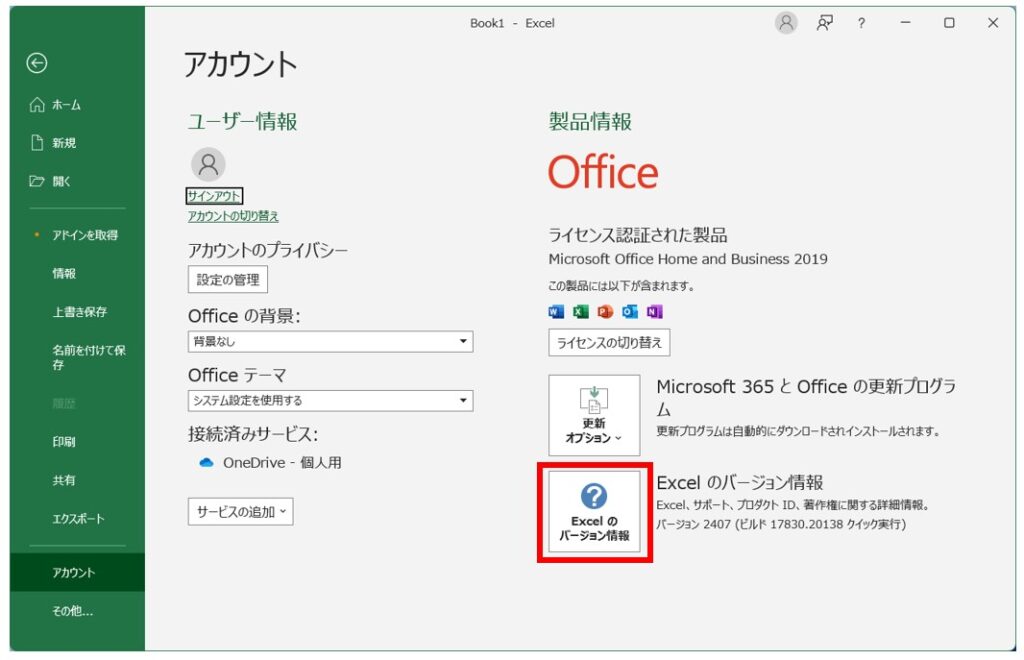
Excelのバージョンを確認する最も簡単な方法は、ファイルメニューから確認することです。Excelを起動し、ファイルタブをクリックします。次に、アカウントまたはヘルプを選択し、バージョン情報をクリックします。ここで、Excelのバージョン情報が表示されます。バージョン情報には、Excelのバージョン番号、製品ID、ライセンス情報などが含まれています。
この方法は、Excelのバージョンをすばやく確認するのに役立ちます。ただし、Excelのバージョンが古い場合、ファイルメニューのレイアウトが異なる可能性があるため、バージョン情報にアクセスする方法が異なる場合があります。
また、ファイルメニューから確認する方法は、Excelのバージョンを確認する最も一般的な方法ですが、他の方法も存在します。次のセクションでは、他の方法について説明します。
バージョン情報から確認する
バージョン情報から確認する方法は、Excelのバージョンを確認する最も簡単な方法のひとつです。Excelを起動し、ファイル メニューを開きます。次に、アカウント または ヘルプ を選択し、バージョン情報 をクリックします。ここで、Excelのバージョン情報が表示されます。
バージョン情報には、Excelのバージョン番号、製品ID、ライセンス情報などが含まれています。バージョン番号は、Excelのバージョンを識別するための重要な情報です。たとえば、Microsoft Excel 2019 または Microsoft Excel 365 などのバージョン番号が表示されます。
バージョン情報から確認する方法は、Excelのバージョンを確認するための最も基本的な方法です。ただし、Excelのバージョンを確認する必要がある場合は、他の方法も使用できます。
タスクマネージャーから確認する
タスクマネージャーからExcelのバージョンを確認する方法は、比較的簡単です。まず、タスクマネージャーを開きます。Windowsの場合は、Ctrl + Shift + Escキーを同時に押すか、タスクバーを右クリックして「タスクマネージャー」を選択します。Macの場合は、Command + Option + Escキーを同時に押すか、Dockを右クリックして「強制終了」を選択し、「タスクマネージャー」を開きます。
タスクマネージャーが開いたら、「プロセス」タブを選択し、Excelのプロセスを探します。プロセス名の右側にバージョン番号が表示されます。ただし、バージョン番号が表示されない場合は、「詳細」タブを選択し、Excelのプロセスを右クリックして「プロパティ」を選択します。すると、バージョン情報が表示されます。
この方法は、Excelが現在実行中の場合にのみ使用できます。Excelが実行中でない場合は、他の方法を使用する必要があります。
バッチファイルから確認する
バッチファイルからExcelのバージョンを確認する方法は、コマンドプロンプトを使用して実行できます。まず、Windowsキー + Rを押して、ファイル名を指定して実行ダイアログボックスを開きます。次に、「cmd」と入力して、コマンドプロンプトを開きます。
コマンドプロンプトが開いたら、「cd C:Program FilesMicrosoft OfficerootOffice16」と入力して、Officeのインストールフォルダに移動します。次に、「excel.exe /?」と入力して、Excelのバージョン情報を表示します。
バッチファイルからExcelのバージョンを確認する方法は、自動化やスクリプトを作成する場合に便利です。ただし、この方法は、Officeのインストールフォルダのパスが異なる場合には使用できません。
レジストリから確認する
レジストリからExcelのバージョンを確認する方法は、Windowsのレジストリエディターを使用します。レジストリエディターは、Windowsのシステム設定やアプリケーションの設定を管理するためのツールです。Excelのバージョン情報は、レジストリの特定のキーに保存されています。
レジストリエディターを開くには、Windows キー + R を押して「regedit」と入力し、Enter キーを押します。レジストリエディターが開いたら、HKEYLOCALMACHINESOFTWAREMicrosoftOffice に移動します。このキーには、インストールされているOfficeのバージョン情報が保存されています。
ここで、Excel のサブキーを探します。サブキーには、Excelのバージョン情報が保存されています。例えば、16.0 というサブキーがある場合、それはExcel 2016のバージョン情報です。サブキーを開くと、Version という値があります。この値には、Excelのバージョン番号が保存されています。
Excelのバージョンの違い
Excelのバージョンの違いは、機能や互換性の面で大きく影響します。Excel 2013以前のバージョンでは、データ分析やグラフ作成の機能が制限されています。一方、Excel 2016以降のバージョンでは、データ分析やグラフ作成の機能が大幅に強化されています。また、Excel 365では、クラウドベースの機能が追加され、複数人での共同作業が容易になりました。
バージョンの違いは、ファイルの互換性にも影響します。Excel 2007以前のバージョンでは、.xlsx形式のファイルが開けません。一方、Excel 2010以降のバージョンでは、.xlsx形式のファイルが開けますが、Excel 2007以前のバージョンで作成されたファイルは、.xls形式で保存されます。
したがって、Excelのバージョンを確認することは、機能や互換性の問題を解決するために非常に重要です。
Excelのバージョンをアップデートする方法
Excelのバージョンをアップデートするには、Microsoft Office の公式ウェブサイトから最新のバージョンをダウンロードする必要があります。まず、Microsoft アカウント にログインし、Office のダウンロードページ にアクセスします。ここで、使用している Office のバージョン を選択し、更新プログラム をダウンロードします。
ダウンロードが完了したら、更新プログラム を実行し、画面の指示に従ってアップデートを完了します。アップデートが完了したら、Excel を再起動し、バージョン情報を確認して、最新のバージョンがインストールされていることを確認します。
また、Windows または macOS の 自動更新機能 を有効にすると、Office の更新プログラムが自動的にダウンロードされ、インストールされます。これにより、常に最新のバージョンを使用することができます。ただし、自動更新機能 が有効になっていない場合は、定期的に Office の更新プログラム を確認し、最新のバージョンをインストールする必要があります。
Excelのバージョンが古いと何が問題か
Excelのバージョンが古いと、互換性の問題が発生する可能性があります。新しいバージョンのExcelで作成されたファイルを古いバージョンで開くことができない場合や、古いバージョンで作成されたファイルを新しいバージョンで開くことができない場合があります。また、古いバージョンのExcelでは、セキュリティの脆弱性が存在する可能性があり、マクロウイルスなどの攻撃を受ける可能性があります。
さらに、古いバージョンのExcelでは、新しい機能が利用できないため、作業効率が低下する可能性があります。例えば、古いバージョンのExcelでは、データ分析やビジネスインテリジェンスの機能が不足している場合があります。また、古いバージョンのExcelでは、クラウドとの連携が不十分であるため、共同作業が困難になる可能性があります。
したがって、Excelのバージョンを定期的にアップデートすることが重要です。アップデートすることで、セキュリティの脆弱性を修正し、新しい機能を利用できるようになります。また、アップデートすることで、互換性の問題を解決し、クラウドとの連携を強化できます。
よくある質問
Excelのバージョンの違いは、機能や互換性の問題を引き起こす可能性があります。たとえば、古いバージョンのExcelでは、新しいバージョンで追加された機能が使用できない場合があります。また、互換性の問題により、ファイルが正常に開けない場合もあります。
Excelのバージョンをアップデートする方法は、使用しているExcelのバージョンによって異なります。Microsoft Office 365を使用している場合は、自動的にアップデートされますが、スタンドアロン版のExcelを使用している場合は、手動でアップデートする必要があります。アップデートするには、Microsoftの公式ウェブサイトから最新のバージョンをダウンロードし、インストールする必要があります。
Excelのバージョンが古いと何が問題かについては、主に機能や互換性の問題が挙げられます。古いバージョンのExcelでは、新しいバージョンで追加された機能が使用できないため、作業効率が低下する可能性があります。また、互換性の問題により、ファイルが正常に開けない場合もあります。さらに、古いバージョンのExcelには、セキュリティの脆弱性が存在する可能性があります。
まとめ
Excelのバージョンを確認することは、機能や互換性の問題を解決するために重要です。Excelのバージョンを確認することで、使用しているExcelの機能が最新のものであるかどうかを確認できます。また、Excelのバージョンを確認することで、他のユーザーと共有するファイルの互換性を確保できます。
Excelのバージョンを確認する方法は複数あります。まず、ファイルメニューから確認する方法があります。Excelを起動し、ファイルメニューを開きます。ファイルメニューの下部に「アカウント」または「ヘルプ」という項目があります。この項目をクリックすると、Excelのバージョン情報が表示されます。
また、バージョン情報から確認する方法もあります。Excelを起動し、「ヘルプ」メニューを開きます。「ヘルプ」メニューの下部に「バージョン情報」という項目があります。この項目をクリックすると、Excelのバージョン情報が表示されます。
Excelのバージョンをアップデートする方法も重要です。Microsoft Officeの公式ウェブサイトから最新のバージョンをダウンロードし、インストールすることでアップデートできます。また、Windows UpdateやMicrosoft Updateを使用して自動的にアップデートすることもできます。
古いバージョンのExcelを使用していると、セキュリティや互換性の問題が発生する可能性があります。最新のバージョンにアップデートすることで、これらの問題を解決できます。
よくある質問
Excelのバージョンを確認する方法は?
Excelのバージョンを確認する方法は、ファイル メニューを開き、アカウント または ヘルプ を選択することです。ここで、製品情報 または バージョン情報 をクリックすると、Excelのバージョン情報が表示されます。また、バージョン番号 を確認することで、現在のバージョンが最新であるかどうかを判断することができます。さらに、アップデートの確認 を行うことで、最新のバージョンにアップデートすることができます。
Excelのバージョンをアップデートする方法は?
Excelのバージョンをアップデートする方法は、ファイル メニューを開き、アカウント または ヘルプ を選択することです。ここで、アップデートの確認 または アップデートのインストール をクリックすると、最新のバージョンにアップデートすることができます。また、Microsoft Update または Office Update を使用することで、自動的にアップデートを確認し、インストールすることができます。さらに、アップデートの設定 を変更することで、アップデートの通知を受け取ることができます。
Excelのバージョンを確認する必要があるのはなぜですか?
Excelのバージョンを確認する必要があるのは、互換性 の問題を回避するためです。古いバージョンのExcelでは、新しいバージョンで作成されたファイルを正常に開くことができない場合があります。また、セキュリティ の問題もあります。古いバージョンのExcelでは、最新のセキュリティ パッチが適用されていない場合があります。さらに、新機能 を使用するためにも、最新のバージョンにアップデートする必要があります。
Excelのバージョン情報はどこに保存されますか?
Excelのバージョン情報は、レジストリ に保存されます。レジストリは、Windowsの設定情報を保存するデータベースです。ここで、バージョン番号 や 製品情報 などの情報が保存されます。また、ファイル メニューの アカウント または ヘルプ でも、バージョン情報を確認することができます。さらに、Microsoft Update または Office Update でも、バージョン情報を確認することができます。
コメントを残す
コメントを投稿するにはログインしてください。
関連ブログ記事