
Excelでデータが昇順にならない原因と対処法|並び替えオプションの設定

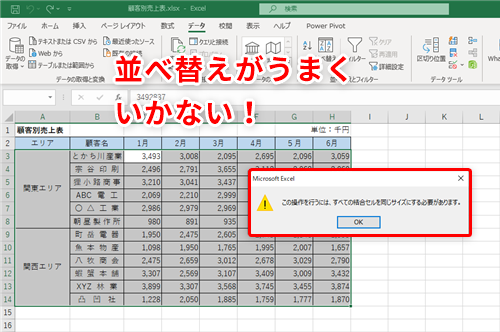
Excelでデータを昇順に並べ替えたい場合、意図した通りに並び替えが行えないことがあります。この記事では、Excelでデータが昇順にならない原因と対処法について説明します。特に、並び替えオプションの設定が原因となるケースを中心に解説します。
Excelでデータを昇順に並べ替える際、データにエラーがある、数値が文字列として認識されている、並び替え範囲が適切でない、フィルターが適用されている、グループ化がされているなど、さまざまな原因により意図した通りに並び替えが行えないことがあります。これらの問題を解決することで、データを正しく昇順に並び替えることが可能です。
この記事では、これらの問題の原因と対処法について詳しく説明します。データのチェックとクリーニング、数値の形式を確認する、並び替え範囲を設定する、フィルターとグループ化を解除するなど、Excelでデータを正しく昇順に並び替えるための方法を紹介します。
Excelでデータが昇順にならない原因
Excelでデータを昇順に並べ替えたい場合、意図した通りに並び替えが行えないことがある。このような問題は、データのエラーや数値の形式が原因であることが多い。たとえば、データに空白やスペースが含まれている場合、Excelはそのデータを文字列として認識し、数値として認識しない。このため、昇順に並び替えるときに予期しない結果が生じることがある。
また、並び替え範囲が適切でないことも原因となる。並び替え範囲が狭すぎると、必要なデータが含まれない可能性があり、広すぎると不要なデータが含まれる可能性がある。さらに、フィルターやグループ化が適用されている場合も、昇順に並び替えることができないことがある。これらの機能はデータを絞り込んだり、グループ化したりするために便利であるが、並び替えの結果に影響を与えることがある。
データのエラーとクリーニング
Excelでデータを昇順に並べ替えたい場合、データ自体にエラーがあると意図した通りに並び替えが行えないことがあります。データのエラーとは、不正な入力や重複した値、空白セルなどが含まれることを指します。これらのエラーを解決するには、データのクリーニングが必要です。データのクリーニングとは、データを検査してエラーを修正し、データの品質を向上させることを指します。
データのクリーニングを行うには、まずデータを検査してエラーを特定する必要があります。エラーが特定されたら、修正することができます。たとえば、不正な入力の場合は、正しい値に修正することができます。重複した値の場合は、重複を削除することができます。空白セルの場合は、値を入力することができます。データのクリーニングを行うことで、データを正しく昇順に並び替えることができます。
データのクリーニングは、Excelのデータ検証機能や条件付き書式機能を使用して行うことができます。データ検証機能を使用すると、データを検査してエラーを特定することができます。条件付き書式機能を使用すると、エラーを視覚的に表示することができます。これらの機能を使用することで、データのクリーニングを効率的に行うことができます。
数値の形式を確認する
Excelでデータを昇順に並べ替えたい場合、数値の形式が正しく認識されていないことが原因となることがあります。数値の形式を確認することで、この問題を解決することができます。たとえば、数値が文字列として認識されている場合、昇順に並べ替えられません。この場合、数値の形式を変更することで、正しく昇順に並べ替えることができます。
また、小数点や千の位の区切りなどの設定も確認する必要があります。これらの設定が正しくないと、数値の形式が正しく認識されず、昇順に並べ替えられません。Excelのセル形式の設定を確認し、必要に応じて変更することで、この問題を解決することができます。
数値の形式を確認することで、Excelでデータを正しく昇順に並べ替えることができます。数値の形式を正しく設定することで、データを正確に分析し、必要な情報を抽出することができます。
並び替え範囲の設定
Excelでデータを昇順に並べ替える際、並び替え範囲の設定が適切でないと、意図した通りに並び替えが行えないことがあります。並び替え範囲を設定することで、データを正しく昇順に並び替えることができます。並び替え範囲を設定するには、まずデータを選択し、次に「データ」タブの「並び替え」ボタンをクリックします。ここで、並び替え範囲を選択し、昇順に並べ替える列を指定します。
並び替え範囲を設定する際には、ヘッダー行の有無も考慮する必要があります。ヘッダー行がある場合は、ヘッダー行を含めないように設定する必要があります。ヘッダー行を含めてしまうと、データが正しく昇順に並び替えられない可能性があります。したがって、ヘッダー行がある場合は、並び替え範囲を設定する際にヘッダー行を除外するように設定する必要があります。
また、空白セルも並び替え範囲の設定に影響を与える可能性があります。空白セルがある場合は、空白セルを含めるか除外するかを設定する必要があります。空白セルを含めてしまうと、データが正しく昇順に並び替えられない可能性があります。したがって、空白セルがある場合は、並び替え範囲を設定する際に空白セルを除外するように設定する必要があります。
フィルターとグループ化の解除
Excelでデータを昇順に並べ替えたい場合、フィルターとグループ化が適用されていると意図した通りに並び替えが行えないことがあります。フィルターはデータを特定の条件に基づいて絞り込む機能ですが、並び替えの際にフィルターが適用されていると、フィルター条件に合致しないデータが並び替えから除外されてしまうことがあります。同様に、グループ化はデータを特定の基準に基づいてまとめる機能ですが、並び替えの際にグループ化が適用されていると、グループ化されたデータが並び替えから除外されてしまうことがあります。
この問題を解決するには、フィルターとグループ化を解除する必要があります。フィルターを解除するには、データ タブの フィルター ボタンをクリックし、フィルターの解除 を選択します。グループ化を解除するには、データ タブの グループ化 ボタンをクリックし、グループ化の解除 を選択します。フィルターとグループ化を解除することで、データを正しく昇順に並び替えることが可能です。
フィルターとグループ化を解除することで、データの並び替えが正しく行われるようになります。ただし、フィルターとグループ化はデータの分析に役立つ機能であるため、必要に応じて再度適用する必要があります。フィルターとグループ化を適切に使用することで、データの分析と並び替えを効率的に行うことができます。
対処法の実施と確認
Excelでデータを昇順に並べ替える際に問題が発生した場合、まずはデータのチェックとクリーニングを行う必要があります。データにエラーがある場合、昇順に並べ替えることができません。データのチェックを行うことで、エラーのあるデータを特定し、修正することができます。また、データのクリーニングを行うことで、不要なデータを削除し、データを整理することができます。
データのチェックとクリーニングを行った後、数値の形式を確認する必要があります。数値が文字列として認識されている場合、昇順に並べ替えることができません。数値の形式を確認し、必要に応じて変更することで、データを正しく昇順に並び替えることができます。
さらに、並び替え範囲を設定する必要があります。並び替え範囲が適切でない場合、データを正しく昇順に並び替えることができません。並び替え範囲を設定することで、データを正しく昇順に並び替えることができます。また、フィルターやグループ化が適用されている場合、データを正しく昇順に並び替えることができません。これらの設定を解除することで、データを正しく昇順に並び替えることができます。
まとめ
Excelでデータを昇順に並べ替えたい場合、意図した通りに並び替えが行えないことがある。そんな時は、並び替えオプションの設定を見直すことで解決できる場合があります。主な原因としては、データにエラーがある、数値が文字列として認識されている、並び替え範囲が適切でない、フィルターが適用されている、グループ化がされているなどがあります。これらの問題を解決することで、データを正しく昇順に並び替えることが可能です。
データにエラーがある場合、並び替えが正しく行われないことがあります。たとえば、数値データに文字が含まれている場合、Excelはそのデータを文字列として認識し、並び替えが正しく行われないことがあります。したがって、データをチェックし、エラーを修正することが重要です。また、数値データの形式を確認することも重要です。数値データが文字列として認識されている場合、並び替えが正しく行われないことがあります。
並び替え範囲が適切でない場合も、並び替えが正しく行われないことがあります。たとえば、データが複数の列にまたがっている場合、並び替え範囲を設定する必要があります。フィルターが適用されている場合も、並び替えが正しく行われないことがあります。フィルターを解除することで、データを正しく昇順に並び替えることができます。グループ化がされている場合も、並び替えが正しく行われないことがあります。グループ化を解除することで、データを正しく昇順に並び替えることができます。
まとめ
Excelでデータを昇順に並べ替えたい場合、並び替えオプションの設定を見直すことで解決できる場合があります。データにエラーがある、数値が文字列として認識されている、並び替え範囲が適切でない、フィルターが適用されている、グループ化がされているなどの問題を解決することで、データを正しく昇順に並び替えることができます。データのチェックとクリーニング、数値の形式を確認する、並び替え範囲を設定する、フィルターとグループ化を解除するなどの方法を実施することで、Excelでデータを正しく昇順に並び替えることができます。
よくある質問
Excelでデータを昇順に並べ替えようとしたが、意図した通りに並ばないのはなぜですか?
Excelでデータを昇順に並べ替えようとしたが、意図した通りに並ばない場合、並び替えオプションの設定に問題がある可能性があります。並び替えオプションでは、データを並べ替える際の基準を設定することができます。たとえば、セル値やセル形式を基準に並べ替えることができます。ただし、並び替えオプションの設定が不正確であると、データが意図した通りに並ばない可能性があります。したがって、並び替えオプションの設定を確認し、必要に応じて設定を変更する必要があります。
Excelでデータを昇順に並べ替える際に、セル値とセル形式のどちらを基準にするべきですか?
Excelでデータを昇順に並べ替える際に、セル値とセル形式のどちらを基準にするかは、データの内容と目的によって異なります。一般的に、数値データを扱う場合はセル値を基準にするのが適切です。一方、文字列データを扱う場合はセル形式を基準にするのが適切です。ただし、データに特定の形式がある場合は、セル形式を基準にする必要があります。たとえば、日付データを扱う場合は、セル形式を基準にする必要があります。
Excelでデータを昇順に並べ替える際に、空白セルをどう扱うべきですか?
Excelでデータを昇順に並べ替える際に、空白セルをどう扱うかは、データの内容と目的によって異なります。一般的に、空白セルを無視するのが適切です。空白セルを無視することで、データが正確に並べ替えられます。ただし、空白セルを末尾に移動させる必要がある場合は、並び替えオプションの設定を変更する必要があります。
Excelでデータを昇順に並べ替える際に、エラーが発生した場合はどうすればよいですか?
Excelでデータを昇順に並べ替える際に、エラーが発生した場合は、エラーメッセージを確認する必要があります。エラーメッセージには、エラーの原因と解決方法が記載されています。一般的に、エラーは並び替えオプションの設定に問題があるか、データの形式に問題があることが原因です。エラーメッセージを確認し、必要に応じて設定を変更する必要があります。
コメントを残す
コメントを投稿するにはログインしてください。
関連ブログ記事