
Excel図形グループ化の方法と利点:複数の図形を一括で管理

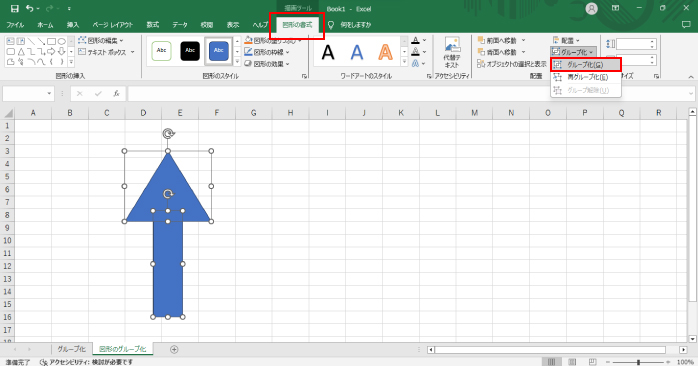
この記事では、エクセルで図形をグループ化する方法と利点について説明します。図形をグループ化することで、複数の図形を一つのオブジェクトとして扱うことができ、移動、リサイズ、コピーなどを同時に行うことができます。グループ化する手順や、グループ化された図形の編集方法、グループ化の利点について詳しく説明します。
エクセルで図形をグループ化することで、複数の図形を一括で管理することができます。グループ化された図形は、個別の図形として編集することができ、グループを解除することもできます。グループ化することで、図形の管理が容易になり、作業効率が向上します。
この記事では、エクセルで図形をグループ化する方法と利点について詳しく説明します。グループ化の基本的な概念から、グループ化された図形の編集方法まで、エクセルで図形をグループ化するために必要な情報を提供します。
グループ化の概要
Excel図形グループ化は、複数の図形を一つのオブジェクトとして扱うことができる機能です。図形をグループ化することで、移動、リサイズ、コピーなどを同時に行うことができます。これにより、図形の管理が容易になり、作業効率が向上します。
図形をグループ化するには、グループ化したい図形をすべて選択し、右クリックメニューから「グループ化」を選択し、「グループ」をクリックする必要があります。グループ化された図形は、個別の図形として編集することができ、グループを解除することもできます。
グループ化された図形は、一括で管理できるため、複数の図形を同時に移動したり、リサイズしたり、コピー・貼り付けしたりすることができます。これにより、図形のレイアウトを簡単に変更したり、図形を他のドキュメントに転送したりすることができます。
Excelで図形をグループ化する方法
Excelで図形をグループ化する方法は非常に簡単です。まず、グループ化したい図形をすべて選択します。複数の図形を選択するには、Ctrlキーを押しながら各図形をクリックします。すべての図形が選択されたら、右クリックメニューから「グループ化」を選択し、「グループ」をクリックします。これで、選択した図形は一つのオブジェクトとしてグループ化されます。
グループ化された図形は、個別の図形として編集することができます。グループ化された図形を編集するには、グループ化された図形を選択し、右クリックメニューから「グループの編集」を選択します。これで、グループ化された図形の個別の図形を編集することができます。
グループ化された図形を元に戻すには、グループ化された図形を選択し、右クリックメニューから「グループの解除」を選択します。これで、グループ化された図形は元の個別の図形に戻ります。
グループ化の手順
Excelで図形をグループ化するには、グループ化したい図形をすべて選択する必要があります。選択は、Ctrlキーを押しながら各図形をクリックすることで行うことができます。すべての図形が選択されたら、右クリックメニューから「グループ化」を選択し、「グループ」をクリックします。これにより、選択された図形は一つのオブジェクトとしてグループ化されます。
グループ化された図形は、個別の図形として編集することができます。グループ化された図形を編集するには、グループ化された図形を右クリックし、「グループの編集」を選択します。これにより、グループ化された図形の個別の図形を編集することができます。
グループ化を解除するには、グループ化された図形を右クリックし、「グループの解除」を選択します。これにより、グループ化された図形は個別の図形として分離されます。
グループ化された図形の編集
グループ化された図形を編集する場合、グループ全体を編集することも、個別の図形を編集することもできます。グループ全体を編集するには、グループ化された図形を選択し、リサイズや回転などの操作を行います。グループ全体が同時に変更されます。
一方、個別の図形を編集するには、グループ化された図形を選択し、さらに編集したい図形を個別に選択します。すると、グループから独立して個別の図形を編集することができます。図形の色や図形のテキストなどの属性を変更することができます。
グループ化された図形を編集する際には、アングループ機能も便利です。アングループ機能を使用すると、グループ化された図形を個別の図形に戻すことができます。グループを解除した後、個別の図形を編集したり、別のグループに追加したりすることができます。
グループ化の利点
グループ化することで、複数の図形を一つのオブジェクトとして扱うことができ、移動、リサイズ、コピーなどを同時に行うことができます。これにより、図形の管理が容易になり、作業効率が向上します。たとえば、複数の図形を使用して作成したグラフや図表を、グループ化することで、一つのオブジェクトとして扱うことができ、移動やリサイズが容易になります。
また、グループ化された図形は、個別の図形として編集することができ、グループを解除することもできます。これにより、図形の管理が柔軟になり、必要に応じて図形を編集することができます。さらに、グループ化された図形は、コピー・貼り付けも同時に行うことができ、作業効率が向上します。
グループ化の利点は、図形の管理が容易になることだけではなく、図形の再利用も容易になります。たとえば、グループ化された図形をテンプレートとして保存することで、同じ図形を再利用することができ、作業効率が向上します。
グループ化の注意点
グループ化の注意点として、グループ化された図形は一つのオブジェクトとして扱われるため、個別の図形を編集するにはグループを解除する必要があります。グループを解除するには、グループ化された図形を選択し、右クリックメニューから「グループ化」を選択し、「グループの解除」をクリックします。
また、グループ化された図形をリサイズすると、グループ内のすべての図形が同じ比率でリサイズされます。ただし、グループ化された図形を回転すると、グループ内のすべての図形が同じ角度で回転されます。
グループ化された図形をコピーすると、グループ内のすべての図形が同時にコピーされます。ただし、グループ化された図形を貼り付けすると、グループ内のすべての図形が同時に貼り付けられます。グループ化された図形を削除すると、グループ内のすべての図形が同時に削除されます。
まとめ
Excel図形グループ化は、複数の図形を一つのオブジェクトとして扱うことができる機能です。図形をグループ化することで、移動、リサイズ、コピーなどを同時に行うことができます。グループ化する手順は、グループ化したい図形をすべて選択し、右クリックメニューから「グループ化」を選択し、「グループ」をクリックすることです。
グループ化された図形は、個別の図形として編集することができ、グループを解除することもできます。グループ化された図形を編集する場合、グループ全体を編集することも、個別の図形を編集することもできます。グループ化された図形を解除する場合、グループ化された図形は個別の図形として扱われます。
Excel図形グループ化の利点は、複数の図形を同時に管理できることです。複数の図形を同時に移動したり、リサイズしたり、コピー・貼り付けしたりすることができます。これにより、作業効率が向上し、時間を節約することができます。さらに、グループ化された図形は、個別の図形として編集することができるため、柔軟性が高まります。
Excel図形グループ化は、Excelを使用するユーザーにとって非常に便利な機能です。複数の図形を同時に管理できるため、作業効率が向上し、時間を節約することができます。さらに、グループ化された図形は、個別の図形として編集することができるため、柔軟性が高まります。
よくある質問
Excelで図形をグループ化する方法は?
Excelで図形をグループ化するには、まずグループ化したい図形をすべて選択します。図形を選択したら、「ホーム」タブの「整列」グループの「グループ化」ボタンをクリックします。すると、選択した図形が1つのグループにまとめられます。グループ化された図形は、1つの図形として扱うことができ、移動やサイズ変更などが容易になります。
図形をグループ化する利点は?
図形をグループ化する利点は、複数の図形を一括で管理できることです。グループ化された図形は、1つの図形として扱うことができ、移動やサイズ変更などが容易になります。また、グループ化された図形は、一括でフォーマットを変更することもできます。例えば、グループ化された図形の色や線のスタイルを一括で変更することができます。
グループ化された図形を編集する方法は?
グループ化された図形を編集するには、グループ化された図形を選択し、「ホーム」タブの「整列」グループの「グループ化の解除」ボタンをクリックします。すると、グループ化された図形が個別の図形に戻り、編集することができます。編集が完了したら、再びグループ化することができます。
グループ化された図形を他のExcelファイルにコピーする方法は?
グループ化された図形を他のExcelファイルにコピーするには、グループ化された図形を選択し、「コピー」ボタンをクリックします。次に、コピー先のExcelファイルを開き、「貼り付け」ボタンをクリックします。すると、グループ化された図形がコピー先のExcelファイルに貼り付けられます。
コメントを残す
コメントを投稿するにはログインしてください。
関連ブログ記事