
Excelで効果的なダッシュボードを作る:データの整理と視覚化のベストプラクティス

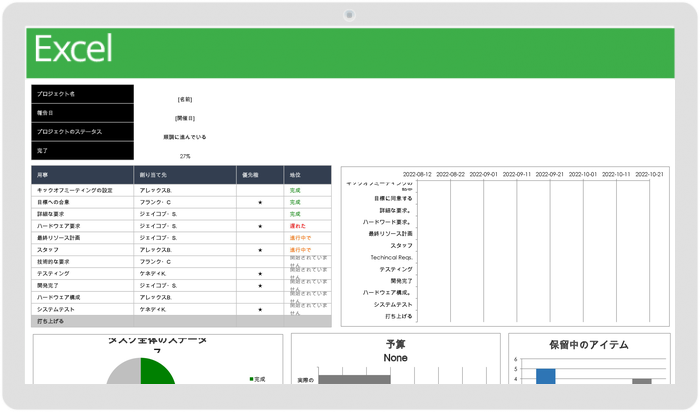
この記事では、Excelを使用して効果的なダッシュボードを作成するためのベストプラクティスを紹介します。ダッシュボードは、データを整理し、視覚化することで、ユーザーが重要な情報をすぐに把握できるようにするためのツールです。効果的なダッシュボードを作成するには、データの分析と解釈が不可欠です。
ダッシュボードのデザインにおいて、最も重要なポイントはデータの整理と視覚化です。適切なグラフやチャートを使用し、シンプルかつ見やすいレイアウトを心掛けることで、ユーザーが一目で必要な情報を把握できるようになります。また、色使い、インタラクティブ性、定期的な更新とメンテナンスも重要な要素です。
ダッシュボードのデザインのコツは、ユーザーが重要な情報をすぐに把握できるように、視覚的にわかりやすく、機能的に使いやすいレイアウトを作成することです。効果的なダッシュボードを作成することで、ユーザーはデータをより深く理解し、より適切な決定を下すことができます。
ダッシュボードのデザインにおけるデータの整理の重要性
ダッシュボードのデザインにおいて、データの整理は非常に重要なステップです。整理されたデータは、ユーザーが必要な情報をすばやく見つけることができるようにします。データの整理には、データの選択、データのクレンジング、データのグループ化などが含まれます。データを整理することで、ダッシュボードのデザインがシンプルかつ効果的になることができます。
また、データの整理は、データの視覚化にも影響を与えます。整理されたデータは、グラフやチャートなどの視覚化ツールを使用して、効果的に表示することができます。データの視覚化は、ユーザーがデータの傾向やパターンをすばやく把握できるようにするため、ダッシュボードのデザインにおいて非常に重要です。
データの整理と視覚化を効果的に行うには、Excelの機能を活用することができます。Excelには、データの整理と視覚化に役立つ多くの機能があります。たとえば、ピボットテーブルやグラフなどの機能を使用して、データを整理し、効果的に表示することができます。
Excelで効果的なグラフとチャートを作成する方法
Excelで効果的なグラフとチャートを作成するには、データの整理が非常に重要です。データを整理することで、グラフやチャートに表示する情報を明確にし、ユーザーが必要な情報をすぐに把握できるようになります。まず、データを分類し、関連するデータをまとめておきます。次に、データを分析し、グラフやチャートに表示する情報を決定します。
グラフやチャートを作成する際には、視覚化を考慮する必要があります。視覚化とは、データをグラフやチャートで表現することです。視覚化を効果的に行うには、グラフやチャートの種類を選択し、色やレイアウトを適切に設定する必要があります。たとえば、棒グラフは、データの比較に適していますが、折れ線グラフは、データの変化を表現するのに適しています。
グラフやチャートを作成したら、レイアウトを調整する必要があります。レイアウトを調整することで、グラフやチャートが見やすくなり、ユーザーが必要な情報をすぐに把握できるようになります。グラフやチャートのサイズや位置を調整し、タイトルやラベルを追加することで、グラフやチャートの意味を明確にできます。
視覚化のための色使いとレイアウトのベストプラクティス
ダッシュボードの視覚化において、色使いとレイアウトは非常に重要な要素です。適切な色使いとレイアウトを使用することで、ユーザーが情報をより効率的に把握できるようになります。色のコントラストを高くすることで、グラフやチャートの読みやすさが向上します。また、一貫性のある色使いを使用することで、ダッシュボード全体の統一感が高まります。
レイアウトについても、シンプルかつ見やすいデザインを心掛けることが重要です。白いスペースを効果的に使用することで、グラフやチャートが際立つようになります。また、一目でわかるタイトルを使用することで、ユーザーが必要な情報をすぐに把握できるようになります。さらに、インタラクティブ性を高めるために、ユーザーがグラフやチャートを操作できるようにすることも重要です。
ダッシュボードの視覚化において、定期的な更新とメンテナンスも重要な要素です。データが更新された場合、ダッシュボードも更新する必要があります。また、ユーザーのフィードバックを収集し、ダッシュボードを改善することも重要です。定期的な更新とメンテナンスを行うことで、ダッシュボードの有効性が高まり、ユーザーの満足度も向上します。
ダッシュボードのインタラクティブ性とユーザーエクスペリエンス
ダッシュボードのインタラクティブ性は、ユーザーがデータをより深く理解し、関連する情報を素早く見つけることができるようにするために非常に重要です。インタラクティブなダッシュボードを実現するには、ドロップダウンメニュー、スライダー、ボタンなどのインタラクティブな要素を使用して、ユーザーがデータを操作し、フィルタリングすることができるようにします。
また、ダッシュボードのレイアウトとデザインもユーザーエクスペリエンスに大きく影響します。シンプルかつ見やすいレイアウトを心掛けることで、ユーザーが必要な情報を素早く見つけることができるようになります。さらに、色使いやグラフの種類も重要な要素です。適切な色使いとグラフの種類を選択することで、データをより効果的に視覚化することができます。
ダッシュボードのインタラクティブ性とユーザーエクスペリエンスを向上させるには、定期的な更新とメンテナンスも重要です。データを定期的に更新し、ダッシュボードのレイアウトとデザインを適宜調整することで、ユーザーが常に最新の情報を把握できるようになります。
定期的な更新とメンテナンスの重要性
ダッシュボードの作成において、定期的な更新とメンテナンスは非常に重要です。ダッシュボードは、データの変化に応じて更新される必要があります。定期的な更新を行わないと、ダッシュボードの情報が古くなり、ユーザーが正確な情報を把握できなくなります。
また、ダッシュボードのメンテナンスも重要です。ダッシュボードのレイアウトやデザインを定期的に見直し、必要に応じて変更することで、ユーザーのニーズに応えることができます。さらに、ダッシュボードのパフォーマンスを定期的にチェックし、問題が発生した場合には迅速に対処する必要があります。
定期的な更新とメンテナンスを行うことで、ダッシュボードの信頼性と有用性を高めることができます。ユーザーは、常に最新の情報を把握でき、ダッシュボードを効果的に活用することができます。したがって、ダッシュボードの作成においては、定期的な更新とメンテナンスを重視する必要があります。
まとめ
ダッシュボードのデザインにおいて、最も重要なポイントはデータの整理と視覚化です。適切なグラフやチャートを使用し、シンプルかつ見やすいレイアウトを心掛けることで、ユーザーが一目で必要な情報を把握できるようになります。ダッシュボードの目的は、ユーザーが重要な情報をすぐに把握できるように、視覚的にわかりやすく、機能的に使いやすいレイアウトを作成することです。
ダッシュボードのデザインを開始する前に、データの分析と要件の定義を行うことが重要です。データの分析により、ダッシュボードに表示するデータを決定し、要件の定義により、ダッシュボードの目的とユーザーのニーズを明確にします。これにより、効果的なダッシュボードを作成することができます。
ダッシュボードのデザインにおいて、色使いとインタラクティブ性も重要な要素です。色使いにより、ユーザーの注意を引くことができ、インタラクティブ性により、ユーザーがダッシュボードとやり取りできるようになります。また、定期的な更新とメンテナンスも重要です。データが古くなると、ダッシュボードの価値が低下するため、定期的にデータを更新し、ダッシュボードをメンテナンスする必要があります。
よくある質問
Excelで効果的なダッシュボードを作るには、どのようなデータの整理が必要ですか?
Excelで効果的なダッシュボードを作るには、まずデータの整理が必要です。データの整理とは、データのクレンジングやデータの変換を指します。データのクレンジングでは、データの誤りや不正確さを修正し、データの品質を向上させます。データの変換では、データをダッシュボードで使用できる形式に変換します。たとえば、ピボットテーブルやグラフで使用できるようにデータを整理します。データの整理が完了したら、ダッシュボードの設計に進むことができます。
Excelのダッシュボードでデータを視覚化するには、どのような方法がありますか?
Excelのダッシュボードでデータを視覚化するには、さまざまな方法があります。グラフやチャートを使用して、データの傾向やパターンを視覚化できます。また、ピボットテーブルやスライサーを使用して、データを分析し、特定のデータを抽出できます。さらに、条件付き書式やアイコンセットを使用して、データの状態や傾向を直感的に表示できます。これらの方法を組み合わせることで、効果的なダッシュボードを作成できます。
Excelのダッシュボードを効果的に使用するには、どのようなベストプラクティスがありますか?
Excelのダッシュボードを効果的に使用するには、さまざまなベストプラクティスがあります。まず、データの整理とデータの視覚化を効果的に行う必要があります。また、ダッシュボードの設計とレイアウトを考慮する必要があります。ダッシュボードは、シンプルで直感的である必要があります。また、ダッシュボードを定期的に更新し、データの品質を維持する必要があります。さらに、ダッシュボードを共有し、フィードバックを収集することで、ダッシュボードの効果を高めることができます。
Excelのダッシュボードでデータを分析するには、どのようなスキルが必要ですか?
Excelのダッシュボードでデータを分析するには、さまざまなスキルが必要です。まず、Excelの基本操作に熟練する必要があります。また、データの分析とデータの視覚化のスキルが必要です。さらに、ピボットテーブルやグラフの使用方法を理解する必要があります。また、データの解釈とデータの評価のスキルも必要です。さらに、コミュニケーションとプレゼンテーションのスキルも必要です。データを効果的に分析し、結果を効果的に伝えることができる必要があります。
コメントを残す
コメントを投稿するにはログインしてください。
関連ブログ記事