
エクセルで行を隠す方法:右クリック、ショートカットキー、VBA

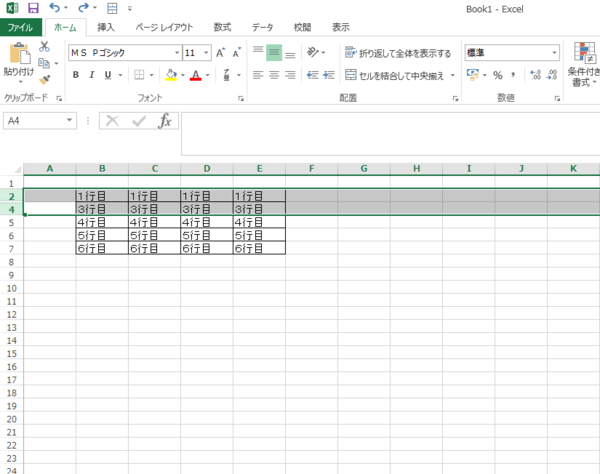
この記事では、エクセルで行を隠す方法について説明します。行を隠す機能は、特定のデータを他の人に閲覧されないようにする場合に非常に便利です。エクセルでは、右クリック、ショートカットキー、VBA など、さまざまな方法で行を隠すことができます。また、非表示にした行を再表示する方法や、セルの内容を隠す方法、セルを完全に非表示にする方法もあります。
エクセルで行を隠す方法は、データの管理や分析に役立ちます。たとえば、特定のデータを他の人に閲覧されないようにする場合、行を隠すことでデータのセキュリティを確保できます。また、行を隠すことで、データの表示を簡素化し、必要なデータのみを表示することができます。
この記事では、エクセルで行を隠す方法について詳しく説明します。右クリック、ショートカットキー、VBA など、さまざまな方法で行を隠す方法を紹介します。また、非表示にした行を再表示する方法や、セルの内容を隠す方法、セルを完全に非表示にする方法も説明します。
エクセルで行を隠す方法の概要
エクセルで行を隠す方法は、特定のデータを他の人に閲覧されないようにする場合に非常に便利です。行を隠す機能は、データのセキュリティを確保するために不可欠です。エクセルでは、行を隠す方法が複数あります。右クリックして隠す、ショートカットキーを使用する、「ホーム」タブの「形式」を使用する、VBAマを使用するなどがあります。
これらの方法を使用して、エクセルで行を隠すことができます。行を隠すと、データは非表示になりますが、データ自体は削除されません。したがって、非表示にした行を再表示することも可能です。また、セルの内容を隠す方法や、セルを完全に非表示にする方法もあります。
エクセルで行を隠す方法を使用することで、データのセキュリティを確保し、特定のデータを他の人に閲覧されないようにすることができます。以下では、エクセルで行を隠す方法について詳しく説明します。
右クリックして行を隠す方法
エクセルで行を隠す方法の1つは、右クリックを使用することです。行を隠したい場合は、まず行を選択します。次に、選択した行の上で右クリックをします。右クリックのメニューから、「隠す」 を選択します。これで、選択した行が非表示になります。右クリックを使用する方法は、非常に簡単で直感的です。ただし、行を隠す操作を繰り返す必要がある場合は、ショートカットキーを使用する方が効率的です。
右クリックを使用して行を隠す場合、行が完全に非表示になることに注意してください。行が非表示になると、行番号も非表示になります。行を再表示するには、行番号の隣接する行を選択し、右クリックのメニューから 「隠し行を表示」 を選択します。
ショートカットキーを使用して行を隠す方法
エクセルで行を隠す方法として、ショートカットキーを使用する方法があります。この方法は、行を選択し、「Ctrl」 + 「9」を押すことで行を隠すことができます。この方法は非常に簡単で、右クリックして隠す方法よりも素早く行を隠すことができます。また、複数の行を選択してショートカットキーを使用することも可能です。
ショートカットキーを使用して行を隠す方法は、エクセルで頻繁に使用する機能です。特定のデータを他の人に閲覧されないようにする場合に非常に便利です。また、行を隠すことで、エクセルの表を簡潔にし、必要なデータのみを表示することができます。
ショートカットキーを使用して行を隠す方法は、エクセルのバージョンに関係なく使用できます。エクセル2010、エクセル2013、エクセル2016、エクセル2019など、すべてのバージョンでショートカットキーを使用して行を隠すことができます。
「ホーム」タブの「形式」を使用して行を隠す方法
「ホーム」タブの「形式」を使用して行を隠す方法は、エクセルで行を隠す最も一般的な方法のひとつです。まず、行を選択します。次に、「ホーム」タブに移動し、「形式」グループを探します。「形式」グループの中には、「行を隠す」というボタンがあります。このボタンをクリックすると、選択した行が非表示になります。
この方法は、行を隠す だけでなく、列を隠す こともできます。列を隠すには、列を選択し、「ホーム」タブの「形式」グループから「列を隠す」を選択します。行や列を隠すと、セル範囲 が変更され、隠した行や列は表示されなくなります。
また、「ホーム」タブの「形式」を使用して行を隠す方法は、ショートカットキー を使用する方法と同様に、エクセルで行を隠す最も便利な方法のひとつです。ただし、ショートカットキーを使用する方法は、Ctrl + 9 を押す必要がありますが、「ホーム」タブの「形式」を使用して行を隠す方法は、ボタンをクリックするだけで済みます。
VBAマを使用して行を隠す方法
VBAマを使用して行を隠す方法は、エクセルで行を隠すためのより高度な方法です。VBAマを使用することで、行を隠すためのコードを実行できます。この方法は、特定の条件に基づいて行を隠す場合に非常に便利です。
まず、VBAエディターを開く必要があります。VBAエディターを開くには、エクセルの「開発」タブの「Visual Basic」をクリックします。次に、モジュールを挿入し、行を隠すためのコードを記述します。たとえば、特定の行を隠すには、Rows("行番号").Hidden = True というコードを使用します。
このコードを実行すると、指定された行が隠されます。また、条件文を使用して、特定の条件に基づいて行を隠すこともできます。たとえば、特定のセルの値が一定の値以上の場合に行を隠すには、If セル値 >= 一定の値 Then Rows("行番号").Hidden = True というコードを使用します。
非表示にした行を再表示する方法
エクセルで行を隠した後、非表示にした行を再表示する必要がある場合があります。その場合、非表示にした行を再表示する方法を使用する必要があります。非表示にした行を再表示するには、まず行を選択する必要があります。行を選択したら、「ホーム」タブの「形式」グループから「行の表示」を選択します。また、Ctrl + Shift + 9 を押すことで、非表示にした行を再表示することもできます。
非表示にした行を再表示する方法は、行を隠す方法と同様に簡単です。ただし、行を隠す前に、行の内容を確認する必要があります。行を隠すと、行の内容が完全に非表示になります。したがって、行を隠す前に、行の内容を確認する必要があります。
また、行を隠すと、行の高さが 0 になります。したがって、行を隠した後、行の高さを変更する必要がある場合があります。行の高さを変更するには、行を選択し、「ホーム」タブの「形式」グループから「行の高さ」を選択します。行の高さを変更することで、行の表示をカスタマイズすることができます。
セルの内容を隠す方法とセルを完全に非表示にする方法
エクセルで行を隠す方法を紹介しましたが、セルの内容を隠す方法やセルを完全に非表示にする方法もあります。セルの内容を隠すには、セルを選択し、「ホーム」タブの「形式」グループから「セルの書式設定」を選択します。次に、「保護」タブを選択し、「隠す」チェックボックスにチェックを入れて「OK」をクリックします。
セルを完全に非表示にするには、セルを選択し、「ホーム」タブの「形式」グループから「セルの書式設定」を選択します。次に、「保護」タブを選択し、「ロック」チェックボックスにチェックを入れて「OK」をクリックします。さらに、「レビュー」タブの「保護」グループから「シートの保護」を選択し、パスワードを設定して「OK」をクリックします。
これらの方法を使用して、セルの内容を隠したり、セルを完全に非表示にしたりすることができます。また、行を隠す方法と組み合わせて使用することで、より安全にデータを保護することができます。
まとめ
エクセルで行を隠す方法は、特定のデータを他の人に閲覧されないようにする場合に非常に便利です。行を隠す機能は、データのセキュリティを確保するために不可欠です。エクセルでは、行を隠す方法が複数あります。
行を隠す最も簡単な方法は、右クリックして隠すことです。行を選択し、右クリックして「隠す」を選択すると、行が非表示になります。また、ショートカットキーを使用することもできます。行を選択し、「Ctrl」 + 「9」を押すと、行が非表示になります。
エクセルの「ホーム」タブの「形式」グループからも行を隠すことができます。行を選択し、「ホーム」タブの「形式」グループから「行を隠す」を選択すると、行が非表示になります。さらに、VBAを使用して行を隠すこともできます。VBAで行を隠すコードを実行すると、行が非表示になります。
エクセルで行を隠す方法は、データのセキュリティを確保するために非常に便利です。行を隠す機能は、特定のデータを他の人に閲覧されないようにする場合に不可欠です。行を隠す方法を理解することで、エクセルでのデータ管理がより効率的になります。
まとめ
エクセルで行を隠す方法は、右クリック、ショートカットキー、「ホーム」タブの「形式」、VBAを使用するなどがあります。行を隠す機能は、データのセキュリティを確保するために不可欠です。行を隠す方法を理解することで、エクセルでのデータ管理がより効率的になります。
よくある質問
エクセルで行を隠す方法は何ですか?
エクセルで行を隠す方法は、右クリック、ショートカットキー、VBAの3つがあります。まず、右クリックの方法です。行を隠したいセルを選択し、右クリックメニューから「行の隠し」を選択します。次に、ショートカットキーの方法です。行を隠したいセルを選択し、「Ctrl + 9」を押します。最後に、VBAの方法です。VBAエディターを開き、「Rows」オブジェクトの「Hidden」プロパティを「True」に設定します。
ショートカットキーで行を隠す方法は何ですか?
ショートカットキーで行を隠す方法は、「Ctrl + 9」を押すことです。行を隠したいセルを選択し、「Ctrl + 9」を押します。ただし、この方法は、行が選択されていない場合には機能しません。また、複数の行を隠したい場合は、行を選択し、「Ctrl + 9」を押します。
VBAで行を隠す方法は何ですか?
VBAで行を隠す方法は、「Rows」オブジェクトの「Hidden」プロパティを「True」に設定することです。VBAエディターを開き、次のコードを入力します。「Rows(1).Hidden = True」。このコードは、1行目を隠します。複数の行を隠したい場合は、「Rows(1:3).Hidden = True」と入力します。
行を隠した後、元に戻す方法は何ですか?
行を隠した後、元に戻す方法は、右クリックメニューから「行の表示」を選択することです。行を隠したセルを選択し、右クリックメニューから「行の表示」を選択します。また、ショートカットキー「Ctrl + Shift + 9」を押すことでも、行を元に戻すことができます。VBAの場合、「Rows」オブジェクトの「Hidden」プロパティを「False」に設定します。
コメントを残す
コメントを投稿するにはログインしてください。
関連ブログ記事