
Excelで経過時間を計算する方法!TIME関数や休憩時間の計算も解説

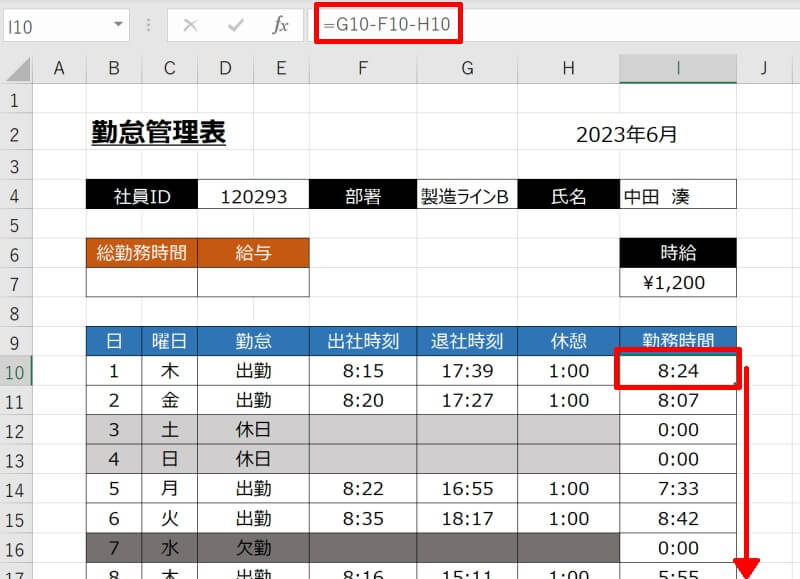
この記事では、Excelを使用して経過時間を計算する方法について解説します。Excelは表計算ソフトウェアとして広く利用されており、日常業務やデータ分析に欠かせないツールとなっています。経過時間の計算は、作業時間の管理やスケジュールの作成など、さまざまなシーンで必要となる機能です。
Excelで経過時間を計算する方法は基本的には単純です。終了時刻から開始時刻を引くことで経過時間を計算することができます。しかし、24時間を超える経過時間を計算する場合や、休憩時間を差し引く場合には、特別な関数や設定が必要となります。この記事では、TIME関数や休憩時間の計算など、経過時間の計算に必要な知識を解説します。
Excelで経過時間を計算する基本的な方法
Excelで経過時間を計算する基本的な方法は、終了時刻から開始時刻を引くことです。たとえば、開始時刻がA1セルに「08:00」と入力され、終了時刻がB1セルに「17:00」と入力されている場合、経過時間は=B1-A1という式で計算できます。この式をC1セルに入力すると、経過時間が「9:00」と表示されます。
ただし、この方法では24時間を超える経過時間を計算することができません。24時間を超える経過時間を計算するには、TIME関数を使用する必要があります。TIME関数は、時、分、秒を指定して時間を表すことができます。たとえば、=TIME(12,0,0)という式は、12時間を表します。
また、経過時間を分単位で表示することもできます。たとえば、=HOUR(C1)*60+MINUTE(C1)という式は、経過時間を分単位で表示します。この式では、HOUR関数とMINUTE関数を使用して、経過時間の時と分を抽出しています。
TIME関数を使用して24時間を超える経過時間を計算する方法
TIME関数を使用して24時間を超える経過時間を計算する場合、まずは開始時刻と終了時刻をセルに入力します。次に、別のセルに式 =終了時刻-開始時刻 を入力しますが、この式だけでは24時間を超える経過時間を正確に計算することができません。
そこで、TIME関数を使用して24時間を超える経過時間を計算します。TIME関数は、時、分、秒を引数として受け取り、時刻を返します。たとえば、=TIME(12,0,0) と入力すると、12:00:00 という時刻が返されます。
24時間を超える経過時間を計算するには、終了時刻から開始時刻を引いた値に24を掛け、さらにTIME関数で時刻を返す必要があります。たとえば、開始時刻がA1セルに、終了時刻がB1セルに入力されている場合、=INT((B1-A1)*24)&"時間"&(HOUR(B1-A1)&"分") という式を使用します。この式では、終了時刻から開始時刻を引いた値に24を掛けて経過時間を時間単位で計算し、さらにTIME関数で時刻を返して経過時間を時間と分で表示します。
経過時間を分単位で表示する方法
経過時間を分単位で表示するには、基本的な方法としては、終了時刻から開始時刻を引いて、結果を分単位に変換する必要があります。Excelでは、時間を表す値は、日付と同様に扱われます。つまり、1日は24時間、1時間は60分と等しくなります。
したがって、経過時間を分単位で表示するには、次の式を使用します:=(終了時刻 - 開始時刻)* 24 * 60。この式では、終了時刻から開始時刻を引いて、結果に24を掛けて時間に変換し、さらに60を掛けて分に変換します。
例えば、開始時刻が10:00、終了時刻が12:30の場合、経過時間を分単位で表示するには、次の式を使用します:=(12:30 - 10:00)* 24 * 60。この式を実行すると、結果は150分になります。
休憩時間を差し引く方法
休憩時間を差し引くには、休憩時間を別のセルに記入し、経過時間から休憩時間を引く必要があります。まず、休憩時間を記入するセルを用意します。例えば、休憩時間が1時間30分の場合、セルに「1:30」と記入します。
次に、経過時間から休憩時間を引く式を記入します。式は「= 終了時刻 - 開始時刻 - 休憩時間」となります。ただし、休憩時間を正しく計算するには、TIME関数を使用する必要があります。TIME関数を使用すると、休憩時間を時間単位で表すことができます。
例えば、開始時刻が「9:00」、終了時刻が「17:00」、休憩時間が「1:30」の場合、式は「= 17:00 - 9:00 - TIME(1, 30, 0)」となります。この式を記入すると、休憩時間を差し引いた経過時間が計算されます。
複数の経過時間の合計を計算する方法
複数の経過時間の合計を計算する場合、単純に各経過時間を足すだけでは正しい結果が得られないことがあります。これは、Excelが時間を24時間制で扱っているため、24時間を超える時間を足すと、日付が変わってしまうためです。
この問題を解決するには、TIME関数を使用して、経過時間を時間単位で表現する必要があります。たとえば、A1セルに開始時刻、B1セルに終了時刻、C1セルに休憩時間が入っている場合、次の式を使用して経過時間を計算できます。
=TIME(HOUR(B1-A1),MINUTE(B1-A1),SECOND(B1-A1))
この式を使用して、複数の経過時間を計算し、それらの合計を求めることができます。ただし、合計時間が24時間を超える場合は、さらに日付の計算が必要になります。
また、休憩時間を差し引く場合には、休憩時間を時間単位で表現し、それを経過時間から引く必要があります。たとえば、C1セルに休憩時間が入っている場合、次の式を使用して休憩時間を差し引きます。
=TIME(HOUR(B1-A1),MINUTE(B1-A1),SECOND(B1-A1))-TIME(HOUR(C1),MINUTE(C1),SECOND(C1))
このように、複数の経過時間の合計を計算する場合には、TIME関数を使用して時間単位で表現し、休憩時間を差し引く必要があります。
よくある質問と回答
Excelで経過時間を計算する方法についてよくある質問と回答を以下にまとめます。
経過時間を計算する際に、開始時刻と終了時刻の両方が24時間以内にある場合、単純に終了時刻から開始時刻を引くことで経過時間を計算することができます。しかし、開始時刻と終了時刻の間に日付が変わる場合や、24時間を超える経過時間を計算する場合には、TIME関数を使用する必要があります。
また、経過時間を分単位で表示したい場合には、経過時間を時間単位で計算した後、60を掛けて分単位に変換する必要があります。さらに、休憩時間を差し引く場合には、休憩時間を経過時間から引くことで正確な経過時間を計算することができます。複数の経過時間の合計を計算する場合には、各経過時間を合計することで合計経過時間を計算することができます。
まとめ
Excel で経過時間を計算する方法は、基本的には終了時刻から開始時刻を引くことで実現できます。しかし、24時間を超える経過時間を計算する場合には、TIME関数 を使用する必要があります。ここでは、TIME関数 を使用して経過時間を計算する方法について解説します。
経過時間を計算するには、まず開始時刻と終了時刻を入力する必要があります。次に、終了時刻から開始時刻を引くことで経過時間を計算できます。ただし、24時間を超える経過時間を計算する場合には、TIME関数 を使用する必要があります。TIME関数 を使用することで、24時間を超える経過時間を正確に計算することができます。
また、経過時間を分単位で表示する方法もあります。経過時間を分単位で表示するには、経過時間を60で割ることで実現できます。さらに、休憩時間を差し引く方法もあります。休憩時間を差し引くには、休憩時間を経過時間から引くことで実現できます。複数の経過時間の合計を計算する方法もあります。複数の経過時間の合計を計算するには、各経過時間を合計することで実現できます。
まとめ
この記事では、Excel で経過時間を計算する方法について解説しました。TIME関数 を使用して経過時間を計算する方法や、経過時間を分単位で表示する方法、休憩時間を差し引く方法、複数の経過時間の合計を計算する方法などを紹介しました。Excel で経過時間を計算する方法を理解することで、より効率的に時間を管理することができます。
よくある質問
Excelで経過時間を計算する方法は?
Excelで経過時間を計算する方法は、TIME関数を使用する方法が一般的です。TIME関数は、時、分、秒を指定して時間を表すことができます。たとえば、TIME(12,30,0)と入力すると、12時30分0秒を表すことができます。また、時間の差を計算するには、B2-A2のように、終了時間のセルから開始時間のセルを引くことで計算できます。
休憩時間を計算する方法は?
休憩時間を計算するには、休憩開始時間と休憩終了時間をそれぞれセルに記入し、休憩終了時間から休憩開始時間を引くことで計算できます。たとえば、休憩開始時間が10時、休憩終了時間が10時30分の場合、TIME(10,30,0)-TIME(10,0,0)と入力すると、休憩時間を計算できます。また、休憩時間を合計時間から引くことで、実際の労働時間を計算することもできます。
TIME関数の使用方法は?
TIME関数の使用方法は、TIME(時,分,秒)と入力することで時間を表すことができます。たとえば、TIME(12,30,0)と入力すると、12時30分0秒を表すことができます。また、TIME関数を使用して時間の差を計算することもできます。たとえば、TIME(12,30,0)-TIME(12,0,0)と入力すると、30分を計算できます。
経過時間を分単位で表示する方法は?
経過時間を分単位で表示する方法は、分を時間に換算することで表示できます。たとえば、経過時間が1時間30分の場合、1*60+30と入力すると、90分を表示できます。また、時間を分に換算することで、経過時間を分単位で表示することもできます。たとえば、経過時間が1時間の場合、1*60と入力すると、60分を表示できます。
コメントを残す
コメントを投稿するにはログインしてください。
関連ブログ記事