
Excelで日付が勝手に変わる原因と対処法まとめ

Excelで日付が勝手に変わる問題は、多くのユーザーが直面する典型的な問題です。この問題は、Excelの日付解釈が原因で発生します。Excelでは、日付はシリアル値として解釈され、形式が異なる場合に変換しようとします。この変換が原因で、日付が勝手に変わってしまうのです。この記事では、Excelで日付が勝手に変わる原因と対処法について詳しく説明します。
Excelで日付が勝手に変わる問題は、セルの形式設定が正しくないことや、データの入力方法、PCの地域設定などが原因で発生します。たとえば、日付を入力する際に、YYYY/MM/DDの形式で入力したにもかかわらず、ExcelがMM/DD/YYYYの形式に変換してしまうことがあります。このような問題を解決するには、該当するセルの形式設定を変更することや、適切な日付形式を選んで適用することが必要です。
この記事では、Excelで日付が勝手に変わる原因と対処法について詳しく説明します。具体的には、日付の形式を確認する方法、日付の入力方法を変更する方法、セルの書式設定を変更する方法などについて説明します。また、日付として認識させないようにする方法や、日付のシリアル値を調整する方法についても説明します。
Excelで日付が勝手に変わる原因
Excelで日付が勝手に変わる問題は、多くのユーザーが直面する典型的な問題です。この問題は、Excelが日付をシリアル値として解釈し、形式が異なる場合に変換しようとすることが原因です。具体的には、Excelでは日付は1900年1月1日を起点として、1日ごとに1ずつ増加するシリアル値として表されます。このため、日付の形式が異なる場合、Excelは自動的に変換しようとします。
この問題の原因としては、セルの形式設定が正しくないことや、データの入力方法、PCの地域設定などが挙げられます。たとえば、日付の形式が「YYYY/MM/DD」であるにもかかわらず、セルの形式設定が「MM/DD/YYYY」になっている場合、Excelは自動的に日付を変換しようとします。また、データの入力方法も問題の原因となることがあります。たとえば、日付を「YYYY/MM/DD」と入力する場合、Excelは自動的に日付を認識しますが、「YYYYMMDD」と入力すると、Excelは日付として認識しません。
さらに、PCの地域設定も問題の原因となることがあります。たとえば、PCの地域設定が「日本」であるにもかかわらず、日付の形式が「MM/DD/YYYY」になっている場合、Excelは自動的に日付を変換しようとします。このように、日付が勝手に変わる問題は、複数の要因によって引き起こされる可能性があります。
Excelで日付が勝手に変わる問題の原因と影響
Excelで日付が勝手に変わる問題は、多くのユーザーが直面する典型的な問題です。この問題は、Excelが日付をシリアル値として解釈し、形式が異なる場合に変換しようとすることが原因です。具体的には、Excelは日付を1900年1月1日からの経過日数として表現します。したがって、日付の形式が異なる場合、Excelは自動的に変換を試みますが、この変換が正しくない場合、日付が勝手に変わってしまうことがあります。
この問題は、データの入力方法やPCの地域設定にも関係しています。たとえば、日付の形式が「YYYY/MM/DD」である場合、Excelはこの形式を認識して自動的に変換しますが、地域設定が異なる場合、日付の形式が異なる可能性があります。また、データの入力方法も問題の原因となり得ます。たとえば、日付をテキスト形式で入力した場合、Excelは日付として認識せず、勝手に変換してしまうことがあります。
この問題は、データの分析や管理に重大な影響を及ぼす可能性があります。たとえば、日付が勝手に変わった場合、データの整合性が失われ、分析結果が正確でなくなります。また、日付の変更が自動的に行われる場合、ユーザーが気づかない可能性があり、データの管理が困難になる可能性があります。
日付の形式を確認する
Excelで日付が勝手に変わる問題は、多くのユーザーが直面する典型的な問題です。日付の形式を確認することは、この問題に対処するための第一歩です。Excelでは、日付はシリアル値として解釈されます。つまり、日付は数値として表され、形式が異なる場合に変換しようとします。日付の形式を確認することで、Excelが日付を正しく解釈しているかどうかを確認できます。
日付の形式を確認するには、セルの書式設定を確認する必要があります。セルの書式設定が正しくない場合、Excelは日付を正しく解釈できません。たとえば、日付が「YYYY/MM/DD」という形式で入力されている場合、セルの書式設定も「YYYY/MM/DD」という形式に設定する必要があります。そうしないと、Excelは日付を正しく解釈できず、勝手に変更してしまう可能性があります。
また、日付の形式を確認する際には、PCの地域設定も考慮する必要があります。PCの地域設定によって、日付の形式が異なる場合があります。たとえば、日本の地域設定では日付の形式は「YYYY/MM/DD」ですが、アメリカの地域設定では日付の形式は「MM/DD/YYYY」です。したがって、日付の形式を確認する際には、PCの地域設定も考慮する必要があります。
日付の入力方法を変更する
Excelで日付が勝手に変わる問題を解決するには、日付の入力方法を変更することが有効です。多くの場合、日付を入力する際に、Excelが自動的に日付を認識して変換しようとすることが原因です。たとえば、「02/03/2022」と入力すると、Excelはこれを「2022年2月3日」と解釈してしまうことがあります。
この問題を避けるには、日付を入力する際に、YYYYMMDD の形式を使用することが推奨されます。この形式では、Excelが日付を認識して変換しようとするリスクが低くなります。また、日付を入力する際に、ダブルクォーテーションで囲むことも有効です。たとえば、「"02/03/2022"」と入力すると、Excelはこれを文字列として認識し、日付として変換しようとしません。
さらに、セルの書式設定を変更することも有効です。日付を入力するセルの書式設定を「テキスト」に変更すると、Excelは日付を認識して変換しようとしません。これにより、日付が勝手に変わる問題を回避することができます。
セルの書式設定を変更する
セルの書式設定を変更することで、Excelで日付が勝手に変わる問題に対処することができます。セルの書式設定を変更するには、まず該当するセルを選択し、ホームタブの「セルの書式設定」ボタンをクリックします。次に、「セルの書式設定」ダイアログボックスが表示されますので、「日付」タブを選択し、希望の日付形式を選択します。
また、セルの書式設定を変更することで、日付の表示形式を固定することができます。これにより、日付が勝手に変わる問題を防止することができます。ただし、セルの書式設定を変更しても、日付のシリアル値は変更されないため、日付の演算やソートに影響を与えることはありません。
セルの書式設定を変更する際には、セルの書式設定の優先順位に注意する必要があります。セルの書式設定は、セルの値の型に応じて自動的に変更される場合があります。したがって、日付の書式設定を変更した後、セルの値の型を確認し、必要に応じて書式設定を再度変更する必要があります。
日付として認識させないようにする
Excelで日付が勝手に変わる問題を解決するための方法の一つは、日付として認識させないようにすることです。日付の自動変換を防ぐには、日付を入力する際に、テキスト形式で入力する必要があります。つまり、日付を入力する際に、セルの書式設定をテキストに変更するか、日付の前にシングルクォートを付けることで、日付として認識されないようにすることができます。
この方法は、日付を入力する際に、Excelが日付を自動的に変換しないようにすることができます。ただし、この方法では、日付の演算やソートができなくなります。したがって、この方法は、日付の演算やソートが必要ない場合にのみ使用することが推奨されます。
また、日付として認識させないようにするには、セルの書式設定をテキストに変更することもできます。セルの書式設定を変更することで、日付を入力する際に、Excelが日付を自動的に変換しないようにすることができます。ただし、この方法では、日付の演算やソートができなくなります。
日付のシリアル値を調整する
Excelで日付が勝手に変わる問題を解決するには、日付のシリアル値を調整することが重要です。Excelでは、日付はシリアル値として解釈されます。つまり、日付は特定の数値に変換され、計算やソートが可能になります。ただし、このシリアル値が正しく設定されていない場合、日付が勝手に変わる問題が発生する可能性があります。
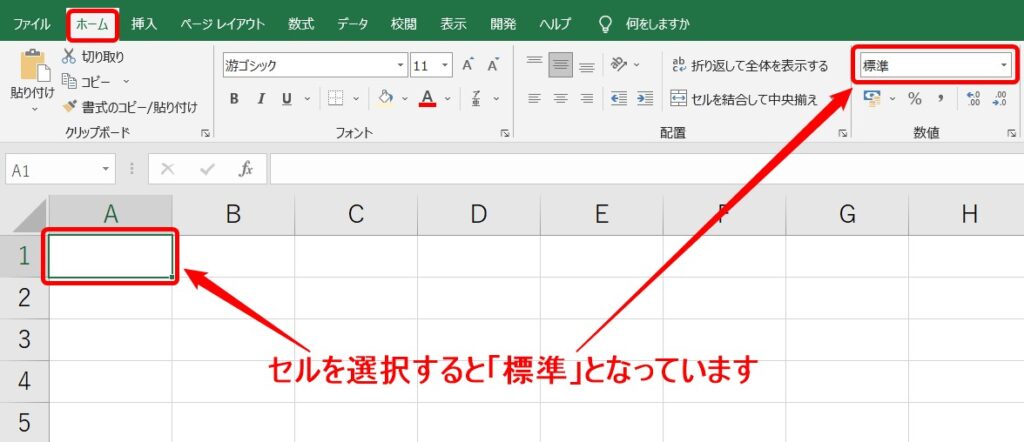
日付のシリアル値を調整するには、まずセルの書式設定を確認する必要があります。セルの書式設定が「日付」または「時刻」に設定されている場合、Excelは自動的に日付をシリアル値に変換します。ただし、セルの書式設定が「標準」または「テキスト」に設定されている場合、日付はシリアル値に変換されません。この場合、日付をシリアル値に変換するには、セルの書式設定を「日付」または「時刻」に変更する必要があります。
また、日付の入力方法も重要です。Excelでは、日付を入力する方法によって、シリアル値が異なる場合があります。たとえば、「2022/01/01」と入力すると、シリアル値は「44562」になりますが、「2022-01-01」と入力すると、シリアル値は「44562」になります。したがって、日付を入力する方法を統一することが重要です。
Excelで日付が勝手に変わる問題の対処法
Excelで日付が勝手に変わる問題は、多くのユーザーが直面する典型的な問題です。この問題は、Excelが日付をシリアル値として解釈し、形式が異なる場合に変換しようとすることが原因です。日付の形式を確認することで、この問題に対処することができます。たとえば、日付の形式が「yyyy/mm/dd」である場合、Excelはこれを日付形式として認識しますが、形式が「yyyy-mm-dd」である場合、Excelはこれをテキスト形式として認識する可能性があります。
日付の入力方法を変更することも、問題に対処するための方法のひとつです。Excelでは、日付を入力する際に、スラッシュ (/) または ハイフン (-) を使用することができますが、使用する記号によって日付の形式が異なる場合があります。たとえば、「2022/01/01」と入力すると、Excelはこれを「yyyy/mm/dd」の形式として認識しますが、「2022-01-01」と入力すると、Excelはこれを「yyyy-mm-dd」の形式として認識する可能性があります。
セルの書式設定を変更することも、問題に対処するための方法のひとつです。Excelでは、セルの書式設定を変更することで、日付の形式を指定することができます。たとえば、セルの書式設定を「yyyy/mm/dd」に変更すると、Excelはそのセルに入力された日付を「yyyy/mm/dd」の形式として表示します。
まとめ
Excelで日付が勝手に変わる問題は、多くのユーザーが直面する典型的な問題です。この問題は、Excelが日付をシリアル値として解釈し、形式が異なる場合に変換しようとすることが原因です。日付の形式が正しく設定されていない場合、Excelは日付を別の形式に変換しようとしますが、これが原因で日付が勝手に変わってしまうことがあります。
日付の入力方法も問題の原因となることがあります。たとえば、日付を「YYYY/MM/DD」という形式で入力した場合、Excelはこれを日付形式として認識しますが、入力形式が「YYYYMMDD」のようにスラッシュが省略されている場合、Excelはこれを数値として認識してしまうことがあります。このような場合、日付が勝手に変わってしまうことがあります。
この問題に対処するためには、日付の形式を確認し、適切な形式を選んで適用する必要があります。また、セルの書式設定を変更することで、日付が勝手に変わるのを防ぐことができます。さらに、日付として認識させないようにする方法もあります。たとえば、日付をテキスト形式として入力することで、Excelが日付を勝手に変換するのを防ぐことができます。
よくある質問
Excelで日付が勝手に変わる原因は何ですか?
Excelで日付が勝手に変わる原因は、主に日付の入力形式とシステムの日付設定に起因します。Excelでは、日付はシリアル値として保存されます。つまり、日付は1900年1月1日からの経過日数として表されます。したがって、日付の入力形式が正しくない場合、またはシステムの日付設定がExcelの日付設定と一致していない場合、日付が勝手に変わる可能性があります。さらに、日付の解釈も重要な要素です。Excelでは、日付の解釈はシステムの日付設定に基づいて行われます。したがって、日付の解釈が正しくない場合、日付が勝手に変わる可能性があります。
Excelで日付が勝手に変わるのを防ぐにはどうすればいいですか?
Excelで日付が勝手に変わるのを防ぐには、日付の入力形式を正しく設定する必要があります。具体的には、日付の入力形式をYYYY/MM/DDなどの明確な形式に設定する必要があります。さらに、システムの日付設定をExcelの日付設定と一致させる必要があります。システムの日付設定を変更するには、コントロールパネルから日付と時刻を選択し、日付の形式を変更する必要があります。加えて、日付の解釈を正しく設定する必要があります。日付の解釈を設定するには、Excelのオプションから日付の解釈を選択し、日付の解釈の形式を変更する必要があります。
Excelで日付が勝手に変わった場合に元に戻す方法はありますか?
Excelで日付が勝手に変わった場合に元に戻す方法はあります。具体的には、元に戻す機能を使用する必要があります。元に戻す機能を使用するには、編集メニューから元に戻すを選択する必要があります。さらに、バージョンの履歴を使用することもできます。バージョンの履歴を使用するには、ファイルメニューからバージョンの履歴を選択し、以前のバージョンを選択する必要があります。
Excelで日付の入力形式を変更する方法はありますか?
Excelで日付の入力形式を変更する方法はあります。具体的には、セルの書式設定を使用する必要があります。セルの書式設定を使用するには、ホームタブからセルの書式設定を選択し、日付を選択する必要があります。さらに、日付の入力形式を変更することもできます。日付の入力形式を変更するには、Excelのオプションから日付の入力形式を選択し、日付の入力形式の設定を変更する必要があります。
コメントを残す
コメントを投稿するにはログインしてください。
関連ブログ記事