
Excelでパーセンテージを計算・表示する方法と書式設定の使い方

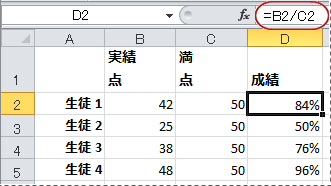
Excel を使用してパーセンテージを計算・表示する方法と書式設定の使い方について詳しく解説します。この記事では、パーセンテージの基本的な計算方法から、複数の数値に対するパーセンテージの計算、さらに条件付き書式を利用した視覚的な表現まで、Excel の機能を最大限に活用する方法を学ぶことができます。
パーセンテージの計算は、数値を 100 で割ったものです。パーセンテージ は、比率や割合を表すために使用され、Excel では簡単に計算することができます。パーセンテージの計算式は、分子を分母で割り、100 を掛けることで求められます。
この記事では、パーセンテージの計算 に使える Excel 関数 や、パーセンテージの計算結果を視覚的に表現する方法についても詳しく解説します。さらに、パーセンテージの計算に伴うよくある間違いとその解決方法についても触れます。
パーセンテージの基本的な計算方法
パーセンテージの基本的な計算方法は、数値を100で割ったものです。つまり、パーセンテージ は、ある数値が全体の何パーセントを占めるかを表すものです。Excelでは、パーセンテージの計算を行うことができます。たとえば、セルA1に100、セルB1に20と入力し、セルC1に=B1/A1と入力すると、セルC1には0.2と表示されます。これをパーセンテージ形式 に変更するには、セルC1を選択し、ホームタブの数値グループのパーセンテージボタンをクリックします。
これで、セルC1には20%と表示されます。パーセンテージの計算式は、分子を分母で割ります。たとえば、20/100や30/200などの式を使用します。パーセンテージの増減を計算する場合、先ほどの式に100を掛けます。たとえば、20%の増加を計算する場合、=B1/A1*100と入力します。パーセンテージの合計を計算する場合、各パーセンテージを含むセルを選択し、合計を求めるセルに式を入力します。
Excelでは、パーセンテージの計算に使える関数があります。たとえば、PERCENTRANK 関数や PERCENTILE 関数を使用できます。これらの関数を使用することで、複雑なパーセンテージの計算を簡単に行うことができます。ただし、パーセンテージを計算する際に起こりがちな間違いは、分母が0になることです。分母が0の場合、パーセンテージの計算は不可能です。したがって、分母が0になる可能性がある場合は、IF 関数や IFERROR 関数を使用してエラーを回避する必要があります。
Excelでパーセンテージを計算する方法
Excelでパーセンテージを計算する方法は、基本的には数値を100で割ったものです。たとえば、セルA1に100、セルB1に25と入力し、セルC1にパーセンテージを計算する式 =B1/A1 を入力すると、セルC1には0.25と表示されます。ただし、このままではパーセンテージとしての意味がわかりにくいので、パーセンテージ書式を設定する必要があります。
パーセンテージ書式を設定するには、セルC1を選択し、ホームタブの数値グループにあるパーセンテージボタンをクリックします。すると、セルC1の表示が25%に変更されます。パーセンテージ書式を設定することで、数値をパーセンテージとして表示することができます。
パーセンテージの計算は、分子を分母で割るだけなので、複雑な計算ではありませんが、Excelの関数を使用することで、より複雑なパーセンテージの計算を行うことができます。たとえば、IF関数を使用して、条件に応じてパーセンテージを計算することができます。
複数の数値に対するパーセンテージの計算
Excelでは、複数の数値に対するパーセンテージの計算を行うことができます。パーセンテージの計算式は、分子を分母で割り、100を掛けるという単純なものです。ただし、複数の数値に対してパーセンテージを計算する場合、セル参照を使用して計算式を簡略化することができます。
たとえば、A1セルに売上高、B1セルに利益が入力されている場合、利益率を計算するには、次の式を使用します:=(B1/A1)*100。この式をC1セルに入力すると、利益率がパーセンテージで表示されます。同様に、複数の数値に対してパーセンテージを計算する場合、範囲参照を使用して計算式を簡略化することができます。
複数の数値に対するパーセンテージの計算を行う場合、条件付き書式を使用して視覚的に表現することもできます。条件付き書式を使用すると、パーセンテージの値に応じてセルの背景色や文字色を変更することができます。これにより、データの傾向や特徴を一目で把握することができます。
条件付き書式を利用した視覚的な表現
条件付き書式を利用することで、パーセンテージの値に応じてセルの色やフォントを変えることができます。これにより、データの傾向や特徴を一目で把握することができます。条件付き書式は、パーセンテージの閾値を設定し、その閾値を超えた場合にセルの色やフォントを変えることができます。
たとえば、セルA1にパーセンテージの値が入っている場合、条件付き書式を利用して、パーセンテージが80%以上の場合にセルの色を緑に変えることができます。また、パーセンテージが50%未満の場合にセルの色を赤に変えることもできます。これにより、データの傾向を一目で把握することができます。
条件付き書式を設定するには、まずセルを選択し、ホームタブの条件付き書式ボタンをクリックします。次に、新しいルールを選択し、パーセンテージの閾値とセルの色やフォントを設定します。最後に、OKボタンをクリックして条件付き書式を適用します。
パーセンテージの計算に使えるExcelの関数
Excelには、パーセンテージの計算に使える関数が数多くあります。PERCENTILE関数やPERCENTRANK関数などは、データのパーセンテージを計算するのに役立ちます。たとえば、PERCENTILE関数を使用すると、データの特定のパーセンテージ点を求めることができます。
また、AVERAGE関数やSUM関数を使用して、データの平均値や合計値を求めることもできます。これらの関数を組み合わせて使用することで、パーセンテージの計算をより効率的に行うことができます。
さらに、IF関数やIFS関数を使用して、条件付きのパーセンテージ計算を行うこともできます。たとえば、データが特定の条件を満たす場合にのみパーセンテージを計算することができます。これらの関数を使用することで、パーセンテージの計算をより柔軟に制御することができます。
パーセンテージの計算におけるよくある間違い
パーセンテージの計算は、基本的には数値を100で割ったものですが、Excelを使用してパーセンテージを計算する際に起こりがちな間違いがあります。ゼロ除算が発生する場合がその一つです。分母が0になることで、計算結果がエラーになることがあります。したがって、パーセンテージを計算する際には、分母が0にならないようにする必要があります。
また、パーセンテージの計算式を間違えることもよくあります。パーセンテージの計算式は、分子を分母で割り、100を掛けるという単純なものですが、計算式を間違えると、正確な結果が得られません。したがって、パーセンテージの計算式を正しく理解し、Excelに正しく入力する必要があります。
さらに、パーセンテージの計算結果を正しく解釈することも重要です。パーセンテージの計算結果は、数値の増減を表すものですが、結果を正しく解釈しないと、誤った結論を導き出すことがあります。したがって、パーセンテージの計算結果を正しく解釈し、結果に基づいて正しい判断を下す必要があります。
まとめ
Excelでパーセンテージを計算・表示する方法と書式設定の使い方
Excelを使用してパーセンテージを計算する場合、基本的な計算方法は数値を100で割ることです。たとえば、100個の商品のうち20個が売れた場合、売れた商品の割合は20/100 = 0.2、つまり20%になります。Excelでは、この計算を簡単に行うことができます。
パーセンテージの計算式は、分子を分母で割るという単純なものです。ただし、パーセンテージの増減を計算する場合、先ほどの式に100を掛ける必要があります。たとえば、前月の売上が100万円で、今月の売上が120万円の場合、売上の増加率は(120-100)/100 = 0.2、つまり20%になります。
Excelでは、パーセンテージの計算に使える関数があります。たとえば、A1セルに100、B1セルに20と入力し、C1セルに=B1/A1と入力すると、C1セルには0.2、つまり20%が表示されます。また、パーセンテージの合計を計算する場合、各パーセンテージを含むセルを選択し、合計を求めるセルに式を入力することで、簡単に合計を計算することができます。
パーセンテージを計算する際に起こりがちな間違いは、分母が0になることです。たとえば、A1セルに0、B1セルに20と入力し、C1セルに=B1/A1と入力すると、C1セルにはエラーが表示されます。したがって、パーセンテージを計算する際には、分母が0にならないように注意する必要があります。
まとめ
この記事では、Excelを使用してパーセンテージを計算する方法と、計算結果の書式設定について詳しく解説しました。パーセンテージの基本的な計算方法から、複数の数値に対するパーセンテージの計算、さらに条件付き書式を利用した視覚的な表現まで、Excelの機能を最大限に活用する方法を学ぶことができました。
よくある質問
Excelでパーセンテージを計算する方法は?
Excelでパーセンテージを計算するには、割合演算子 (%) を使用します。割合演算子は、数値を 100 で割った値を返します。たとえば、セル A1 に 25 という数値があり、セル B1 に 100 という数値がある場合、セル C1 に =A1/B1*100 と入力すると、25% という結果が表示されます。また、パーセンテージ形式 を使用して、数値をパーセンテージとして表示することもできます。パーセンテージ形式は、ホームタブの数値グループにある パーセンテージ ボタンをクリックして適用できます。
Excelでパーセンテージを表示する書式設定の使い方は?
Excelでパーセンテージを表示する書式設定を使用するには、ホームタブの数値グループにある パーセンテージ ボタンをクリックします。パーセンテージ形式は、数値をパーセンテージとして表示します。たとえば、セル A1 に 0.25 という数値がある場合、パーセンテージ形式を適用すると、25% という結果が表示されます。また、小数点以下の桁数 を指定して、パーセンテージの精度を調整することもできます。
Excelでパーセンテージを計算する際に注意すべき点は?
Excelでパーセンテージを計算する際には、丸め誤差 に注意する必要があります。丸め誤差は、数値を丸めて計算する際に発生する誤差です。たとえば、セル A1 に 25.01 という数値があり、セル B1 に 100 という数値がある場合、セル C1 に =A1/B1*100 と入力すると、25.01% という結果が表示されますが、丸め誤差により、25% という結果が表示される場合があります。また、ゼロ除算 に注意する必要があります。ゼロ除算は、ゼロで割る演算です。ゼロ除算は、エラー値 #DIV/0! を返します。
Excelでパーセンテージを表示する書式設定をカスタマイズする方法は?
Excelでパーセンテージを表示する書式設定をカスタマイズするには、ホームタブの数値グループにある パーセンテージ ボタンをクリックし、書式設定の詳細 を選択します。書式設定の詳細ダイアログボックスで、パーセンテージ形式 を選択し、小数点以下の桁数 を指定して、パーセンテージの精度を調整できます。また、パーセンテージ記号 を指定して、パーセンテージ記号の表示を調整できます。
コメントを残す
コメントを投稿するにはログインしてください。
関連ブログ記事