
Excelシート名参照方法:数式で簡単に別シートのデータ活用する方法

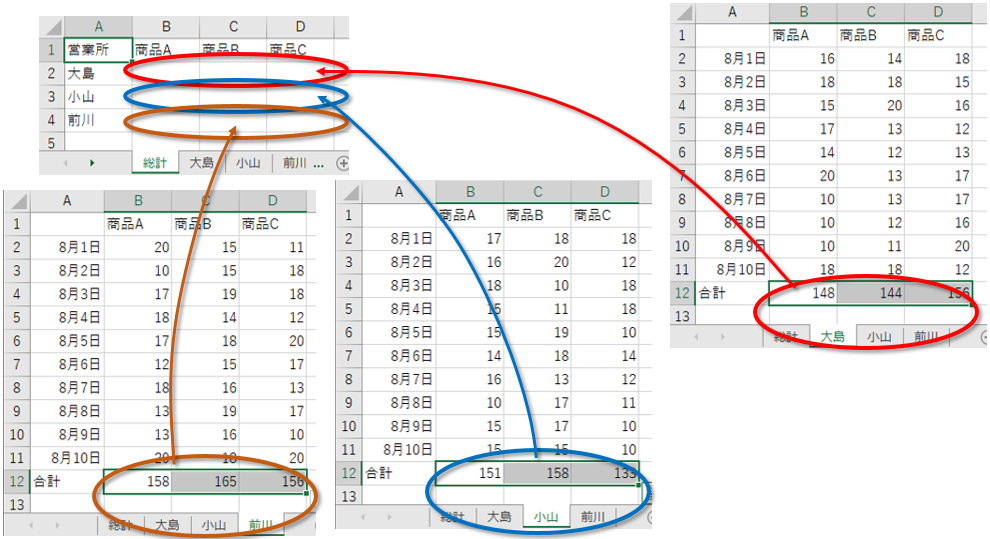
Excelシート名参照方法を利用すると、数式の中に直接シート名を入力することで、簡単に別シートのデータを参照できるようになります。この方法は、複数のシートのデータを活用する際に非常に便利です。たとえば、別シートのデータを利用した計算や条件式を設定したい場合、シート名参照を使うと簡単に実現できます。
この記事では、シート名参照の基本的な方法から、シート名にスペースが含まれている場合や日本語が含まれている場合の参照方法まで、さまざまな方法を紹介します。また、VLOOKUP関数やINDIRECT関数などの関数を利用して別シートのデータを参照する方法も解説します。エクセルで複数のシートのデータを参照する方法や、シートの数字を別のシートに反映する方法についても触れます。
Excelシート名参照の基本
Excelシート名参照の基本は、シート名を指定して参照する方法です。シート名を直接数式の中に入力することで、簡単に別シートのデータを参照できるようになります。たとえば、=シート名!セル番地という形式でシート名とセル番地を指定することで、別シートのデータを参照できます。シート名参照を使えば、複数のシートのデータを簡単に活用することができます。
シート名にスペースが含まれている場合、シート名をダブルクォーテーションで囲む必要があります。たとえば、= "シート名"!セル番地という形式でシート名を指定します。シート名にスペースが含まれている場合、この方法を使う必要があります。
また、シート名に日本語が含まれている場合も、同様の方法でシート名を指定できます。ただし、シート名に日本語が含まれている場合、文字コードの問題が発生する可能性があります。したがって、シート名に日本語が含まれている場合には、文字コードを指定する必要があります。
シート名参照の方法
シート名参照の方法は、エクセルで数式を利用して別シートのデータを活用するための基本的な方法です。シート名参照を使えば、数式の中に直接シート名を入力することで、簡単に別シートのデータを参照できるようになります。たとえば、別のシートのセルA1の値を参照したい場合、=シート名!A1という数式を入力することで、簡単に参照できます。
シート名にスペースが含まれている場合、シート名をダブルクォーテーションで囲む必要があります。たとえば、別のシートの名前が「データシート」であれば、=“データシート”!A1という数式を入力することで、参照できます。また、シート名に日本語が含まれている場合も、同様にダブルクォーテーションで囲む必要があります。
シート名参照を使うことで、別シートのデータを利用した計算や条件式も可能です。たとえば、別のシートのセルA1の値とセルB1の値を足したい場合、=シート名!A1+シート名!B1という数式を入力することで、簡単に計算できます。また、別のシートのセルA1の値が特定の条件を満たしている場合にのみ、特定の値を返したい場合、IF関数を利用して条件式を設定できます。
別シートのデータを利用した計算と条件式
別シートのデータを利用した計算と条件式は、エクセルでよく使用される機能です。別シートのデータを利用して計算を行うには、シート名参照を使用します。シート名参照では、数式の中に直接シート名を入力することで、簡単に別シートのデータを参照できるようになります。
たとえば、別シートのセルA1の値を利用して計算を行う場合、=シート名!A1という数式を使用します。ここで、シート名は別シートの名前です。この数式を使用することで、別シートのセルA1の値を簡単に参照できるようになります。
また、別シートのデータを利用して条件式を作成することもできます。たとえば、別シートのセルA1の値が10以上の場合にのみ計算を行う場合、=IF(シート名!A1>=10, TRUE, FALSE)という数式を使用します。この数式では、IF関数を使用して条件式を作成しています。条件式を使用することで、別シートのデータを利用して複雑な計算を行うことができます。
別シートのデータを利用した計算と条件式は、エクセルでデータを分析する上で非常に有用な機能です。シート名参照とIF関数を使用することで、別シートのデータを簡単に参照し、複雑な計算を行うことができます。
Excelで別シートのデータを参照する方法
Excelで別シートのデータを参照する方法には、セル参照やVLOOKUP関数、INDIRECT関数などがあります。これらの方法を利用することで、別シートのデータを簡単に参照し、自動反映させることができます。たとえば、セル参照を利用することで、別シートの特定のセルの値を参照し、自分のシートに反映させることができます。また、VLOOKUP関数を利用することで、別シートのテーブルから特定の値を検索し、自分のシートに反映させることができます。
また、INDIRECT関数を利用することで、別シートのセルを参照し、自分のシートに反映させることができます。この関数は、別シートのセルの値を直接参照することができない場合に利用することができます。たとえば、別シートのセルの値が動的に変化する場合に、INDIRECT関数を利用することで、自分のシートに自動反映させることができます。
Excelで別シートのデータを参照する場合には、シート名を指定する必要があります。シート名を指定することで、別シートのデータを簡単に参照し、自動反映させることができます。シート名にスペースが含まれている場合や、日本語が含まれている場合には、別の方法を利用する必要があります。たとえば、シート名にスペースが含まれている場合には、シート名をダブルクォーテーションで囲む必要があります。また、日本語が含まれている場合には、シート名を半角文字で入力する必要があります。
Excelで複数のシートのデータを参照する方法
Excelで複数のシートのデータを参照するには、VLOOKUP関数を利用する方法があります。VLOOKUP関数は、指定した値を検索し、対応する値を返す関数です。複数のシートのデータを参照するには、VLOOKUP関数の引数にシート名を指定することで、簡単に別シートのデータを参照できるようになります。
また、意味のある名前を使ってシートを参照する方法もあります。シート名に意味のある名前を付けることで、数式の中でシート名を指定する際に、間違いや混乱を避けることができます。たとえば、売上データのシート名を「売上データ」とすることで、数式の中で「売上データ」と指定することで、簡単に売上データのシートを参照できるようになります。
さらに、3D参照を利用する方法もあります。3D参照は、複数のシートのデータを参照する際に、シート名を指定することで、簡単に別シートのデータを参照できるようになる機能です。たとえば、複数のシートのデータを合計する際に、3D参照を利用することで、簡単に合計値を計算できるようになります。
Excelでシートの数字を別のシートに反映する方法
Excelでシートの数字を別のシートに反映するには、参照式を利用するのが最も簡単な方法です。参照式では、=シート名!セル番地という形式でシート名とセル番地を指定することで、別のシートのデータを参照できます。たとえば、Sheet1というシートのA1セルの値をSheet2というシートのB1セルに反映したい場合、=Sheet1!A1という参照式をSheet2のB1セルに入力します。
また、VLOOKUP関数を利用することもできます。VLOOKUP関数は、指定した値を検索し、対応する値を返す関数です。たとえば、Sheet1というシートのA列に検索値が含まれており、対応する値をB列に返したい場合、=VLOOKUP(A1, Sheet1!A:B, 2, FALSE)という式を利用できます。
さらに、シート間のリンクを貼ることもできます。シート間のリンクを貼ることで、別のシートのデータを自動的に反映させることができます。たとえば、Sheet1というシートのA1セルの値をSheet2というシートのB1セルに反映したい場合、Sheet1のA1セルを選択し、Sheet2のB1セルにドラッグ&ドロップすることでリンクを貼ることができます。
まとめ
Excelシート名参照方法は、数式を利用して簡単に別シートのデータを活用する方法です。シート名参照を使えば、数式の中に直接シート名を入力することで、簡単に別シートのデータを参照できるようになります。シート名を指定して参照する方法、シート名にスペースが含まれている場合の参照方法、シート名に日本語が含まれている場合の参照方法など、さまざまな方法があります。
また、別シートのデータを利用した計算や条件式も可能です。たとえば、VLOOKUP関数やINDIRECT関数を使用して、別シートのデータを参照して自動反映させることができます。さらに、3D参照を使用して、複数のシートのデータを参照することもできます。
シート名参照は、エクセルでデータを管理する上で非常に便利な機能です。セル参照やシート間のリンクを使用して、シートの数字を別のシートに反映することもできます。シート名参照を活用することで、エクセルでのデータ管理がより効率的になります。
よくある質問
Excelシート名参照方法とは何か
Excelシート名参照方法とは、数式を使用して別のシートのデータを参照する方法です。Excelでは、シート名を指定して別のシートのデータを参照することができます。たとえば、=シート名!セル範囲という形式でシート名とセル範囲を指定することで、別のシートのデータを参照することができます。この方法を使用することで、複数のシートにまたがるデータを簡単に活用することができます。
別シートのデータを参照するにはどうすればよいか
別シートのデータを参照するには、シート名とセル範囲を指定する必要があります。まず、参照したいシートの名前を確認します。次に、参照したいセル範囲を選択します。最後に、=シート名!セル範囲という形式でシート名とセル範囲を指定して、別のシートのデータを参照します。たとえば、Sheet2というシートのA1:B2というセル範囲を参照するには、=Sheet2!A1:B2という数式を使用します。
Excelシート名参照方法の利点は何か
Excelシート名参照方法の利点は、データの再利用と数式の簡素化です。別のシートのデータを参照することで、同じデータを複数のシートにコピーする必要がなくなります。また、数式を簡素化することで、エラーの発生を減らし、データの管理を容易にすることができます。さらに、シート名参照方法を使用することで、複数のシートにまたがるデータを簡単に活用することができます。
Excelシート名参照方法の注意点は何か
Excelシート名参照方法の注意点は、シート名の変更とセル範囲の変更です。シート名を変更すると、参照している数式も変更する必要があります。また、セル範囲を変更すると、参照している数式も変更する必要があります。したがって、シート名とセル範囲を変更する場合は、参照している数式も確認して変更する必要があります。
コメントを残す
コメントを投稿するにはログインしてください。
関連ブログ記事