
Excelで不要な行を削除する方法:手動・自動・空白行・重複行削除

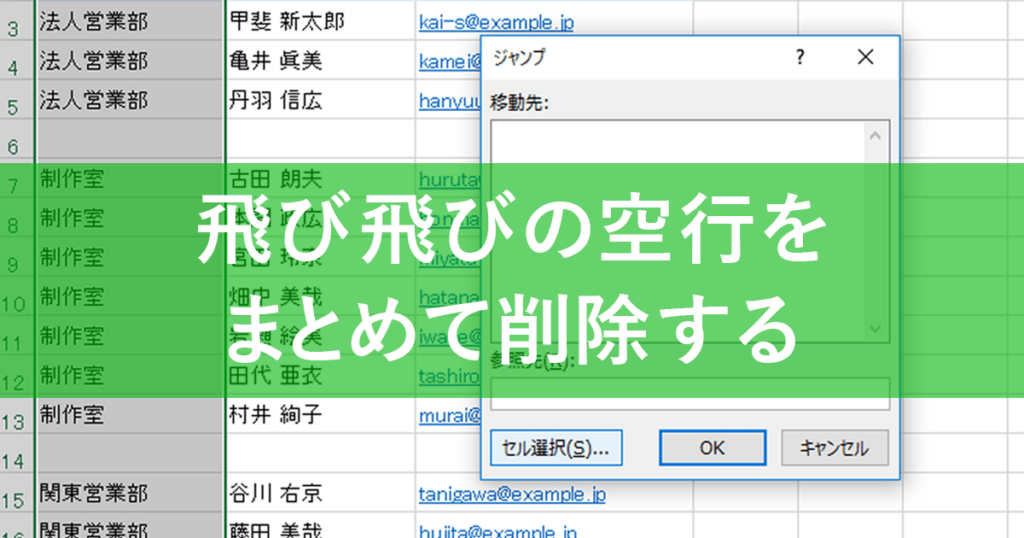
Excelでの不要な行の削除は、データの整理や分析において重要な作業です。本記事では、Excelで不要な行を効率的に削除する方法を紹介します。不要な行の削除は、データの精度を高め、分析の結果をより正確にするために不可欠です。
Excelでは、不要な行を削除する方法は複数あります。手動削除、条件を指定しての自動削除、マクロを利用した削除方法などがあります。これらの方法を活用して、Excelでの不要な行の削除作業を効率化することができます。
本記事では、これらの方法を詳しく紹介し、Excelでの不要な行の削除作業をより効率的に行うためのヒントを提供します。空白行削除や重複行削除などの具体的な方法も紹介します。
Excelで不要な行を削除する必要性
Excelでのデータ分析や整理作業において、不要な行を削除することは非常に重要です。不要な行が存在すると、データの分析や処理に時間がかかり、エラーが発生する可能性も高くなります。したがって、不要な行を効率的に削除する方法を知ることは、Excelを効果的に活用するために不可欠です。
Excelで不要な行を削除する必要性は、データの整理や分析の精度に大きく影響します。不要な行が含まれると、データの分析結果が正確でなくなり、重要な情報を見逃す可能性があります。また、不要な行を削除することで、データの処理時間を短縮し、作業の効率を向上させることができます。
さらに、不要な行を削除することで、データの保管容量も削減できます。大量の不要な行が存在すると、ファイルのサイズが大きくなり、データの保管に問題が生じる可能性があります。したがって、不要な行を削除することは、Excelでのデータ管理に不可欠な作業です。
手動で不要な行を削除する方法
Excelで不要な行を削除する場合、最も基本的な方法は手動で行を選択し、削除することです。不要な行を選択するには、行番号をクリックするか、行全体を選択するショートカットキー Ctrl + Space を使用します。選択した行を削除するには、右クリックメニューから 「行の削除」 を選択するか、キーボードショートカット Ctrl + - を使用します。この方法は、不要な行が少ない場合には有効ですが、大量のデータを扱う場合には非効率的です。
また、複数の行を選択して削除することもできます。複数の行を選択するには、Ctrl キーを押しながら行番号をクリックします。選択した行を削除するには、右クリックメニューから 「行の削除」 を選択するか、キーボードショートカット Ctrl + - を使用します。この方法は、不要な行が複数ある場合には有効ですが、依然として大量のデータを扱う場合には非効率的です。
条件を指定して不要な行を自動削除する方法
条件を指定して不要な行を自動削除する方法は、Excelのデータの整理機能を利用します。データの整理機能は、指定した条件に基づいて行を削除することができます。たとえば、特定の列の値が空白の行を削除したり、特定の値を持つ行を削除したりすることができます。
この方法を使用するには、まず削除したい行があるシートを開きます。次に、データタブのデータの整理ボタンをクリックします。データの整理ダイアログボックスが表示されます。ここで、条件を指定して、削除したい行を選択します。たとえば、特定の列の値が空白の行を削除する場合は、空白のセルを含む行を選択します。
条件を指定したら、OKボタンをクリックします。Excelは指定した条件に基づいて行を削除します。この方法は、多数の行を削除する必要がある場合に非常に便利です。また、条件を指定して削除することで、誤って必要な行を削除することを防ぐことができます。
マクロを利用した不要な行の削除方法
マクロを利用した不要な行の削除方法は、VBA(Visual Basic for Applications)を使用して、Excelの操作を自動化することができます。マクロを記録することで、不要な行の削除作業を自動化することができます。
まず、開発タブを開き、マクロの記録ボタンをクリックします。次に、不要な行を削除する手順を実行し、マクロの停止ボタンをクリックします。記録されたマクロは、マクロダイアログボックスで確認できます。
記録されたマクロを再実行することで、不要な行の削除作業を自動化することができます。また、VBAエディターを使用して、マクロのコードを編集することもできます。たとえば、条件を指定して不要な行を削除するマクロを作成することができます。マクロを利用した不要な行の削除方法は、繰り返しの作業を自動化するのに役立ちます。
空白行を削除する方法
Excelで空白行を削除する方法は、データの整理や分析において重要な作業です。空白行を削除することで、データの可読性が向上し、分析の精度も高まります。ここでは、Excelで空白行を削除する方法を紹介します。
空白行を削除するには、まず空白行を選択する必要があります。行を選択するには、行番号をクリックするか、行全体を選択するショートカットキーであるCtrl + Spaceを使用します。次に、右クリックメニューから削除を選択するか、Ctrl + -を押して行を削除します。
ただし、大量のデータを扱っている場合、手動で空白行を選択して削除するのは非効率的です。その場合、データの整理機能を使用して空白行を削除することができます。データの整理機能は、データを自動的に分析し、空白行を削除することができます。この機能を使用するには、データタブのデータの整理ボタンをクリックし、空白行を削除を選択します。
重複行を削除する方法
Excelで重複行を削除する方法は、データの整理や分析において非常に重要です。重複行を削除することで、データの信頼性を高め、分析の精度を向上させることができます。
重複行を削除するには、データの重複削除機能を利用します。この機能は、指定した列のデータを比較し、重複している行を削除します。まず、重複行を削除したいデータを選択し、データタブのデータの重複削除ボタンをクリックします。次に、重複削除ダイアログボックスが表示されます。ここで、重複行を削除する条件を指定し、OKボタンをクリックすると、重複行が削除されます。
また、条件付き書式を利用して、重複行を強調表示することもできます。これにより、重複行を容易に特定し、削除することができます。条件付き書式を利用するには、ホームタブの条件付き書式ボタンをクリックし、重複値を選択します。次に、書式ダイアログボックスが表示されます。ここで、重複行を強調表示する条件を指定し、OKボタンをクリックすると、重複行が強調表示されます。
まとめ
Excelで不要な行を削除する方法は、データの整理や分析において非常に重要です。不要な行を削除することで、データの精度を高め、分析の効率を向上させることができます。
まず、手動削除の方法から紹介します。行を選択して右クリックから削除する方法が最も簡単です。ただし、大量のデータを扱う場合には、この方法は非効率的です。そこで、条件を指定しての自動削除の方法を利用することができます。データの整理機能を使って条件を指定し、不要な行を自動的に削除することができます。
また、マクロを利用して削除方法を自動化することもできます。マクロに記録し再実行することで、同じ作業を繰り返すことができます。さらに、空白行削除や重複行削除などの方法もあります。これらの方法を活用して、Excelでの不要な行の削除作業を効率化しましょう。
まとめ
Excelで不要な行を削除する方法は、データの整理や分析において非常に重要です。手動削除、条件を指定しての自動削除、マクロを利用した削除方法などがあります。これらの方法を活用して、Excelでの不要な行の削除作業を効率化しましょう。
よくある質問
Excelで不要な行を削除する方法は何ですか?
Excelで不要な行を削除する方法は、手動削除、自動削除、空白行削除、重複行削除などがあります。まず、不要な行を選択し、右クリックメニューから「行の削除」を選択することで、手動で行を削除できます。また、フィルター機能やソート機能を使用して、不要な行を自動的に削除することもできます。さらに、空白行や重複行を削除するための機能も用意されています。
Excelで重複行を削除する方法は何ですか?
Excelで重複行を削除する方法は、重複行削除機能を使用することです。この機能は、データの整理と分析のために非常に便利です。まず、データを選択し、「データ」タブの「重複行削除」ボタンをクリックします。すると、重複行が削除され、データが整理されます。また、条件付き書式を使用して、重複行を強調表示することもできます。
Excelで空白行を削除する方法は何ですか?
Excelで空白行を削除する方法は、空白行削除機能を使用することです。この機能は、データの整理と分析のために非常に便利です。まず、データを選択し、「データ」タブの「空白行削除」ボタンをクリックします。すると、空白行が削除され、データが整理されます。また、フィルター機能を使用して、空白行を除外することもできます。
Excelで不要な行を自動的に削除する方法は何ですか?
Excelで不要な行を自動的に削除する方法は、フィルター機能やソート機能を使用することです。これらの機能を使用して、不要な行を自動的に削除することができます。まず、データを選択し、「データ」タブの「フィルター」ボタンをクリックします。すると、フィルター条件を設定することができます。また、ソート機能を使用して、不要な行を自動的に削除することもできます。
コメントを残す
コメントを投稿するにはログインしてください。
関連ブログ記事