
Excelで散布図に回帰直線を引く方法と予測値の計算

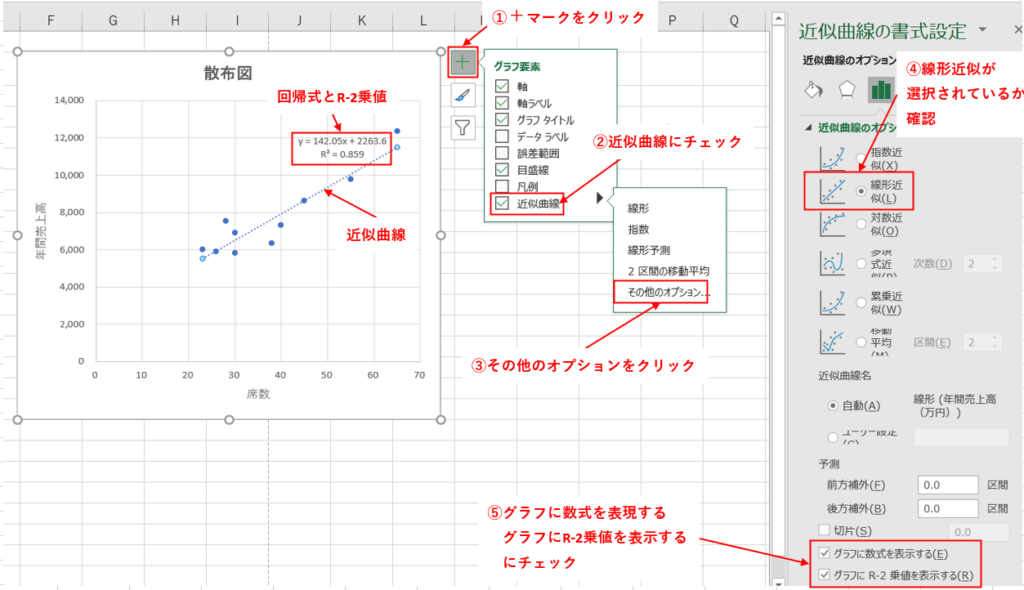
Excel を使用してデータを分析する際、散布図 は非常に役立つツールです。散布図 には、データの傾向や相関関係を可視化することで、より深い理解を得ることができます。この記事では、Excel で 散布図 に 回帰直線 を引く方法と、予測値 の計算方法について説明します。
回帰直線 は、データの傾向を表す直線であり、予測値 の計算に使用されます。回帰直線 を使用することで、データの相関関係をより深く理解し、予測値 を計算することができます。この記事では、Excel で 散布図 に 回帰直線 を引く方法と、予測値 の計算方法について詳しく説明します。
Excelで散布図に回帰直線を引く方法
Excelで散布図に回帰直線を引く方法は、データ解析の際に非常に役立つ機能です。散布図に回帰直線を引くことで、データの傾向や相関関係を可視化し、より深い理解を得ることができます。まず、データを選択し、散布図を作成します。散布図のタイプを選び、作成をクリックすると、データの分布がグラフで表示されます。
次に、散布図を選択し、右クリックして「データ系列の書式設定」をクリックします。ここで、回帰直線を選択することができます。回帰直線は、データの傾向を表す直線で、データの相関関係を可視化するのに役立ちます。必要に応じて、式やR^2値の表示も選択できます。R^2値は、回帰直線の当てはまりの良さを表す指標で、1に近いほど回帰直線がデータに当てはまっていることを示します。
回帰直線の式は、(hat{y} = a + bx) です。ここで、(hat{y}) は目的変数の予測値、(x) は説明変数、(a) は切片(y切片)、(b) は傾き(回帰係数)を表します。この式は、説明変数と目的変数の間の線形関係を表します。
回帰直線の式と意味
回帰直線の式は、(hat{y} = a + bx) です。ここで、(hat{y}) は目的変数の予測値、(x) は説明変数、(a) は切片(y切片)、(b) は傾き(回帰係数)を表します。この式は、説明変数と目的変数の間の線形関係を表します。回帰直線は、データの傾向や相関関係を可視化し、より深い理解を得ることができます。
回帰直線の傾き(b) は、説明変数が1単位変化したときに目的変数がどれだけ変化するかを表します。たとえば、(b) が正の場合、説明変数が増加すると目的変数も増加します。逆に、(b) が負の場合、説明変数が増加すると目的変数は減少します。切片(a) は、説明変数が0のときの目的変数の値を表します。
回帰直線の式を使用して予測値を計算するには、まず回帰直線の数式を取得します。その後、数式に沿って独立変数の値を入力することで、従属変数の予測値を計算することができます。回帰直線は、データの分析や予測に非常に役立つツールです。
回帰直線を使用した予測値の計算
回帰直線を使用した予測値の計算では、回帰直線の式を使用します。この式は、(hat{y} = a + bx) です。ここで、(hat{y}) は目的変数の予測値、(x) は説明変数、(a) は切片(y切片)、(b) は傾き(回帰係数)を表します。この式は、説明変数と目的変数の間の線形関係を表します。
予測値を計算するには、まず回帰直線の数式を取得します。その後、数式に沿って独立変数の値を入力することで、従属変数の予測値を計算することができます。たとえば、あるデータセットの回帰直線の式が (hat{y} = 2 + 3x) である場合、(x = 4) のときの予測値は (hat{y} = 2 + 3(4) = 14) となります。
このように、回帰直線を使用して予測値を計算することで、データの傾向や相関関係をより深く理解することができます。また、予測値を使用して将来のデータを予測したり、データの異常値を検出することもできます。
まとめ
Excelで散布図に回帰直線を引く方法は、データ解析の際に非常に役立つ機能です。散布図に回帰直線を引くことで、データの傾向や相関関係を可視化し、より深い理解を得ることができます。回帰直線は、説明変数と目的変数の間の線形関係を表します。
この関係を表す式は、(hat{y} = a + bx) です。ここで、(hat{y}) は目的変数の予測値、(x) は説明変数、(a) は切片(y切片)、(b) は傾き(回帰係数)を表します。この式は、説明変数と目的変数の間の線形関係を表します。
回帰直線を使用して予測値を計算するには、まず回帰直線の数式を取得します。その後、数式に沿って独立変数の値を入力することで、従属変数の予測値を計算することができます。予測値は、データの傾向や相関関係を理解する上で非常に重要な情報となります。
まとめ
この記事では、Excelで散布図に回帰直線を引く方法と予測値の計算について説明しました。回帰直線は、データ解析の際に非常に役立つ機能であり、データの傾向や相関関係を可視化し、より深い理解を得ることができます。回帰直線を使用して予測値を計算することで、データの傾向や相関関係を理解する上で非常に重要な情報を得ることができます。
よくある質問
Excelで散布図に回帰直線を引く方法は?
Excelで散布図に回帰直線を引くには、まずデータを選択し、散布図を作成します。次に、散布図ツールの分析タブをクリックし、傾向線を選択します。ここで、線形を選択し、回帰直線を引くことができます。また、回帰直線の式を表示することもできます。
Excelで回帰直線の予測値を計算する方法は?
Excelで回帰直線の予測値を計算するには、回帰分析を使用します。まず、データを選択し、データ分析の回帰分析をクリックします。次に、独立変数と従属変数を選択し、回帰分析を実行します。ここで、予測値を計算することができます。また、回帰直線の式を使用して、予測値を手動で計算することもできます。
回帰直線の係数の意味は?
回帰直線の係数は、傾きと切片で表されます。傾きは、独立変数が1単位変化したときの従属変数の変化量を表します。切片は、独立変数が0のときの従属変数の値を表します。回帰直線の係数を解釈することで、データの関係をより深く理解することができます。
回帰直線の信頼性を評価する方法は?
回帰直線の信頼性を評価するには、決定係数と残差を使用します。決定係数は、回帰直線がデータをどれだけよく説明しているかを表します。残差は、実際の値と予測値の差を表します。決定係数が高く、残差が小さい場合、回帰直線の信頼性は高いと言えます。
コメントを残す
コメントを投稿するにはログインしてください。
関連ブログ記事