
Excelでデータを降順ソートする方法:手順と応用例

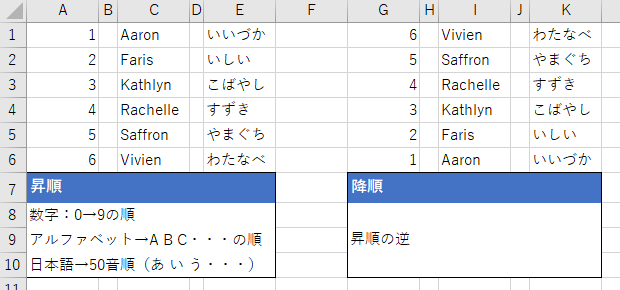
Excel でデータを効率的に管理するには、データのソートが不可欠です。この記事では、Excel でデータを降順ソートする方法について解説します。データのソートは、データの分析やレポート作成に役立つため、Excel の基本的な機能のひとつです。
データを降順ソートすることで、最大値や最小値を簡単に見つけることができ、データの傾向や特徴を把握することができます。また、複数列でのソートやカスタムリストを使用したソートなど、応用例も多数あります。この記事では、これらの方法について詳しく解説します。
この記事を読むことで、Excel でデータを降順ソートする方法をマスターし、データの分析やレポート作成に役立つスキルを身につけることができます。
Excelで降順ソートの基本
Excelでデータを降順ソートする方法は、非常にシンプルです。まず、ソートしたいデータ範囲を選択します。次に、「データ」タブの「並べ替えとフィルター」グループにある「並べ替え」をクリックします。これにより、「並べ替え」ダイアログボックスが表示されます。
このダイアログボックスでは、ソートキーを選択し、順序で「降順」を選択します。ソートキーは、ソートに使用する列を指定します。たとえば、売上データを降順ソートしたい場合は、売上額の列をソートキーとして選択します。順序は、ソートの順序を指定します。降順ソートの場合は、「降順」を選択します。
「OK」をクリックすると、ソートが適用されます。データは、指定した列を基準に降順に並べ替えられます。たとえば、売上データを降順ソートした場合、売上額が高い順にデータが並べ替えられます。
手順1:データ範囲の選択
Excelでデータを降順ソートするには、まずソートしたいデータ範囲を選択する必要があります。データ範囲の選択は、ソートの結果に直接影響するため、正確に選択することが重要です。データ範囲を選択するには、ソートしたいデータが含まれるセル範囲をマウスで選択します。たとえば、A1からC10までのデータをソートしたい場合は、A1セルからC10セルまでを選択します。
データ範囲を選択したら、次のステップに進みます。データ範囲の選択は、ソートの基本的なステップであり、正確に選択しないとソートの結果が期待どおりにならない可能性があります。したがって、データ範囲の選択には十分な注意を払う必要があります。
データ範囲を選択した後は、データタブに移動してソートの設定を行います。データタブでは、ソートのオプションを選択し、ソートの条件を設定することができます。データタブの設定については、次のセクションで詳しく説明します。
手順2:並べ替えの実行
並べ替えの実行には、Excelの「データ」タブを使用します。まず、ソートしたいデータ範囲を選択し、「データ」タブの「並べ替えとフィルター」グループにある「並べ替え」をクリックします。これにより、「並べ替え」ダイアログボックスが表示されます。
このダイアログボックスでは、ソートしたい列を選択し、降順または昇順を選択できます。また、複数列でのソートも可能で、列を追加してソート順序を指定できます。カスタムリストを使用したソートも可能で、特定の順序でデータを並べ替えることができます。
「並べ替え」ダイアログボックスで設定を完了したら、「OK」をクリックしてソートを適用します。データは指定した順序で並べ替えられ、動的データの場合は自動的に更新されます。
複数列でのソート方法
Excelでデータを降順ソートする際、複数列を同時にソートする必要がある場合があります。この場合、並べ替えダイアログボックスで複数列を選択し、各列の順序を指定することができます。まず、ソートしたいデータ範囲を選択し、「データ」タブの「並べ替えとフィルター」グループにある「並べ替え」をクリックします。
次に、「並べ替え」ダイアログボックスで、最初にソートしたい列を選択し、順序で「降順」を選択します。その後、列の追加ボタンをクリックして、次にソートしたい列を追加します。追加した列の順序も指定することができます。複数列を指定することで、より複雑なソートを実行することができます。
たとえば、売上データを商品名と売上額の2列でソートしたい場合、最初に商品名列を選択し、次に売上額列を追加します。商品名列は昇順、売上額列は降順を指定することで、商品名ごとに売上額が高い順にソートすることができます。このように、複数列でのソートを使用することで、より詳細なデータ分析が可能になります。
カスタムリストを使用したソート方法
カスタムリストを使用したソートは、特定の順序でデータを並べ替える必要がある場合に便利です。たとえば、曜日や月の名前などのデータを並べ替える場合、通常の昇順や降順では正しい順序にならないことがあります。このような場合、カスタムリストを使用してソートすることができます。
カスタムリストを使用したソートを行うには、まず「データ」タブの「並べ替えとフィルター」グループにある「並べ替え」をクリックします。次に、「並べ替え」ダイアログボックスで、列を選択し、「順序」で「カスタムリストを使用する」を選択します。ここで、使用するカスタムリストを選択することができます。たとえば、曜日を並べ替える場合、「日曜日、月曜日、火曜日、水曜日、木曜日、金曜日、土曜日」の順序で並べ替えることができます。
カスタムリストを使用したソートは、データを特定の順序で並べ替える必要がある場合に非常に便利です。また、カスタムリストは自分で作成することもでき、既存のリストを使用することもできます。
動的データのソート方法
動的データのソートは、データが頻繁に更新される場合に便利です。たとえば、データが毎日更新される場合、毎日ソートを実行するのは非効率的です。代わりに、オートフィルターやピボットテーブルを使用して、データを自動的にソートすることができます。
オートフィルターを使用するには、データ範囲を選択し、「データ」タブの「並べ替えとフィルター」グループにある「フィルター」をクリックします。次に、フィルター条件を設定し、「OK」をクリックします。データが更新されると、フィルター条件に基づいて自動的にソートされます。
ピボットテーブルを使用するには、データ範囲を選択し、「挿入」タブの「ピボットテーブル」グループにある「ピボットテーブル」をクリックします。次に、ピボットテーブルのレイアウトを設定し、「OK」をクリックします。ピボットテーブルは、データを自動的に集計してソートします。データが更新されると、ピボットテーブルも自動的に更新されます。
よくある質問と回答
Excelのソート機能を使用する際によくある質問と回答を以下にまとめます。
Excelでデータを降順ソートする場合、並べ替えダイアログボックスで列を選択し、順序で降順を選択する必要があります。ただし、複数列でのソートを行う場合は、並べ替えダイアログボックスで複数列を選択し、各列の順序を指定する必要があります。
また、カスタムリストを使用したソートを行う場合、並べ替えダイアログボックスでカスタムリストを選択し、リスト内の順序に従ってソートする必要があります。動的データのソートについては、ピボットテーブルやデータテーブルを使用することで、データの更新に伴って自動的にソートが更新されるようになります。
これらの機能を使用することで、Excelでのデータソートをより効率的に行うことができます。
応用例と実践
Excelのソート機能を使用すると、データを簡単に降順に並べ替えることができます。ただし、実際の業務では、単純なソートだけでは不十分な場合があります。ここでは、複数列でのソートやカスタムリストを使用したソートなど、応用例を紹介します。
複数列でのソートは、データをより詳細に分析するために使用されます。たとえば、売上データを部門別に降順に並べ替え、さらに各部門内で商品別に降順に並べ替えることができます。このように、複数列でのソートを使用すると、データの分析がより深化します。
また、カスタムリストを使用したソートは、特定の順序でデータを並べ替える必要がある場合に使用されます。たとえば、曜日や月などのデータを特定の順序で並べ替える必要がある場合、カスタムリストを作成してソートすることができます。このように、カスタムリストを使用したソートを使用すると、データをより柔軟に並べ替えることができます。
まとめ
Excelでデータを降順ソートする方法は、データの分析や整理に非常に役立ちます。データのソートは、データを特定の順序で並べ替えることであり、降順ソートは、データを大きい値から小さい値の順に並べ替えることを指します。
Excelで降順ソートを実行するには、まずソートしたいデータ範囲を選択します。次に、「データ」タブの「並べ替えとフィルター」グループにある「並べ替え」をクリックします。これにより、「並べ替え」ダイアログボックスが表示されます。ここで、列を選択し、順序で「降順」を選択します。最後に、「OK」をクリックしてソートを適用します。
この方法は、単一の列だけでなく、複数列でのソートにも適用できます。たとえば、データを複数の列でソートしたい場合は、「並べ替え」ダイアログボックスで複数の列を選択し、順序を指定することができます。また、カスタムリストを使用したソートも可能です。カスタムリストは、特定の順序でデータを並べ替えるためのユーザー定義のリストです。
よくある質問
Excelでデータを降順ソートする方法は?
Excelでデータを降順ソートする方法は、データ タブの ソート ボタンをクリックし、ソートのオプション ダイアログボックスで 降順 を選択することです。まず、ソートしたいデータを選択し、データ タブの ソート ボタンをクリックします。次に、ソートのオプション ダイアログボックスで 降順 を選択し、OK ボタンをクリックします。これで、データが降順にソートされます。また、ソート ボタンの右側の ソートのオプション メニューから 降順 を選択することもできます。
Excelでデータを降順ソートする際に注意すべき点は?
Excelでデータを降順ソートする際に注意すべき点は、データの形式 と ソートの範囲 です。データの形式が テキスト の場合、アルファベット順 でソートされますが、データの形式が 数値 の場合、数値順 でソートされます。また、ソートの範囲が セル範囲 の場合、選択したセル範囲のみ がソートされますが、ソートの範囲が テーブル の場合、テーブル全体 がソートされます。したがって、データの形式とソートの範囲を確認してからソートする必要があります。
Excelでデータを降順ソートする応用例は?
Excelでデータを降順ソートする応用例は、データの分析 と レポートの作成 です。たとえば、売上データ を降順ソートして、売上の多い商品 を特定することができます。また、顧客データ を降順ソートして、顧客の多い地域 を特定することができます。さらに、データの分析 の結果を レポート にまとめることができます。したがって、データを降順ソートすることは、データの分析 と レポートの作成 に役立ちます。
Excelでデータを降順ソートするショートカットキーは?
Excelでデータを降順ソートするショートカットキーは、Alt + D + S です。このショートカットキーを使用すると、データ タブの ソート ボタンをクリックし、ソートのオプション ダイアログボックスで 降順 を選択することなく、データを降順にソートすることができます。ただし、このショートカットキーは、データ タブがアクティブな場合にのみ有効です。したがって、データ タブをアクティブにしてからショートカットキーを使用する必要があります。
コメントを残す
コメントを投稿するにはログインしてください。
関連ブログ記事