
Excelのフォームコントロール:データ入力の効率化と自動化方法

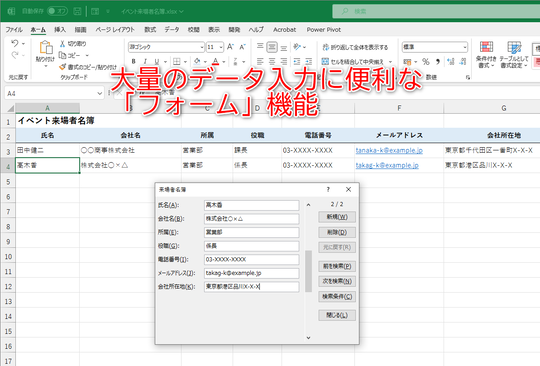
Excelのフォームコントロールを使用することで、データ入力の効率化やユーザビリティの向上に役立つ機能を実現できます。この記事では、フォームコントロールの基本的な概念と、データ入力の効率化や自動化方法について解説します。
フォームコントロールは、データ入力を簡単に行うことができるだけでなく、入力ミスの防止や入力値の制限も可能になります。たとえば、コンボボックスやリストボックスを使用することで、ユーザーが選択できる値を限定することができます。また、スピンボタンやスールバーを使用することで、数値の入力を簡単に行うことができます。
この記事では、フォームコントロールの活用方法や、データ入力の自動化方法について詳しく解説します。また、フォームコントロールの外観をカスタマイズする方法や、データ入力後、データを別のシートに転記する方法についても触れます。
フォームコントロールの概要
フォームコントロールは、Excelでデータ入力を効率化するための機能です。フォームコントロールを使用することで、ユーザーはデータ入力を簡単に行うことができるだけでなく、入力ミスの防止や入力値の制限も可能になります。フォームコントロールは、データ入力の自動化に役立つだけでなく、入力フォームの見栄えを向上させることもできます。
フォームコントロールには、コンボボックス、リストボックス、スピンボタン、スクロールバー、チェックボックス、オプションボタンなどがあります。これらのコントロールを使用することで、ユーザーはデータ入力を簡単に行うことができます。たとえば、コンボボックスを使用することで、ユーザーは事前に定義された値から選択することができます。
フォームコントロールを活用することで、データ入力の自動化が可能になります。たとえば、ユーザーがフォームにデータを入力すると、VBAを使用してデータを別のシートに転記することができます。これにより、データ入力の効率化と自動化が実現できます。
フォームコントロールの種類
Excelのフォームコントロールには、コンボボックス、リストボックス、スピンボタン、スクロールバー、チェックボックス、オプションボタンなどがあります。これらのフォームコントロールを使用することで、データ入力を簡単に行うことができるだけでなく、入力ミスの防止や入力値の制限も可能になります。
たとえば、コンボボックスを使用することで、ユーザーが選択できる値を事前に設定することができます。これにより、入力ミスを防止し、データの整合性を保つことができます。また、リストボックスを使用することで、ユーザーが複数の値を選択できるようにすることができます。
スピンボタンやスクロールバーを使用することで、ユーザーが数値を入力する際に、簡単に値を増減させることができます。また、チェックボックスやオプションボタンを使用することで、ユーザーが選択できる値を事前に設定することができます。これにより、入力ミスを防止し、データの整合性を保つことができます。
フォームコントロールの活用方法
フォームコントロールを活用することで、データ入力の効率化と自動化が可能になります。データ入力の効率化は、フォームコントロールを使用することで実現できます。たとえば、コンボボックスやリストボックスを使用することで、ユーザーが選択できる値を制限することができます。これにより、入力ミスの防止や入力値の制限が可能になります。
また、スピンボタンやスールバーを使用することで、数値の入力を簡単に行うことができます。これらのコントロールを使用することで、ユーザーが入力できる値の範囲を制限することができます。さらに、チェックボックスやオプションボタンを使用することで、ユーザーが選択できる値を制限することができます。
フォームコントロールを活用することで、データ入力の自動化も可能になります。たとえば、ユーザーがフォームにデータを入力した後、VBAを使用することで、データを別のシートに転記することができます。これにより、データの管理が容易になり、データの分析や加工が可能になります。
データ入力の自動化
データ入力の自動化は、Excelのフォームコントロールを使用することで実現できます。フォームコントロールを活用することで、ユーザーがデータを入力する際の手間を大幅に削減することができます。たとえば、コンボボックスやリストボックスを使用することで、ユーザーが選択できる値を限定することができます。これにより、入力ミスを防止し、データの整合性を保つことができます。
また、スピンボタンやスールバーを使用することで、ユーザーが数値を入力する際の手間を削減することができます。これらのコントロールを使用することで、ユーザーは簡単に数値を増減させることができます。さらに、チェックボックスやオプションボタンを使用することで、ユーザーが複数の値を選択する際の手間を削減することができます。
フォームコントロールを使用することで、データ入力の自動化が可能になります。たとえば、ユーザーがフォームにデータを入力すると、VBAを使用してデータを別のシートに自動的に転記することができます。これにより、データの管理が容易になり、作業の効率が向上します。
フォームコントロールのカスタマイズ
フォームコントロールのカスタマイズは、データ入力フォームの見栄えを向上させるために重要なステップです。フォームコントロールを使用することで、データ入力を簡単に行うことができるだけでなく、入力ミスの防止や入力値の制限も可能になります。フォームコントロールの外観をカスタマイズすることで、ユーザーがデータ入力を行う際に、直感的に操作できるようになります。
フォームコントロールのカスタマイズには、コンボボックスやリストボックスの作成が含まれます。これらのコントロールを使用することで、ユーザーが選択できるオプションを限定することができます。また、スピンボタンやスールバーを使用することで、数値の入力を簡単に行うことができます。さらに、チェックボックスやオプションボタンを使用することで、ユーザーが選択できるオプションを複数指定することができます。
フォームコントロールのカスタマイズを行うことで、データ入力フォームのユーザビリティが向上します。また、データ入力の効率化にもつながります。データ入力後、データを別のシートに転記するには、VBAを利用します。VBAを使用することで、データ入力の自動化が可能になります。
VBAを利用したデータ転記
VBAを利用することで、フォームコントロールで入力されたデータを別のシートに自動的に転記することができます。まず、Visual Basic Editorを開き、転記先のシートを指定する必要があります。次に、フォームコントロールで入力されたデータを取得し、指定したシートに転記するためのコードを記述します。
コードを記述する際には、RangeオブジェクトやWorksheetオブジェクトを利用して、転記先のセルやシートを指定します。また、Loop文やIf文を利用して、データの転記を制御することができます。例えば、フォームコントロールで入力されたデータを取得し、指定したシートの特定のセルに転記するコードを記述することができます。
VBAを利用したデータ転記は、フォームコントロールで入力されたデータを自動的に別のシートに転記することができるため、データ入力の効率化に役立ちます。また、VBAを利用することで、データ転記のプロセスを自動化することができるため、ユーザーの操作ミスを防止することができます。
まとめ
フォームコントロールを使用することで、データ入力の効率化やユーザビリティの向上に役立ちます。データ入力を簡単に行うことができるだけでなく、入力ミスの防止や入力値の制限も可能になります。たとえば、コンボボックスやリストボックスを使用することで、ユーザーが選択できる値を制限することができます。また、スピンボタンやスールバーを使用することで、数値の入力を簡単に行うことができます。
さらに、チェックボックスやオプションボタンを使用することで、ユーザーが選択できる値を制限することができます。これらのフォームコントロールを活用することで、データ入力の自動化が可能になります。また、フォームコントロールの外観をカスタマイズすることで、入力フォームの見栄えを向上させることができます。
データ入力後、データを別のシートに転記するには、VBAを利用します。VBAを使用することで、データの転記を自動化することができます。また、VBAを使用することで、データの検証や加工も可能になります。したがって、フォームコントロールとVBAを組み合わせることで、データ入力の効率化と自動化を実現することができます。
よくある質問
Excelのフォームコントロールとは何か?
Excelのフォームコントロールとは、データ入力の効率化と自動化を実現するためのツールです。フォームコントロールを使用することで、ユーザーはデータを簡単に入力でき、エラーを減らすことができます。また、フォームコントロールはデータの検証や条件付きの書式設定も可能で、データの正確性と一貫性を保つことができます。フォームコントロールは、テキストボックス、チェックボックス、ラジオボタン、コンボボックスなど、さまざまなタイプのコントロールを提供しています。
Excelのフォームコントロールを使用する利点は何か?
Excelのフォームコントロールを使用する利点は、データ入力の効率化と自動化を実現できることです。フォームコントロールを使用することで、ユーザーはデータを簡単に入力でき、エラーを減らすことができます。また、フォームコントロールはデータの検証や条件付きの書式設定も可能で、データの正確性と一貫性を保つことができます。さらに、フォームコントロールはマクロと連携することも可能で、データの自動処理や分析を実現できます。
Excelのフォームコントロールを設定する方法は?
Excelのフォームコントロールを設定するには、開発タブに移動し、コントロールを挿入ボタンをクリックします。次に、コントロールの種類を選択し、コントロールのプロパティを設定します。コントロールのプロパティには、データの検証や条件付きの書式設定など、さまざまなオプションがあります。また、マクロと連携することも可能で、データの自動処理や分析を実現できます。
Excelのフォームコントロールの使用例は?
Excelのフォームコントロールの使用例として、注文書の作成や顧客情報の管理などがあります。フォームコントロールを使用することで、ユーザーはデータを簡単に入力でき、エラーを減らすことができます。また、フォームコントロールはデータの検証や条件付きの書式設定も可能で、データの正確性と一貫性を保つことができます。さらに、フォームコントロールはマクロと連携することも可能で、データの自動処理や分析を実現できます。
コメントを残す
コメントを投稿するにはログインしてください。
関連ブログ記事