
Excelブックの保護方法 – パスワード設定と解除の手順

Excelブックの保護は、重要なデータを不正アクセスから守るために不可欠です。この記事では、Excelブックを保護する方法として、パスワード設定と解除の手順について説明します。パスワード設定には、ブックを開く際のパスワードと、ブックの構造やウィンドウを変更する際のパスワードの2種類があります。この記事では、これらのパスワード設定の方法と解除の手順について詳しく説明します。
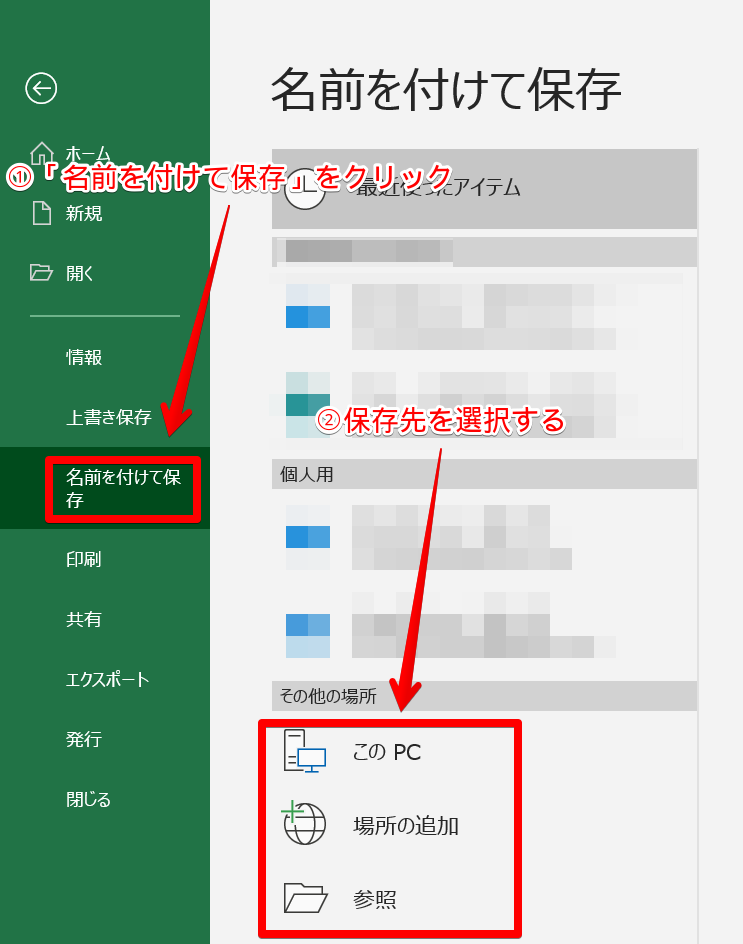
Excelブックを保護するには、パスワードで暗号化する必要があります。これにより、ブックを開く際にパスワードを入力しないと、ブックの内容を閲覧することができなくなります。また、ブックの構造やウィンドウを変更する際にもパスワードを入力する必要があります。パスワード設定の手順は、保護したいExcelブックを開き、「ファイル」タブをクリックし、「情報」を選択し、「ブックの保護」をクリックし、「パスワードで暗号化」を選択し、パスワードを入力し、確認のために再度入力し、「OK」をクリックして設定を完了することです。
パスワードの選択と管理は、強力なパスワードを設定し、安全な場所に記録しておくことが重要です。パスワードを忘れてしまった場合、Microsoftはパスワードの回復や解除を行っていません。したがって、パスワードを安全に管理することが不可欠です。
Excelブックを保護する必要性
Excelブックを保護する必要性は、重要なデータを不正アクセスから守るためです。企業や組織では、機密情報や財務データなどの重要な情報をExcelブックに保存することがよくあります。しかしながら、このようなデータが不正アクセスされた場合、企業や組織に大きな損害を与える可能性があります。したがって、Excelブックを保護することは非常に重要です。
Excelブックを保護する方法として、パスワード設定が有効です。パスワード設定により、ブックを開く際や、ブックの構造やウィンドウを変更する際に、認証が必要になります。これにより、不正アクセスを防止することができます。また、パスワード設定は、データの漏洩を防止するためにも有効です。
パスワード設定は、ブックの暗号化にもつながります。ブックの暗号化により、データが暗号化され、不正アクセス者がデータを読み取ることができなくなります。これにより、データの安全性がさらに高まります。したがって、Excelブックを保護するために、パスワード設定とブックの暗号化は非常に重要です。
パスワード設定の種類
Excelブックを保護する方法として、パスワード設定が有効です。この方法を用いることで、重要なデータを不正アクセスから守ることができます。パスワード設定には、ブックを開く際のパスワードと、ブックの構造やウィンドウを変更する際のパスワードの2種類があります。前者は、ブックを開く際にパスワードの入力を要求し、後者はブックの構造やウィンドウを変更する際にパスワードの入力を要求します。
これらのパスワード設定を用いることで、Excelブックのデータをより安全に保護することができます。例えば、重要なデータを含むブックには、ブックを開く際のパスワードを設定することで、不正アクセスを防止することができます。また、ブックの構造やウィンドウを変更する際には、ブックの構造やウィンドウを変更する際のパスワードを設定することで、意図しない変更を防止することができます。
パスワード設定の手順
Excelブックを保護する方法として、パスワード設定が有効です。この方法を用いることで、重要なデータを不正アクセスから守ることができます。パスワード設定には、ブックを開く際のパスワードと、ブックの構造やウィンドウを変更する際のパスワードの2種類があります。
パスワード設定の手順は、保護したいExcelブックを開き、「ファイル」タブをクリックし、「情報」を選択し、「ブックの保護」をクリックし、「パスワードで暗号化」を選択し、パスワードを入力し、確認のために再度入力し、「OK」をクリックして設定を完了することです。パスワードの選択と管理は、強力なパスワードを設定し、安全な場所に記録しておくことが重要です。
パスワード設定の際には、パスワードの強度に注意する必要があります。弱いパスワードを設定すると、容易に解除されてしまう可能性があります。したがって、強力なパスワードを設定することで、Excelブックの保護をより強固にすることができます。
パスワードの選択と管理
パスワードの選択と管理は、Excelブックの保護において非常に重要です。パスワードを設定する際には、強力なパスワードを選択する必要があります。強力なパスワードとは、数字、文字、記号を組み合わせたもので、推測されにくいものです。たとえば、誕生日や名前などの個人情報を含むパスワードは避けるべきです。
また、パスワードの管理も重要です。パスワードを安全な場所に記録しておく必要があります。パスワードを紙に書き留めて机の引き出しなどに保管するのは避けるべきです。代わりに、パスワードマネージャーなどのツールを使用して、パスワードを安全に管理することができます。
パスワードを忘れてしまった場合、Microsoftはパスワードの回復や解除を行っていません。したがって、パスワードを忘れないようにするために、安全な場所に記録しておくことが重要です。
パスワード設定の解除方法
パスワード設定の解除は、ブックを開くために設定したパスワードを入力し、「ファイル」タブをクリックし、「情報」を選択し、「ブックの保護」をクリックし、「パスワードで暗号化」を選択することで実行できます。パスワードを削除するには、「パスワードを削除する」ボタンをクリックし、「OK」をクリックすることで完了します。ただし、パスワードを忘れてしまった場合、Microsoftはパスワードの回復や解除を行っていないため、注意が必要です。
パスワード設定の解除は、重要なデータを保護するために設定したパスワードを削除することです。パスワードを削除することで、ブックの保護が解除され、誰でもブックを開くことができるようになります。ただし、パスワードを削除する前に、ブックのデータが安全であることを確認する必要があります。
パスワード設定の解除は、パスワード管理の重要な側面です。パスワードを安全に管理することで、重要なデータを保護することができます。パスワードを忘れてしまった場合、パスワードを回復する方法がないため、注意が必要です。
パスワードを忘れた場合の対処
パスワードを忘れてしまった場合、Microsoftはパスワードの回復や解除を行っていません。したがって、パスワードを忘れた場合、パスワードの回復は不可能です。パスワードを忘れた場合の対処としては、パスワードの再設定を行うか、パスワードの削除を行う必要があります。しかし、これらの方法は、パスワードを設定した際に、パスワードのヒントやパスワードのバックアップを用意していないと実行できません。したがって、パスワードを設定する際には、パスワードの管理を十分に行うことが重要です。
パスワードを忘れた場合の対処としては、パスワードの再設定を行う方法があります。ただし、この方法は、パスワードを設定した際に、パスワードのヒントやパスワードのバックアップを用意していないと実行できません。パスワードを再設定するには、パスワードの再設定ツールを使用する必要があります。
パスワードを忘れた場合の対処としては、パスワードの削除を行う方法もあります。ただし、この方法は、パスワードを設定した際に、パスワードのヒントやパスワードのバックアップを用意していないと実行できません。パスワードを削除するには、パスワードの削除ツールを使用する必要があります。
まとめ
Excelブックを保護する方法として、パスワード設定が有効です。この方法を用いることで、重要なデータを不正アクセスから守ることができます。パスワード設定には、ブックを開く際のパスワードと、ブックの構造やウィンドウを変更する際のパスワードの2種類があります。
パスワード設定の手順は、保護したいExcelブックを開き、「ファイル」タブをクリックし、「情報」を選択し、「ブックの保護」をクリックし、「パスワードで暗号化」を選択し、パスワードを入力し、確認のために再度入力し、「OK」をクリックして設定を完了することです。パスワードの選択と管理は、強力なパスワードを設定し、安全な場所に記録しておくことが重要です。
パスワード設定の解除は、ブックを開くために設定したパスワードを入力し、「ファイル」タブをクリックし、「情報」を選択し、「ブックの保護」をクリックし、「パスワードで暗号化」を選択し、パスワードを削除し、「OK」をクリックすることです。パスワードを忘れてしまった場合、Microsoftはパスワードの回復や解除を行っていません。
まとめ
Excelブックの保護は、重要なデータを不正アクセスから守るために不可欠です。パスワード設定を用いることで、ブックを開く際や構造やウィンドウを変更する際にパスワードを要求することができます。パスワードの選択と管理は、強力なパスワードを設定し、安全な場所に記録しておくことが重要です。
よくある質問
Excelブックにパスワードを設定する方法は?
Excelブックにパスワードを設定するには、ファイルメニューを開き、情報を選択します。次に、ブックの保護をクリックし、パスワードを設定を選択します。パスワードを入力し、OKをクリックすると、パスワードが設定されます。パスワードを設定すると、ブックを開く際にパスワードの入力が求められます。パスワードを忘れた場合、ブックを開くことができなくなりますので、パスワードを忘れないように注意してください。
Excelブックのパスワードを解除する方法は?
Excelブックのパスワードを解除するには、ファイルメニューを開き、情報を選択します。次に、ブックの保護をクリックし、パスワードを解除を選択します。パスワードを入力し、OKをクリックすると、パスワードが解除されます。パスワードを解除すると、ブックを開く際にパスワードの入力が求められなくなります。ただし、パスワードを解除するには、パスワードを知っている必要があります。
Excelブックのパスワードを忘れた場合どうすればいいですか?
Excelブックのパスワードを忘れた場合、パスワード クラッキング ツールを使用してパスワードを解除することができます。ただし、パスワード クラッキング ツールを使用するには、注意が必要です。パスワード クラッキング ツールを使用すると、ブックのデータが損傷する可能性があります。また、パスワード クラッキング ツールを使用することは、ライセンス契約に違反する可能性があります。
Excelブックのパスワードを設定する利点は?
Excelブックのパスワードを設定する利点は、データの保護です。パスワードを設定すると、ブックを開く際にパスワードの入力が求められます。パスワードを知らない人には、ブックを開くことができなくなります。パスワードを設定することで、機密情報を保護することができます。また、パスワードを設定することで、データの漏洩を防ぐことができます。
コメントを残す
コメントを投稿するにはログインしてください。
関連ブログ記事