
Excelの最大行数と列数制限:バージョン別の違いと対処方法

Excelの最大行数と列数制限は、バージョンによって異なります。この記事では、Excelの各バージョンの最大行数と列数の制限について説明し、制限に達した場合の対処方法を紹介します。
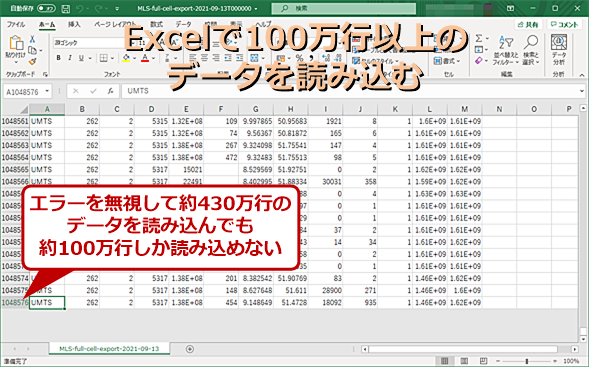
Excelは、データの管理と分析に広く使用されている表計算ソフトウェアです。しかし、Excelの最大行数と列数には制限があります。この制限は、使用するバージョンによって異なります。例えば、Excel 2003以前のバージョンでは、最大行数は65,536行、最大列数は256列です。一方、Excel 2007以降のバージョンでは、最大行数は1,048,576行、最大列数は16,384列に増えました。
この制限は、データの量が増えるにつれて問題になることがあります。大量のデータを扱う場合、制限に達してしまうと、データの管理と分析が困難になります。したがって、制限に達した場合の対処方法を知ることが重要です。この記事では、制限に達した場合の対処方法についても説明します。
Excelのバージョン別の最大行数と列数制限
Excelのバージョンによって、最大行数と最大列数の制限が異なります。Excel 2003以前のバージョンでは、最大行数は65,536行、最大列数は256列です。この制限は、当時のコンピュータの処理能力やメモリ容量の制限に起因しています。
一方、Excel 2007以降のバージョンでは、最大行数は1,048,576行、最大列数は16,384列に増えました。これにより、より大量のデータを扱うことが可能になりました。ただし、この制限に達した場合、データの処理や分析に困難が生じる可能性があります。
また、Excel 2013以降のバージョンでは、64ビット版が利用可能になり、より大量のデータを扱うことが可能になりました。ただし、32ビット版の場合は、依然としてメモリ容量の制限に起因する制限があります。
Excel 2003以前のバージョンの制限
Excel 2003以前のバージョンでは、最大行数は65,536行、最大列数は256列です。この制限は、当時のコンピュータのハードウェアの制限やソフトウェアの設計上の制限によるものです。Excel 2003以前のバージョンでは、データの量が増えても、行数と列数の制限により、データを扱うことが困難になることがありました。
この制限は、特にデータ分析やデータマイニングなどの用途で問題となります。大量のデータを扱う必要がある場合、データの分割やデータの要約などの方法を使用する必要があります。ただし、これらの方法では、データの全体像を把握することが困難になる場合があります。
Excel 2003以前のバージョンの制限は、バージョンアップによって解消されました。Excel 2007以降のバージョンでは、最大行数と最大列数が大幅に増加しました。これにより、より大量のデータを扱うことが可能になりました。
Excel 2007以降のバージョンの制限
Excel 2007以降のバージョンでは、最大行数は1,048,576行、最大列数は16,384列に増えました。これにより、より大量のデータを扱うことが可能になりました。ただし、この制限に達した場合、データを複数のシートに分割する、データを要約する、外部データベースを使うなどの対処方法があります。
Excel 2007以降のバージョンでは、メモリ制限も大幅に緩和されました。32ビット版のExcelでは、最大で2GBのメモリを使用できますが、64ビット版のExcelでは、最大で利用可能なメモリを使用できます。これにより、より大量のデータを扱うことが可能になりました。
ただし、Excel 2007以降のバージョンでも、パフォーマンスの問題が発生する可能性があります。大量のデータを扱う場合、Excelのパフォーマンスが低下する可能性があります。この場合、データを最適化する、不要なデータを削除する、外部データベースを使うなどの対処方法があります。
最大行数や最大列数の制限に達した場合の対処方法
データの分割は、最大行数や最大列数の制限に達した場合の最も簡単な対処方法です。データを複数のシートに分割することで、Excelの制限を回避することができます。たとえば、データを月ごとや年ごとに分割することで、各シートのデータ量を削減することができます。
ただし、データを分割するだけでは、データの管理が複雑になる可能性があります。したがって、データの要約も重要な対処方法です。データを要約することで、データの量を削減することができ、Excelの制限を回避することができます。たとえば、データをカテゴリごとに要約することで、データの量を削減することができます。
さらに、外部データベースを使うことも、最大行数や最大列数の制限に達した場合の対処方法です。外部データベースを使うことで、Excelの制限を回避することができ、より大量のデータを扱うことができます。たとえば、Microsoft AccessやSQL Serverなどのデータベース管理システムを使うことで、データを管理することができます。
データを複数のシートに分割する
Excelの最大行数や最大列数の制限に達した場合、データを複数のシートに分割することが一つの対処方法です。データの分割は、データを複数のシートに分割して、各シートの行数や列数を制限内に収めることで、Excelの制限を回避することができます。たとえば、1つのシートに100,000行のデータがある場合、2つのシートに分割して、各シートに50,000行のデータを収めることができます。
データを複数のシートに分割するには、データの整理が必要です。データを整理することで、データの重複や不整合を防ぐことができます。また、データを複数のシートに分割することで、データの検索や更新が容易になります。ただし、データを複数のシートに分割する場合、データの管理が複雑になる可能性があります。データの管理を容易にするために、各シートのデータを明確にラベル付けし、データの更新履歴を記録することが重要です。
データを複数のシートに分割することで、Excelの最大行数や最大列数の制限を回避することができますが、データの分析が複雑になる可能性があります。データの分析を容易にするために、各シートのデータを統合して分析することが重要です。データの統合には、データの結合やデータのピボットテーブルなどの機能を使用することができます。
データを要約する
データを要約することは、Excelの最大行数や最大列数の制限に達した場合の有効な対処方法です。データを要約することで、データの量を減らし、Excelの制限を回避することができます。データを要約する方法としては、データの集計やデータのグループ化があります。データの集計では、データを特定の条件に基づいて集計し、データの量を減らすことができます。データのグループ化では、データを特定の条件に基づいてグループ化し、データの量を減らすことができます。
データを要約することで、データの分析や可視化が容易になります。また、データを要約することで、データの保管や管理も容易になります。ただし、データを要約する際には、データの精度に注意する必要があります。データを要約することで、データの精度が低下する可能性があります。したがって、データを要約する際には、データの精度を確保するための措置を講じる必要があります。
データを要約する方法としては、ピボットテーブルやデータのフィルタリングがあります。ピボットテーブルでは、データを特定の条件に基づいて集計し、データの量を減らすことができます。データのフィルタリングでは、データを特定の条件に基づいてフィルタリングし、データの量を減らすことができます。これらの方法を使用することで、データを要約し、Excelの制限を回避することができます。
外部データベースを使う
外部データベースを使うことで、Excelの最大行数や最大列数の制限を回避することができます。データベース管理システム(DBMS)を使用すると、大量のデータを効率的に管理することができます。たとえば、Microsoft AccessやMySQLなどのDBMSを使用してデータを管理し、Excelからデータをインポートすることができます。
この方法の利点は、データを一元管理できることです。データの更新や変更は、データベース上で行うことができ、Excel上のデータも自動的に更新されます。また、データベース上のデータを複数のExcelファイルから参照することも可能です。
ただし、外部データベースを使用するには、DBMSの知識とスキルが必要です。また、データベースの設定と管理には時間と労力がかかる場合があります。したがって、データの量と管理の必要性に応じて、外部データベースの使用を検討する必要があります。
まとめ
Excelの最大行数と列数制限は、バージョンによって異なります。Excel 2003以前のバージョンでは、最大行数は65,536行、最大列数は256列です。これは、当時のコンピュータの性能やデータ処理のニーズに応じたものでした。しかし、データ量の増加や複雑なデータ分析のニーズに応じて、Excel 2007以降のバージョンでは、最大行数は1,048,576行、最大列数は16,384列に増えました。
このような制限の違いは、データの取り扱い方や分析方法に大きな影響を与えます。最大行数や最大列数の制限に達した場合、データを複数のシートに分割する、データを要約する、外部データベースを使うなどの対処方法があります。データを複数のシートに分割することで、データの管理がしやすくなり、データの分析もより効率的に行うことができます。
また、データを要約することで、データの全体像を把握し、重要な情報を抽出することができます。外部データベースを使うことで、より大量のデータを扱うことができ、データの分析もより高度なものになることができます。したがって、Excelの最大行数と列数制限を理解し、適切な対処方法を選択することが、データ分析の成功に不可欠です。
よくある質問
Excelの最大行数と列数制限はバージョンによって異なるのですか?
Excelの最大行数と列数制限は、バージョンによって異なります。Excel 2003以前のバージョンでは、最大行数は65,536行、最大列数は256列でしたが、Excel 2007以降のバージョンでは、最大行数は1,048,576行、最大列数は16,384列に増加しました。この制限は、Excelのデータ処理能力とパフォーマンスに影響を与えるため、大規模なデータを扱う場合には注意が必要です。
Excelの最大行数と列数制限を超えたデータを扱う方法はありますか?
Excelの最大行数と列数制限を超えたデータを扱う場合、データベースやデータ分析ツールを使用することができます。たとえば、Microsoft AccessやSQL Serverなどのデータベース管理システムを使用して、大規模なデータを管理することができます。また、Power BIやTableauなどのデータ分析ツールを使用して、大規模なデータを分析することができます。
Excelのバージョンをアップグレードすると、最大行数と列数制限が自動的に増加しますか?
Excelのバージョンをアップグレードしても、最大行数と列数制限が自動的に増加するわけではありません。新しいバージョンのExcelをインストールした後、ファイル形式を新しいバージョンに合わせる必要があります。たとえば、Excel 2003以前のバージョンで作成したファイルをExcel 2007以降のバージョンで開く場合、ファイル形式をxlsxに変換する必要があります。
Excelの最大行数と列数制限を超えたデータをインポートする方法はありますか?
Excelの最大行数と列数制限を超えたデータをインポートする場合、データインポートツールを使用することができます。たとえば、Power QueryやPower Pivotなどのデータインポートツールを使用して、大規模なデータをインポートすることができます。また、CSVやテキストファイルなどのファイル形式を使用して、大規模なデータをインポートすることができます。
コメントを残す
コメントを投稿するにはログインしてください。
関連ブログ記事