
Excelで行選択:基本操作から高度なテクニックまで

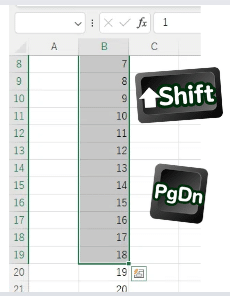
Excel で行選択を行うことは、データの分析や整理において非常に重要な操作です。この記事では、行選択 の基本操作から、複数の条件を指定してデータを抽出する高度なテクニックまで、わかりやすく紹介します。Excel の機能を活用して、必要なデータだけを抽出する方法を解説します。
行選択 は、マウス や キーボードショートカット を使用して行を選択することから始まります。基本操作をマスターすることで、データの分析や整理を効率的に行うことができます。また、特定の値を持つセルが含まれる行や、特定の条件を満たす行を選択する方法も解説します。
この記事では、Excel の 行選択 機能を活用して、データを視覚的に整理し、見やすくする方法を紹介します。行選択 の基本操作から高度なテクニックまで、わかりやすく解説しますので、Excel を使いこなすための参考にしてください。
Excelで行選択の基本
Excelで行選択の基本は、マウスやキーボードショートカットを使用して行を選択することです。行を選択することで、データの分析や整理が容易になります。行選択の基本操作は、Excelの基本的な機能の一つであり、データの操作に不可欠です。
行を選択するには、行番号をクリックするか、キーボードショートカットのCtrl + Spaceを押します。これにより、行全体が選択され、データの操作が可能になります。また、Shift + Spaceを押すと、行の選択が解除されます。
行選択の基本操作をマスターすることで、データの操作がスムーズになり、作業効率が向上します。さらに、行選択の基本操作は、Excelの高度な機能を使用するための基礎となります。
条件を指定して行を選択する
条件を指定して行を選択することは、Excelでデータを分析および整理する上で非常に重要な操作です。特定の値を持つセルが含まれる行や、特定の条件を満たす行を選択することで、必要なデータだけを抽出することができます。
条件を指定して行を選択する には、主に2つの方法があります。1つ目は、セルの値を直接指定する方法です。たとえば、特定の列に特定の値が含まれる行を選択したい場合、セルの値を直接入力して検索することができます。もう1つは、フィルター を使用する方法です。フィルターを使用することで、特定の条件を満たす行を自動的に選択することができます。
フィルターを使用するには、データのヘッダー行を選択し、データ タブの フィルター ボタンをクリックします。次に、フィルターの条件を指定し、OK ボタンをクリックします。すると、指定した条件を満たす行が自動的に選択されます。条件を指定して行を選択することで、データを効率的に分析および整理することができます。
複数行の選択と操作
Excelで行選択を行う際、複数の行を選択する必要がある場合があります。ShiftキーまたはCtrlキーを押しながら行番号をクリックすることで、連続する複数の行または離れた位置にある複数の行を選択することができます。たとえば、Shiftキーを押しながら行番号をクリックすると、選択した行からShiftキーを押した行までのすべての行が選択されます。一方、Ctrlキーを押しながら行番号をクリックすると、選択した行とCtrlキーを押した行が個別に選択されます。
複数行を選択した後、選択した行に対して様々な操作を行うことができます。たとえば、選択した行を削除したり、別の位置に移動したりすることができます。また、選択した行に書式設定を適用することで、データを視覚的に整理し、見やすくすることができます。複数行を選択することで、Excelでのデータ操作をより効率的に行うことができます。
さらに、複数行を選択することで、データの分析や整理をより容易に行うことができます。たとえば、複数行を選択してソートやフィルターを適用することで、データをより整理し、必要な情報を素早く抽出することができます。また、複数行を選択してグラフや表を作成することで、データをより視覚的に表現し、傾向やパターンをより明確に把握することができます。
行の削除と移動
Excelで行選択を行う際、選択した行を削除したり、別の位置に移動したりする必要がある場合があります。行の削除は、不要なデータを削除するために使用されます。行を削除するには、選択した行を右クリックし、「行の削除」を選択するか、キーボードショートカットの「Ctrl + -」を使用します。
一方、行の移動は、データを整理するために使用されます。行を移動するには、選択した行をドラッグアンドドロップするか、キーボードショートカットの「Ctrl + X」で行を切り取り、「Ctrl + V」で目的の位置に貼り付けます。また、行を移動する際には、挿入機能も使用できます。挿入機能を使用するには、目的の位置にカーソルを置き、「ホーム」タブの「挿入」グループの「行の挿入」を選択します。
行の書式設定
行の書式設定は、選択した行に書式設定を適用することで、データを視覚的に整理し、見やすくすることができます。Excelでは、行の書式設定を使用して、データの見出しやタイトルを強調したり、重要なデータを目立たせたりすることができます。
行の書式設定を行うには、まず行を選択します。次に、ホームタブの「書式設定」グループで、セルの書式設定ボタンをクリックします。ここで、フォント、文字色、背景色、罫線、影などの書式設定を選択できます。また、条件付き書式設定を使用して、特定の条件を満たすセルに自動的に書式設定を適用することもできます。
行の書式設定は、データの分析や整理において非常に役立ちます。たとえば、データの見出しやタイトルを強調することで、データの構造を明確にし、読みやすくすることができます。また、重要なデータを目立たせることで、データの重要性を強調することができます。
応用編:高度なテクニック
高度なテクニックを使用することで、Excelでの行選択をより効率的に行うことができます。たとえば、条件を指定して行を選択する方法があります。これにより、特定の値を持つセルが含まれる行や、特定の条件を満たす行を選択することができます。
また、複数行の選択も可能です。ShiftキーまたはCtrlキーを押しながら行番号をクリックすることで、連続する複数の行または離れた位置にある複数の行を選択することができます。これは、データの分析や整理において非常に便利な機能です。
さらに、行の削除と移動も重要な機能です。選択した行を削除したり、別の位置に移動したりすることで、データを整理し、不要な行を削除することができます。また、行の書式設定を使用することで、選択した行に書式設定を適用することができます。これにより、データを視覚的に整理し、見やすくすることができます。
まとめ
Excelで行選択を行うことは、データの分析や整理において非常に重要な操作です。行選択の基本操作から、複数の条件を指定してデータを抽出する高度なテクニックまで、わかりやすく紹介します。
行選択の基本操作は、マウスやキーボードショートカットを使用して行を選択することです。たとえば、行番号をクリックすることで、その行を選択できます。また、ShiftキーまたはCtrlキーを押しながら行番号をクリックすることで、連続する複数の行または離れた位置にある複数の行を選択できます。
条件を指定して行を選択することもできます。たとえば、特定の値を持つセルが含まれる行や、特定の条件を満たす行を選択できます。これは、フィルター機能を使用することで実現できます。フィルター機能を使用することで、必要なデータだけを抽出することができます。
行の削除と移動も重要な操作です。選択した行を削除したり、別の位置に移動したりすることで、データを整理することができます。また、行の書式設定を適用することで、データを視覚的に整理し、見やすくすることができます。
高度なテクニックとしては、VLOOKUP関数やINDEX/MATCH関数を使用して、複数の条件を指定してデータを抽出する方法があります。これらの関数を使用することで、複雑なデータを簡単に抽出することができます。
まとめ
この記事では、Excelで行選択を行う方法を基本操作から高度なテクニックまで紹介しました。行選択は、データの分析や整理において非常に重要な操作です。行選択の基本操作から、複数の条件を指定してデータを抽出する高度なテクニックまで、わかりやすく解説しました。
よくある質問
Excelで行選択する方法は?
Excelで行選択する方法は、マウスやキーボードショートカットを使用する方法があります。マウスを使用する場合、選択したい行の行番号をクリックすることで行選択ができます。また、Ctrlキーを押しながらクリックすることで複数行を選択することもできます。キーボードショートカットを使用する場合、Shift+Spaceキーを押すことで行選択ができます。また、Ctrl+Spaceキーを押すことで列選択も可能です。
Excelで複数行を選択する方法は?
Excelで複数行を選択する方法は、マウスやキーボードショートカットを使用する方法があります。マウスを使用する場合、選択したい行の行番号をCtrlキーを押しながらクリックすることで複数行を選択することができます。また、Shiftキーを押しながらクリックすることで連続した複数行を選択することもできます。キーボードショートカットを使用する場合、Shift+Spaceキーを押した後、矢印キーを使用して複数行を選択することができます。
Excelで行選択した後に実行できる操作は?
Excelで行選択した後に実行できる操作は、コピー、切り取り、貼り付け、削除などがあります。また、書式設定や条件付き書式設定も行選択した後に実行することができます。さらに、グラフ作成やピボットテーブル作成も行選択した後に実行することができます。
Excelで行選択を解除する方法は?
Excelで行選択を解除する方法は、Escキーを押すか、マウスで別のセルをクリックすることで行選択を解除することができます。また、Ctrl+Homeキーを押すことで行選択を解除し、セルA1に移動することもできます。さらに、Ctrl+Endキーを押すことで行選択を解除し、データの最後のセルに移動することもできます。
コメントを残す
コメントを投稿するにはログインしてください。
関連ブログ記事