
Excelで列を固定する方法:データ分析や入力を効率化する手順

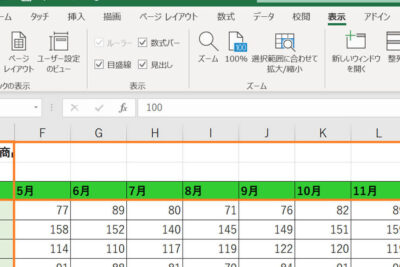
Excel で列を固定する方法について説明します。固定された列は、スクロールしても常に表示されるため、データ分析やデータ入力がしやすくなります。この記事では、列を固定する手順と固定列の利点について詳しく説明します。
データ分析やデータ入力を行う際に、特定の列を固定することで作業効率が向上します。固定された列は、スクロールしても常に表示されるため、データの比較や入力がしやすくなります。また、固定列はデータの整理にも役立ちます。
この記事では、Excel で列を固定する方法について詳しく説明します。固定列の設定方法や固定を解除する方法についても説明します。さらに、固定列の利点とデータ分析やデータ入力での活用方法についても詳しく説明します。
Excelで列を固定する利点
Excelで列を固定する方法は、データの分析や入力を効率化するために非常に役立ちます。固定された列は、スクロールしても常に表示されるため、データの比較や分析がしやすくなります。特に、データ分析やデータ入力の作業において、固定列は非常に便利です。
固定列を使用することで、データの整理や管理が容易になります。たとえば、データのヘッダーを固定することで、データの内容がわかりやすくなります。また、固定列を使用することで、データの並べ替えやフィルタリングも容易になります。
さらに、固定列はデータの可視性を向上させることもできます。固定された列は常に表示されるため、データの重要な部分が見落とされることがなくなります。これにより、データの分析や入力がより正確になります。固定列を使用することで、Excelでの作業がより効率的になります。
列を固定する手順
Excelで列を固定するには、固定したい列の右隣の列を選択する必要があります。選択した後、「表示」タブの「ウィンドウ」グループにある「固定」をクリックします。すると、「列を固定」というオプションが表示されます。このオプションを選択すると、選択した列の左側の列が固定されます。
固定された列は、スクロールしても常に表示されるため、データの分析や入力がしやすくなります。たとえば、データ分析を行う際に、特定の列を固定しておくと、関連するデータを簡単に見つけることができます。また、データ入力の際にも、固定された列を基準にして入力することができます。
複数の列を固定する場合も、同じ手順で行います。固定したい列の右隣の列を選択し、「表示」タブの「ウィンドウ」グループにある「固定」をクリックし、「列を固定」を選択します。ただし、固定列が多すぎると、画面が狭くなってしまうため、必要な列のみを固定するようにしましょう。
複数の列を固定する方法
Excelで複数の列を固定する方法について説明します。複数の列を固定する場合も、基本的な手順は単一の列を固定する場合と同じです。固定したい列の右隣の列を選択し、「表示」タブの「ウィンドウ」グループにある「固定」をクリックし、「列を固定」を選択します。ただし、複数の列を固定する場合は、固定したい列の範囲を選択する必要があります。
たとえば、A列からC列までの3列を固定したい場合は、D列を選択し、「表示」タブの「ウィンドウ」グループにある「固定」をクリックし、「列を固定」を選択します。これで、A列からC列までの3列が固定され、スクロールしても常に表示されるようになります。固定された列は、データ分析やデータ入力がしやすくなります。
固定を解除するには、「表示」タブの「ウィンドウ」グループにある「固定」をクリックし、「固定を解除」を選択します。これで、固定されていた列が解除され、通常の列として表示されるようになります。複数の列を固定する機能は、Excelのデータ分析やデータ入力で役立ちます。
固定を解除する方法
固定を解除するには、固定を解除ボタンをクリックする必要があります。まず、「表示」タブの「ウィンドウ」グループにある「固定」をクリックします。すると、「固定を解除」ボタンが表示されます。このボタンをクリックすると、固定された列が解除され、通常の列として表示されます。
固定を解除すると、スクロールしても固定されていた列が移動するようになります。データの入力や分析が終了した場合、固定を解除することで通常のExcelの操作に戻ることができます。固定を解除する手順は、固定する手順と同様に簡単です。
固定を解除しても、データ自体は変更されません。固定はあくまで表示の設定であり、データの内容には影響を与えません。したがって、固定を解除してもデータの整合性は維持されます。
固定列の活用例
固定列を活用することで、データの分析や入力がより効率的になります。たとえば、データ分析を行う際に、特定の列を固定することで、関連するデータを常に表示しながら分析を行うことができます。また、データ入力の際にも、固定列を活用することで、入力するデータの種類やフォーマットを常に確認しながら入力を行うことができます。
固定列は、データの整理にも役立ちます。たとえば、データを日付やカテゴリ別に整理する際に、固定列を活用することで、整理したデータを常に表示しながら作業を行うことができます。また、データの比較を行う際にも、固定列を活用することで、比較するデータを常に表示しながら比較を行うことができます。
固定列を活用することで、Excelでの作業がより効率的になり、生産性が向上します。固定列は、データ分析や入力、整理、比較など、さまざまな作業に役立ちます。
まとめ
Excelで列を固定する方法は、データの分析や入力を効率化するために非常に役立ちます。固定された列は、スクロールしても常に表示されるため、データの比較や分析がしやすくなります。
列を固定する手順は、固定したい列の右隣の列を選択し、「表示」タブの「ウィンドウ」グループにある「固定」をクリックし、「列を固定」を選択します。この手順で、選択した列が固定され、スクロールしても表示され続けます。複数の列を固定する場合も、同じ手順で行います。
固定列は、データ入力やデータ分析で役立ちます。例えば、データの入力時には、固定列に項目名やコードを表示し、入力データを確認することができます。また、データ分析時には、固定列に分析対象のデータを表示し、分析結果を確認することができます。
固定を解除するには、「表示」タブの「ウィンドウ」グループにある「固定」をクリックし、「固定を解除」を選択します。これで、固定されていた列が解除され、通常の列として表示されます。
まとめ
Excelで列を固定する方法は、データの分析や入力を効率化するために非常に役立ちます。固定列は、スクロールしても常に表示されるため、データの比較や分析がしやすくなります。固定列を使用することで、データ入力やデータ分析の作業効率を向上させることができます。
よくある質問
Excelで列を固定する方法は?
Excelで列を固定する方法は、「固定」 機能を使用することです。まず、固定したい列を選択し、「ホーム」 タブの 「レイアウト」 グループの 「固定」 ボタンをクリックします。次に、「列を固定」 を選択し、固定したい列の範囲を指定します。固定された列は、スクロールしても表示され続けます。
Excelで列を固定すると、データの入力はどうなるの?
Excelで列を固定すると、データの入力はより効率的になります。固定された列は、スクロールしても表示され続けるため、データを入力する際に列の位置を確認する必要がなくなります。また、「オートフィル」 機能を使用して、固定された列に基づいてデータを自動的に入力することもできます。
Excelで列を固定すると、データの分析はどうなるの?
Excelで列を固定すると、データの分析はより容易になります。固定された列は、スクロールしても表示され続けるため、データを分析する際に列の位置を確認する必要がなくなります。また、「ピボットテーブル」 機能を使用して、固定された列に基づいてデータを分析することもできます。
Excelで列を固定する方法は、バージョンによって異なるの?
Excelで列を固定する方法は、バージョンによって異なります。Excel 2013 以降のバージョンでは、「固定」 機能を使用して列を固定できますが、Excel 2010 以前のバージョンでは、「ウィンドウを固定」 機能を使用して列を固定する必要があります。
コメントを残す
コメントを投稿するにはログインしてください。
関連ブログ記事