
Excelの配列数式:基本的な使い方と実践例の活用方法

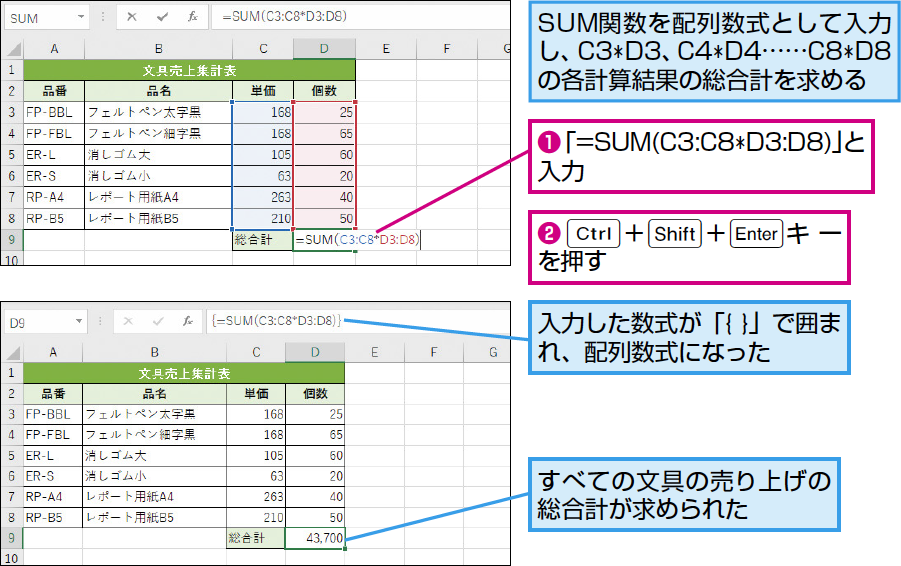
Excelの配列数式は、複数のセルに一度に計算を適用することができる強力な機能です。この機能により、複雑な計算やデータの分析が効率的に行えるようになります。この記事では、配列数式の基本的な使い方と実践例を紹介し、Excelでの作業が格段に効率化される方法を解説します。
配列数式を使用することで、複数のセルに対して一度に計算が可能になります。これにより、データの整合性が保たれ、計算結果が自動的に更新されるため、データの変更が容易になります。また、配列数式は、条件付き合計、複数条件での検索、行列の乗算など、さまざまな計算に使用できます。
この記事では、配列数式の基本的な使い方と実践例を通じて、Excelでの作業が効率化される方法を紹介します。配列数式の使い方を理解することで、Excelでの作業が格段に効率化されること間違いなしです。
配列数式の基本的な使い方
配列数式の基本的な使い方は、数式を入力した後、Ctrl + Shift + Enter キーを押すことで配列数式として認識されます。この操作を行うと、数式が { } で囲まれて表示されます。これにより、複数のセルに一度に計算を適用することができるようになり、データの分析が効率的に行えるようになります。
配列数式を使用することで、複雑な計算やデータの分析が格段に効率化されます。例えば、条件付き合計や複数条件での検索など、複数のセルに対して一度に計算が可能になります。また、数式がセルに直接入力されるため、データの整合性が保たれ、計算結果が自動的に更新されるため、データの変更が容易です。
配列数式の使用は、Excelでの作業を大幅に効率化することができます。特に、データの分析や計算が頻繁に必要な場合、配列数式を使用することで、作業時間を大幅に短縮することができます。さらに、配列数式を使用することで、エラーの発生を防ぐことができ、データの信頼性を高めることができます。
配列数式の利点と特徴
配列数式は、Excelの強力な機能の一つであり、複数のセルに一度に計算を適用することができます。これにより、複雑な計算やデータの分析が効率的に行えるようになります。配列数式を活用することで、Excelでの作業が格段に効率化されること間違いなしです。
配列数式の主な利点は、複数のセルに対して一度に計算が可能であり、数式がセルに直接入力されるため、データの整合性が保たれ、計算結果が自動的に更新されるため、データの変更が容易です。また、配列数式は、通常の数式と異なり、複数のセルに適用されるため、データの分析や計算がより効率的に行えるようになります。
さらに、配列数式は、条件付き合計や複数条件での検索など、複雑な計算を容易に実行することができます。これにより、データの分析や計算がより正確かつ効率的に行えるようになります。配列数式の活用方法を理解することで、Excelでの作業がより効率化され、データの分析や計算がより容易になるでしょう。
配列数式の実践例
配列数式の実践例として、条件付き合計を挙げることができます。条件付き合計は、特定の条件に基づいてデータを合計する必要がある場合に使用されます。たとえば、売上データから特定の商品の売上合計を算出したい場合、配列数式を使用して条件付き合計を実行することができます。
この場合、SUM 関数と IF 関数を組み合わせて使用します。SUM 関数は、指定された範囲内の値を合計する関数であり、IF 関数は、指定された条件に基づいて値を返す関数です。IF 関数を使用して条件を指定し、SUM 関数を使用して条件に合致する値を合計することができます。
たとえば、A列に商品名、B列に売上データが入っている場合、次の配列数式を使用して特定の商品の売上合計を算出できます:=SUM(IF(A:A="商品名",B:B,0))。この配列数式は、A列に指定された商品名が含まれる行のB列の値を合計します。Ctrl + Shift + Enter キーを押すことで、この配列数式を実行することができます。
配列数式の活用方法と応用例
配列数式は、Excelの強力な機能の一つであり、複数のセルに一度に計算を適用することができます。これにより、複雑な計算やデータの分析が効率的に行えるようになります。配列数式を活用することで、Excelでの作業が格段に効率化されること間違いなしです。
配列数式の基本的な使い方は、数式を入力した後、Ctrl + Shift + Enterキーを押すことで配列数式として認識されます。この操作を行うと、数式が{ }で囲まれて表示されます。配列数式の主な利点は、複数のセルに対して一度に計算が可能であり、数式がセルに直接入力されるため、データの整合性が保たれ、計算結果が自動的に更新されるため、データの変更が容易です。
配列数式の使用例としては、条件付き合計や複数条件での検索が挙げられます。たとえば、特定の条件を満たすセルの合計を求める場合、配列数式を使用することで、複数のセルに対して一度に計算が可能になります。また、行列の乗算やデータの分析にも配列数式は有効です。これらの例を通じて、配列数式の使い方と利点を理解することができます。
まとめ
配列数式は、Excelの強力な機能の一つであり、複数のセルに一度に計算を適用することができます。これにより、複雑な計算やデータの分析が効率的に行えるようになります。配列数式を活用することで、Excelでの作業が格段に効率化されること間違いなしです。
配列数式の基本的な使い方は、数式を入力した後、Ctrl + Shift + Enterキーを押すことで配列数式として認識されます。この操作を行うと、数式が{ }で囲まれて表示されます。配列数式の主な利点は、複数のセルに対して一度に計算が可能であり、数式がセルに直接入力されるため、データの整合性が保たれ、計算結果が自動的に更新されるため、データの変更が容易です。
配列数式の使用例としては、条件付き合計や複数条件での検索、行列の乗算などがあります。これらの例を通じて、配列数式の使い方と利点を理解することができます。配列数式を使用することで、Excelでのデータ分析がより効率的かつ正確になるため、ビジネスや研究などで役立つ機能です。
まとめ
配列数式は、Excelの強力な機能であり、複数のセルに一度に計算を適用することができます。基本的な使い方を理解し、実践例を通じて配列数式の利点を活用することで、Excelでの作業がより効率化されること間違いなしです。
よくある質問
Excelの配列数式とは何か?
Excelの配列数式とは、配列 を使用して複雑な計算やデータの操作を行うことができる数式のことです。配列数式は、通常の数式と異なり、複数の値 を一度に処理することができます。これにより、データの分析や加工が効率化され、より複雑な計算が可能になります。たとえば、SUMPRODUCT関数 を使用して、複数の条件に基づいてデータを合計することができます。
配列数式の基本的な使い方は?
配列数式の基本的な使い方は、配列の作成 から始まります。配列を作成するには、範囲演算子 (:) を使用して、セル範囲を指定します。次に、配列演算子 (* など) を使用して、配列同士の演算を行います。最後に、関数 (SUMなど) を使用して、配列の結果を取得します。たとえば、A1:A10 の範囲の合計を求めるには、=SUM(A1:A10) と入力します。
配列数式の実践例は?
配列数式の実践例として、データのフィルタリング が挙げられます。たとえば、特定の条件 に基づいてデータを抽出するには、FILTER関数 を使用します。FILTER関数は、配列 を使用して、条件に合致するデータを抽出します。たとえば、A列 にあるデータから、特定の文字列 を含むデータを抽出するには、=FILTER(A:A, A_A="特定の文字列") と入力します。
配列数式の注意点は?
配列数式の注意点として、計算の順序 が挙げられます。配列数式では、演算の順序 が重要です。演算の順序が間違っていると、誤った結果 が出る可能性があります。たとえば、加算 と 乗算 を組み合わせる場合、乗算 を先に行う必要があります。したがって、配列数式 を使用する際には、演算の順序 に注意する必要があります。
コメントを残す
コメントを投稿するにはログインしてください。
関連ブログ記事