
Excelショートカット:セルの選択を効率化する方法まとめ

Excelショートカットを使用することで、セルの選択作業を大幅に効率化できます。この記事では、Excelでセルを選択する際に役立つさまざまなショートカットを紹介し、作業のスピードアップを実現します。セルの選択はExcelでの作業において非常に重要なステップであり、ショートカットを活用することで、時間を節約し、生産性を向上させることができます。
この記事では、基本的なセルの選択から、複数のセルや行、列の選択、さらにはシート全体の選択まで、さまざまなショートカットを紹介します。これらのショートカットをマスターすることで、Excelでの作業がよりスムーズに進み、作業の効率が大幅に向上することでしょう。
Excelでセルを選択する際のショートカットの重要性
Excelでセルを選択する際のショートカットは、作業の効率化に大きな役割を果たします。ショートカットを使用することで、マウス操作を最小限に抑え、キーボード操作に集中することができます。これにより、作業時間を短縮し、生産性を向上させることができます。
特に、セルの選択はExcelでの作業において非常に重要な操作です。セルの選択を効率化することで、データの入力、編集、分析など、さまざまな作業をスムーズに進めることができます。ショートカットを使用することで、セルの選択を迅速かつ正確に行うことができます。
Excelには、セルの選択に役立つさまざまなショートカットが用意されています。例えば、矢印キーを使用して一つのセルを選択したり、Shift + 矢印キーを使用して複数のセルを選択したりすることができます。また、Ctrl + Aを使用してシート全体を選択することもできます。これらのショートカットを活用することで、Excelでのセルの選択作業を効率化できます。
一つのセルを選択するショートカット
Excelでセルを選択する際に最も基本的なショートカットは、矢印キーを使用することです。上下左右の矢印キーを押すことで、カーソルが対応する方向に移動し、セルが選択されます。この方法は、セルを一つずつ選択する場合に便利です。
また、Enterキーを押すことで、下のセルに移動することもできます。逆に、Shift + Enterキーを押すことで、上のセルに移動することもできます。これらのショートカットを活用することで、セルの選択作業をスムーズに進めることができます。
さらに、Tabキーを押すことで、右のセルに移動することもできます。逆に、Shift + Tabキーを押すことで、左のセルに移動することもできます。これらのショートカットを組み合わせることで、セルの選択作業を効率化することができます。
複数のセルを選択するショートカット
Excelで複数のセルを選択する場合、Shift + 矢印キーを使用することで、連続したセルを選択することができます。例えば、A1セルからA5セルまで選択したい場合、A1セルを選択した状態でShift + 下矢印キーを4回押すことで、A1セルからA5セルまで選択することができます。
また、Ctrl + クリックを使用することで、離れたセルを選択することもできます。例えば、A1セルとC3セルを選択したい場合、A1セルを選択した状態でCtrl + クリックでC3セルを選択することができます。この方法は、複数のセルを選択する場合に非常に便利です。
さらに、Shift + スペースキーを使用することで、行全体を選択することができます。例えば、A行全体を選択したい場合、A1セルを選択した状態でShift + スペースキーを押すことで、A行全体を選択することができます。同様に、Ctrl + スペースキーを使用することで、列全体を選択することができます。
行や列の選択するショートカット
Excelで行や列を選択する際には、Shift + スペースキーやCtrl + スペースキーなどのショートカットを利用することができます。行を選択する場合、選択したい行のセルを選択し、Shift + スペースキーを押すことで、その行全体を選択することができます。列を選択する場合も同様に、選択したい列のセルを選択し、Ctrl + スペースキーを押すことで、その列全体を選択することができます。
これらのショートカットを活用することで、Excelでの行や列の選択作業を効率化できます。例えば、大量のデータを扱う場合、行や列を選択する作業が多くなりますが、これらのショートカットを利用することで、作業時間を大幅に短縮することができます。
また、Shift + スペースキーやCtrl + スペースキーなどのショートカットは、他のExcelの機能とも組み合わせて利用することができます。例えば、Ctrl + Aを押してシート全体を選択した後、Shift + スペースキーやCtrl + スペースキーを押して行や列を選択することができます。
シートの先頭や末尾まで選択するショートカット
シートの先頭や末尾まで選択するショートカットは、Ctrl + Shift + 矢印キーを使用します。このショートカットを使用することで、シートの先頭や末尾までのセルを一括で選択することができます。たとえば、シートの先頭まで選択したい場合は、Ctrl + Shift + ↑矢印キーを押すと、カーソルが現在の位置からシートの先頭まで移動し、その間のセルがすべて選択されます。
同様に、シートの末尾まで選択したい場合は、Ctrl + Shift + ↓矢印キーを押すと、カーソルが現在の位置からシートの末尾まで移動し、その間のセルがすべて選択されます。このショートカットは、シート内のデータを一括で選択したい場合や、シートの先頭や末尾までのセルを一括で編集したい場合に非常に役立ちます。
また、このショートカットは、シート内のデータを分析したり、グラフを作成したりする場合にも便利です。たとえば、シート内のデータをグラフ化したい場合、シートの先頭まで選択してからグラフを作成することができます。
シート全体を選択するショートカット
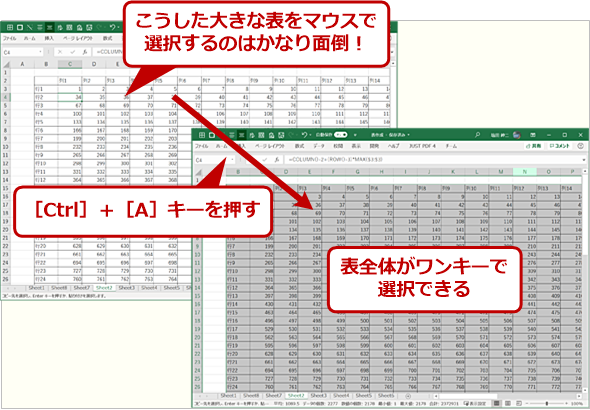
シート全体を選択する必要がある場合、Ctrl + A を押すことで簡単に選択できます。このショートカットは、シート内のすべてのセルを選択するのに役立ちます。ただし、シート内にテーブルやグラフなどのオブジェクトがある場合、Ctrl + A を押してもそれらが選択されない場合があります。その場合は、Ctrl + A を2回押すことで、シート内のすべてのセルとオブジェクトを選択できます。
また、シート全体を選択する際には、Ctrl + Home と Ctrl + End を使用してシートの先頭や末尾までジャンプすることもできます。Ctrl + Home を押すとシートの先頭に移動し、Ctrl + End を押すとシートの末尾に移動します。これらのショートカットを活用することで、シート全体を効率的に選択できます。
ショートカットを活用した効率化方法
Excelでのセルの選択作業を効率化するためには、ショートカットの活用が重要です。矢印キーを使用することで、一つのセルを選択することができます。また、Shift + 矢印キーやCtrl + クリックを使用することで、複数のセルを選択することができます。
さらに、Shift + スペースキーやCtrl + スペースキーを使用することで、行や列を選択することができます。これらのショートカットを活用することで、セルの選択作業を迅速かつ効率的に行うことができます。また、Ctrl + Shift + 矢印キーを使用することで、シートの先頭や末尾まで選択することができます。
これらのショートカットを組み合わせることで、Excelでのセルの選択作業をさらに効率化することができます。たとえば、Ctrl + Aを使用することで、シート全体を選択することができます。これらのショートカットを活用することで、Excelでの作業をより効率的に行うことができます。
まとめ
Excelショートカットを使用することで、セルの選択を効率化することができます。セルの選択は、Excelでデータを操作する際に最も頻繁に行われる作業のひとつです。ショートカットを使用することで、この作業をより迅速かつ効率的に行うことができます。
たとえば、矢印キーを使用することで、一つのセルを選択することができます。また、Shift + 矢印キーを使用することで、複数のセルを選択することができます。さらに、Ctrl + クリックを使用することで、複数のセルを個別に選択することができます。
また、Shift + スペースキーを使用することで、行を選択することができます。一方、Ctrl + スペースキーを使用することで、列を選択することができます。これらのショートカットを使用することで、セルの選択をより効率的に行うことができます。
さらに、Ctrl + Shift + 矢印キーを使用することで、シートの先頭や末尾まで選択することができます。また、Ctrl + Aを使用することで、シート全体を選択することができます。これらのショートカットを活用することで、Excelでのセルの選択作業をより効率化することができます。
よくある質問
Excelショートカットを使用することで、どのようなメリットがありますか?
Excelショートカットを使用することで、作業効率が大幅に向上します。マウスを使用してセルを選択する場合、手動で選択する必要がありますが、ショートカットを使用することで、キーボードのみで素早くセルを選択できます。また、ショートカットを使用することで、ミスを減らすことができます。例えば、セルを選択する際に、隣接するセルを誤って選択してしまうことがありますが、ショートカットを使用することで、正確にセルを選択できます。
セルの選択に使用できるショートカットキーは何ですか?
セルの選択に使用できるショートカットキーは、Ctrl + A、Ctrl + Shift + Space、Shift + Spaceなどがあります。Ctrl + Aは、全てのセルを選択することができます。Ctrl + Shift + Spaceは、行を選択することができます。Shift + Spaceは、列を選択することができます。これらのショートカットキーを使用することで、効率的にセルを選択できます。
Excelショートカットを使用するには、どのような準備が必要ですか?
Excelショートカットを使用するには、キーボードの設定を確認する必要があります。キーボードの設定が正しくない場合、ショートカットキーが正常に機能しない可能性があります。また、Excelのバージョンを確認する必要があります。Excelのバージョンによって、使用できるショートカットキーが異なる場合があります。さらに、ショートカットキーのカスタマイズも可能です。ショートカットキーのカスタマイズを行うことで、自分に合ったショートカットキーを設定できます。
Excelショートカットを使用することで、どのような作業が効率化されますか?
Excelショートカットを使用することで、データの入力、データの編集、データの分析などが効率化されます。ショートカットキーを使用することで、データの入力を素早く行うことができます。また、データの編集も効率化されます。例えば、セルの値を変更する場合、ショートカットキーを使用することで、素早く値を変更できます。さらに、データの分析も効率化されます。ショートカットキーを使用することで、データの集計やデータのグラフ化を素早く行うことができます。
コメントを残す
コメントを投稿するにはログインしてください。
関連ブログ記事