
Excel数値変換方法と書式設定:通貨・パーセント・会計など

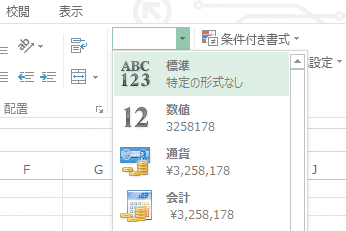
この記事では、Excelで数値を変換する方法と書式設定について詳しく解説します。Excelでは、数値をさまざまな書式に変換することができ、通貨、パーセント、会計、科学的表記などがあります。数値の書式設定は、データの正確性と読みやすさを向上させるために非常に重要です。
Excelの数値変換方法と書式設定を理解することで、データの分析と表現がより効果的になります。この記事では、各書式の適用方法と特徴について説明し、カスタム書式設定を利用して独自の数値表現を作成する方法も紹介します。さらに、数値をテキスト形式に変換する方法、数値形式を変更する方法、値を数値に変換する方法などについても詳しく説明します。
Excelの数値変換方法
Excelでは、数値をさまざまな書式に変換することができます。数値変換は、データの正確性と読みやすさを向上させるために非常に重要です。たとえば、金額を表す場合には通貨書式を使用することで、数値に通貨記号を付けることができます。また、割合を表す場合にはパーセント書式を使用することで、数値にパーセント記号を付けることができます。
Excelの数値変換方法は、ホームタブの数値グループからアクセスできます。ここでは、さまざまな書式を選択することができます。たとえば、会計書式を使用することで、数値を会計用の書式に変換することができます。また、科学的表記書式を使用することで、数値を科学的表記に変換することができます。
数値変換を行う際には、書式設定を使用することもできます。書式設定を使用することで、数値の表示形式をカスタマイズすることができます。たとえば、数値の小数点以下の桁数を指定することができます。また、数値の千の位の区切りを指定することもできます。
Excelの標準書式設定
Excelの標準書式設定では、数値をさまざまな形式に変換することができます。通貨、パーセント、会計、科学的表記など、さまざまな書式が用意されています。これらの書式を適用することで、数値をよりわかりやすく表現することができます。
たとえば、通貨書式を適用すると、数値に通貨記号が付加されます。日本円の場合、「¥」記号が付加されます。また、パーセント書式を適用すると、数値がパーセント形式で表現されます。会計書式を適用すると、数値が会計形式で表現され、千の位にカンマが付加されます。
これらの標準書式設定は、Excelの「ホーム」タブの「数値」グループから適用することができます。書式を選択することで、数値が自動的に変換されます。また、書式設定ダイアログボックスからも、より詳細な設定を行うことができます。
通貨書式の適用方法
通貨書式を適用するには、セルを選択し、ホームタブの「数値」グループの「通貨」ボタンをクリックします。すると、選択したセルの数値が通貨書式に変換されます。通貨書式では、数値の前に通貨記号が付き、千の位にカンマが挿入されます。
また、通貨書式をカスタマイズすることもできます。例えば、通貨記号を変更したり、千の位のカンマを削除したりすることができます。通貨書式をカスタマイズするには、セルを選択し、ホームタブの「数値」グループの「通貨」ボタンをクリックし、ドロップダウンメニューから「その他の通貨形式」を選択します。すると、通貨形式の設定ダイアログボックスが表示され、通貨書式をカスタマイズすることができます。
通貨書式を適用することで、数値を通貨として表現することができます。これは、会計や財務の分野でよく使用されます。例えば、売上や利益を通貨書式で表現することで、金額を明確に表すことができます。
パーセント書式の適用方法
パーセント書式は、数値をパーセントとして表現するために使用されます。パーセント書式を適用するには、セルを選択し、ホームタブの「数値」グループの「パーセント」ボタンをクリックします。パーセント書式を適用すると、セルの数値はパーセントとして表示され、パーセント記号 (%) が付加されます。
パーセント書式を適用する際には、小数点以下の桁数 を指定することができます。小数点以下の桁数を指定するには、パーセント書式を適用した後、セルを選択し、ホームタブの「数値」グループの「小数点以下の桁数」ボタンをクリックします。小数点以下の桁数を指定すると、パーセント値の精度を調整することができます。
パーセント書式は、データの比較 や データの分析 に役立ちます。パーセント書式を使用すると、データの変化率や増加率を簡単に表現することができます。また、パーセント書式は、グラフやチャートを作成する際にも役立ちます。パーセント書式を使用すると、グラフやチャートのデータをパーセントとして表示することができます。
会計書式の適用方法
会計書式は、数値を会計用途に適した書式に変換するために使用されます。会計書式を適用するには、セルを選択し、ホームタブの「数値」グループの「会計書式」ボタンをクリックします。会計書式のオプションから、通貨の種類や小数点以下の桁数などを選択できます。
会計書式では、通貨記号や小数点以下の桁数を指定することができます。また、赤字表示や括弧内の表示などのオプションも利用できます。会計書式を使用することで、数値を会計用途に適した書式に変換し、データの見やすさを向上させることができます。
会計書式を適用する際には、データの種類や用途に応じて、適切なオプションを選択する必要があります。たとえば、税金や消費税を計算する場合には、税率を指定することができます。また、外貨換算を行う場合には、為替レートを指定することができます。会計書式を効果的に使用することで、データの正確性と信頼性を向上させることができます。
科学的表記の適用方法
科学的表記は、非常に大きな数値や小さな数値を表現する際に便利です。Excelでは、数値を科学的表記に変換することができます。指数表記を使用することで、数値をよりコンパクトに表現できます。
科学的表記を適用するには、セルを選択し、ホームタブの「数値」グループの「数値の書式設定」ボタンをクリックします。次に、「科学的」オプションを選択します。すると、選択したセルの数値が科学的表記に変換されます。たとえば、123456789は1.23E+08に変換されます。
また、小数点以下の桁数を指定することもできます。小数点以下の桁数を指定するには、「数値の書式設定」ダイアログボックスの「小数点以下の桁数」フィールドに値を入力します。たとえば、小数点以下の桁数を2に指定すると、1.23E+08は1.23E+08のままですが、1.2345E+08は1.23E+08に変換されます。
カスタム書式設定の利用方法
カスタム書式設定を利用することで、独自の数値表現を作成することができます。Excelでは、書式設定コードを使用して、数値の表示形式をカスタマイズすることができます。たとえば、数値を「#,##0」などの書式で表示したい場合、書式設定コード「#,##0」を入力することで、数値がその書式で表示されます。
また、条件付き書式設定を利用することで、数値の値に応じて表示形式を変えることができます。たとえば、数値が正の場合には青色で表示し、負の場合には赤色で表示するなどの条件を設定することができます。このように、カスタム書式設定を利用することで、数値データをより効果的に表示することができます。
さらに、特殊書式設定コードを利用することで、数値を特定の形式で表示することができます。たとえば、「YYYY/MM/DD」などの書式で日付を表示したい場合、書式設定コード「YYYY/MM/DD」を入力することで、日付がその書式で表示されます。このように、カスタム書式設定を利用することで、数値データをより柔軟に表示することができます。
数値をテキスト形式に変換する方法
数値をテキスト形式に変換するには、TEXT関数を使用します。TEXT関数は、指定された書式で数値をテキスト形式に変換します。たとえば、数値1234を「1,234」という書式で表示したい場合、=TEXT(1234,"#,##0")という式を使用します。
また、数値を文字列に変換するには、数値の前にアポストロフィー(')を付ける方法もあります。たとえば、数値1234を文字列に変換するには、セルに'1234と入力します。この方法は、数値を文字列として扱う必要がある場合に便利です。
ただし、数値をテキスト形式に変換すると、数値演算ができなくなります。したがって、数値演算が必要な場合は、数値形式のままにしておく必要があります。数値をテキスト形式に変換する必要がある場合は、TEXT関数やアポストロフィーを使用して変換します。
数値形式を変更する方法
Excelでは、数値をさまざまな書式に変換することができます。数値形式を変更するには、まずセルを選択し、ホームタブの「数値」グループにある「数値形式」ボタンをクリックします。ここで、通貨、パーセント、会計、科学的表記など、さまざまな書式を選択できます。
たとえば、セルに金額を入力したい場合、通貨書式を選択します。すると、セル内の数値が通貨形式に変換され、千の位の区切りや小数点以下の桁数などを指定できます。また、パーセント書式を選択すると、セル内の数値がパーセント形式に変換され、パーセント記号が付加されます。
数値形式を変更する方法は、セルの書式設定を変更するだけではなく、数値自体を変更することもできます。たとえば、セルに小数点以下の桁数を指定したい場合、小数点以下の桁数を指定することができます。また、セルに千の位の区切りを指定したい場合、千の位の区切りを指定することができます。
値を数値に変換する方法
値を数値に変換する方法は、Excelでよく使用される機能です。数値変換は、テキスト形式の値を数値形式に変換することを意味します。たとえば、テキスト形式の「1,000」は、数値形式の1000に変換できます。
値を数値に変換するには、VALUE関数を使用します。VALUE関数は、テキスト形式の値を数値形式に変換します。たとえば、セルA1にテキスト形式の「1,000」が入っている場合、セルB1に=VALUE(A1)と入力すると、セルB1には数値形式の1000が表示されます。
また、数値形式の設定も重要です。数値形式の設定では、数値の表示形式を指定できます。たとえば、数値を通貨形式やパーセント形式に表示することができます。数値形式の設定は、セルの書式設定で行います。セルの書式設定では、数値形式の設定のほか、文字のフォントや色も設定できます。
まとめ
Excelでは、数値をさまざまな書式に変換することができます。数値変換は、データの正確性と読みやすさを向上させるために非常に重要です。たとえば、金額を表す場合には通貨書式を使用することで、数値に通貨記号を付けることができます。また、割合を表す場合にはパーセント書式を使用することで、数値にパーセント記号を付けることができます。
さらに、Excelでは会計書式を使用することで、数値を会計用の書式に変換することができます。この書式は、金額を表す場合に便利です。また、科学的表記書式を使用することで、数値を指数形式で表すことができます。この書式は、非常に大きな数値や小さな数値を表す場合に便利です。
Excelのカスタム書式設定を使用することで、独自の数値表現を作成することができます。たとえば、特定の条件に基づいて数値の色を変更することができます。また、数値をテキスト形式に変換する方法、数値形式を変更する方法、値を数値に変換する方法などについても、Excelではさまざまな機能を提供しています。
まとめ
この記事では、Excelで数値を変換する方法と書式設定について詳しく解説しました。数値変換は、データの正確性と読みやすさを向上させるために非常に重要です。Excelのさまざまな書式設定を使用することで、数値を効果的に表現することができます。
よくある質問
Excelで通貨書式を設定する方法は?
Excelで通貨書式を設定するには、まずセルを選択し、ホームタブの「数値」グループの「通貨」ボタンをクリックします。次に、通貨の種類を選択し、必要に応じて小数点以下の桁数を設定します。通貨書式を設定すると、セル内の数値が通貨形式で表示されます。たとえば、「1,000円」や「$1,000.00」のように表示されます。また、会計用の書式を設定することもできます。会計用の書式を設定すると、セル内の数値が会計形式で表示されます。
Excelでパーセント書式を設定する方法は?
Excelでパーセント書式を設定するには、まずセルを選択し、ホームタブの「数値」グループの「パーセント」ボタンをクリックします。次に、パーセントの桁数を設定します。パーセント書式を設定すると、セル内の数値がパーセント形式で表示されます。たとえば、「10%」や「20.5%」のように表示されます。また、小数点以下の桁数を設定することもできます。小数点以下の桁数を設定すると、セル内の数値の小数点以下の桁数が指定された数になります。
Excelで会計書式を設定する方法は?
Excelで会計書式を設定するには、まずセルを選択し、ホームタブの「数値」グループの「会計」ボタンをクリックします。次に、会計の種類を選択し、必要に応じて小数点以下の桁数を設定します。会計書式を設定すると、セル内の数値が会計形式で表示されます。たとえば、「1,000円」や「$1,000.00」のように表示されます。また、通貨書式を設定することもできます。通貨書式を設定すると、セル内の数値が通貨形式で表示されます。
Excelで数値を変換する方法は?
Excelで数値を変換するには、まずセルを選択し、ホームタブの「数値」グループの「数値の書式設定」ボタンをクリックします。次に、変換したい数値の種類を選択し、必要に応じて設定を変更します。数値変換を実行すると、セル内の数値が指定された形式に変換されます。たとえば、文字列から数値への変換や日付から文字列への変換などが可能です。また、数値の書式設定を実行することもできます。数値の書式設定を実行すると、セル内の数値の表示形式が指定された形式に変更されます。
コメントを残す
コメントを投稿するにはログインしてください。
関連ブログ記事